• 被一位读者赶超,手摸手 Docker 部署 ELK Stack


    被一位读者赶超,容器化部署 ELK Stack

    你好,我是悟空。

    被奇幻“催更”

    最近有个读者,他叫“老王“,外号“茴香豆泡酒”,找我崔更 ELK 的文章。

    因之前我用的是软件安装 Logstash + Filebeat 的方式:

    7000 字 | 20 图 | 一文带你搭建一套 ELK Stack 日志平台

    他想知道如何用容器化部署 ELK,于是我先写了一半,因为要写其他文章所以耽搁了。没想到过了几天后,老王说他已经部署好了,还写了篇文章,恐怖如斯啊!

    那可不行,我不能输给他,必须自己安排一篇。那么我写的这篇有哪些特色内容呢?

    • 支持离线环境部署 ELK。
    • 支持离线安装 Logstash 多行插件。
    • 生产级别 Logstash 配置。
    • 生产级别 Filebeat 配置。
    • Filebeat 如何做到重新同步导入。
    • 一步一图,手摸手教程了。

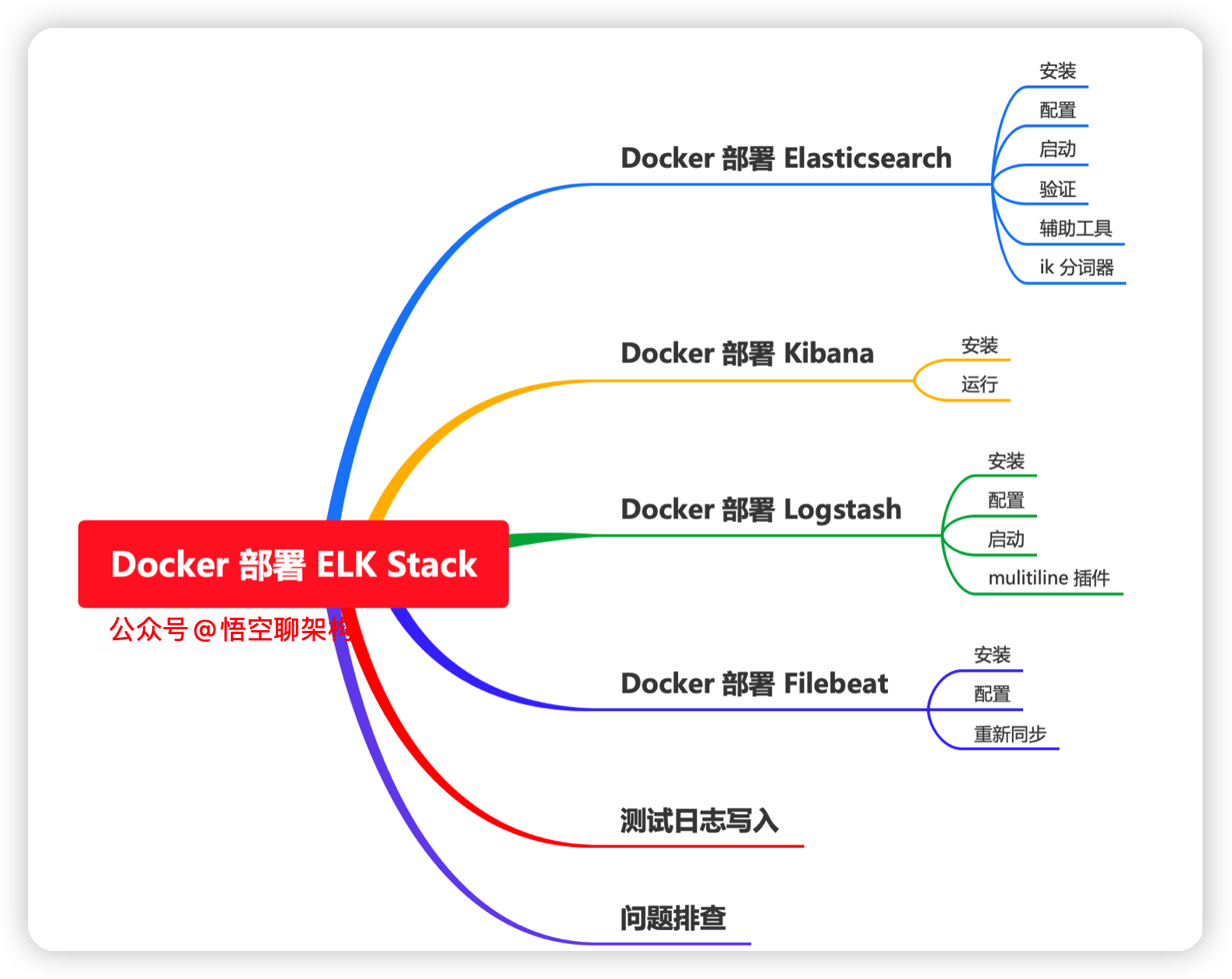
    本文主要内容如下:

    目录

    前言

    这次我们演示在单机上用 Docker 部署 ELK Stack,大家可以参照这个教程部署在集群环境中。

    ELK Stack 整体的工作流程如下:

    流程如下:

    • 1、微服务写入日志到本地文件中。
    • 2、Filebeat 组件监控日志文件变化,将日志收集起来。
    • 3、Filebeat 把数据传给 Logstash 组件。
    • 4、Logstash 具有强大的数据清洗和过滤功能,然后写入到 Elasticsearch 中。
    • 5、Kibana 可视化工具从 Elasticsearch 中查询数据并展示出来。

    演示环境:

    • Ubuntu 18.04 虚拟机一台
    • Elasticsearch、Logstash、Kibana、Filebeat、容器的版本为 7.6.2

    最后启动了 5 个容器:

    一、Docker 方式部署 Elasticsearch 数据库

    1.1 安装 Elasticsearch

    方案一:从互联网下载 Elasticsearch 镜像

    docker pull elasticsearch:7.6.2

      方案二:离线安装加载 Elasticsearch 镜像

      # 从有互联网的机器上下载 Elasticsearch  镜像
      sudo docker pull elasticsearch:7.6.2
      # 从有互联网的机器上保存 logstash 镜像
      sudo docker save -o es.tar es
      # 设置 logstash 镜像的权限,保证能有权限拷贝到其他机器
      sudo chmod 777 es.tar
      # 在离线的机器上加载 logstash 镜像
      sudo docker load -i es.tar
      • 1
      • 2
      • 3
      • 4
      • 5
      • 6
      • 7

      1.2 配置 ES

      创建挂载目录

      mkdir -p /data/elk/es/{config,data,logs,plugins}

        赋予权限

        sudo chown -R 1000:1000 /data/elk/es

          创建配置文件

          cd /data/elk/es/config
          sudo touch elasticsearch.yml
          -----------------------配置内容----------------------------------
          cluster.name: "my-es"
          network.host: 0.0.0.0
          http.port: 9200
          http.cors.enabled: true
          http.cors.allow-origin: "*"
          • 1
          • 2
          • 3
          • 4
          • 5
          • 6
          • 7

          1.3 启动 elasticsearch 容器

          docker run -it  -d \
          -p 9200:9200 \
          -p 9300:9300 \
          --name es01 \
          -e ES_JAVA_OPTS="-Xms1g -Xmx1g" \
          -e "discovery.type=single-node" \
          --restart=always \
          -v /data/elk/es/config/elasticsearch.yml:/usr/share/elasticsearch/config/elasticsearch.yml \
          -v /data/elk/es/data:/usr/share/elasticsearch/data \
          -v /data/elk/es/logs:/usr/share/elasticsearch/logs \
          -v /data/elk/es/plugins:/usr/share/elasticsearch/plugins \
          elasticsearch:7.6.2
          • 1
          • 2
          • 3
          • 4
          • 5
          • 6
          • 7
          • 8
          • 9
          • 10
          • 11

          1.4 验证 elasticsearch 是否启动成功

          curl http://localhost:9200

            1.5 安装 ES 辅助工具

            这个工具安装好了后,相当于启动了一个服务,这个服务是一个站点,通过在站点里面访问 ES 的 API,就可以获取到 ES 的当前信息了。

            安装步骤如下:

            • 下载 elasticsearch-head 镜像
            sudo docker pull mobz/elasticsearch-head:5
            
            • 1
            • 运行 elasticsearch-head 容器

            docker run -d -p 9100 9100 mobz/elasticsearch-head:5

            • 用浏览器访问 elasticsearch-head 网址
            http://192.168.56.11:9100/
              • 修改网站中的 ES 的连接地址
              http://192.168.56.11:9200/

                就可以看到 ES 的集群和索引信息了,这个要比在 Kibana 中用 DevTools 查看更方便。

                1.6 IK 分词器

                https://github.com/medcl/elasticsearch-analysis-ik/releases

                  选择 ES 对应版本的 IK 分词器,我的 ES 版本为 7.6.2。

                  解压后,拷贝到 /data/elk/es/plugins/ik/ 目录

                  二、Docker 方式部署 Kibana 可视化工具

                  2.1 安装 Kibana

                  获取 kibana 镜像

                  docker pull kibana:7.7.1

                    获取elasticsearch容器 ip

                    docker inspect --format '{{ .NetworkSettings.IPAddress }}' es01

                      结果:172.17.0.2

                      创建 kibana 配置文件

                      mkdir -p /data/elk/kibana/
                      vim /data/elk/kibana/kibana.yml
                      • 1

                      配置内容:

                      #Default Kibana configuration for docker target
                      server.name: kibana
                      server.host: "0"
                      elasticsearch.hosts: ["http://172.17.0.2:9200"]
                      xpack.monitoring.ui.container.elasticsearch.enabled: true
                      • 1
                      • 2
                      • 3
                      • 4

                      2.2 运行 kibana

                      docker run -it -d  --restart=always \
                      --name kibana -p 5601:5601 -v /data/elk/kibana/kibana.yml:/usr/share/kibana/config/kibana.yml kibana:7.6.2 
                      • 1

                      访问 http://192.168.56.10:5601 。这个 IP 是服务器或虚拟机的 IP。Kibana 控制台的界面如下所示,打开 kibana 时,首页会提示让你选择加入一些测试数据,点击 try our sample data 按钮就可以了。

                      Kibana 界面上会提示你是否导入样例数据,选一个后,Kibana 会帮你自动导入,然后就可以进入到 Discover 窗口搜索日志了。

                      离线方式安装 Kibana 方式

                      sudo docker save -o kibana.tar kibana
                      sudo chmod 777 kibana.tar
                      sudo docker load -i kibana.tar
                      • 1
                      • 2

                      三、Docker 方式安装 Logstash

                      3.1 拉取 Logstash 镜像

                      方案一:从互联网下载镜像

                      sudo docker pull logstash:7.6.2

                        方案二:离线安装镜像

                        # 从有互联网的机器上下载 logstash 镜像
                        sudo docker save -o logstash.tar logstash
                        # 设置 logstash 镜像的权限,保证能有权限拷贝到其他机器
                        sudo chmod 777 logstash.tar
                        # 在离线的机器上加载 logstash 镜像
                        sudo docker load -i logstash.tar
                        • 1
                        • 2
                        • 3
                        • 4
                        • 5

                        临时方式启动,主要是为了映射整个 Logstash 目录,后面方便安装 logstash 插件

                        docker run -d --name=logstash logstash:7.6.2

                          将容器内的文件夹拷贝到宿主机磁盘上

                          sudo docker cp logstash:/usr/share/logstash /data/elk

                            添加 logstash 文件夹的权限

                            cd /data/elk/
                            sudo chmod 777 logstash -R
                            • 1

                            3.2 创建采集配置文件

                            创建 logstash.conf 采集配置文件

                            sudo mkdir -p /data/elk/logstash/conf.d
                            cd /data/elk/logstash/conf.d
                            sudo vim logstash.conf
                            • 1
                            • 2

                            配置内容如下:

                            input {
                              beats {
                                port => 5044
                              }
                            }
                            
                            filter {


                              grok {
                                  match => [ "message", "(?\d{4}-\d{2}-\d{2}\s\d{2}:\d{2}:\d{2}.\d{3})\s+\[(?.*)\]\s+(?\w*)\s{1,2}+(?\S*)\s+-\s+(?.*)\s*"]
                                  match => [ "message", "(?\d{4}-\d{2}-\d{2}\s\d{2}:\d{2}:\d{2}.\d{3})\s{1,2}+(?\w*)\s{1,2}+.\s---+\s\[(?.*)\]+\s(?\S*)\s*:+\s(?.*)\s*"]
                                  match => [
                                       "source", "/home/passjava/logs/(?\w+)/.*.log"
                                   ]
                                  overwrite => [ "source"]
                                  break_on_match => false
                              }
                            
                              mutate {
                                convert => {
                                  "bytes" => "integer"
                                }
                                remove_field => ["agent","message","@version", "tags", "ecs", "_score", "input", "[log][offset]"]
                              }
                            
                              useragent {
                                source => "user_agent"
                                target => "useragent"
                              }
                            
                              date {
                                match => ["logTime", "MMM d HH:mm:ss", "MMM dd HH:mm:ss", "ISO8601"]
                                timezone => "Asia/Shanghai"
                              }
                            }
                            
                            output {
                              stdout { }
                            
                              elasticsearch {
                                hosts => ["192.168.56.11:9200"]
                                index => "passjava_log"
                              }
                            }
                            • 1
                            • 2
                            • 3
                            • 4
                            • 5
                            • 6
                            • 7
                            • 8
                            • 9
                            • 10
                            • 11
                            • 12
                            • 13
                            • 14
                            • 15
                            • 16
                            • 17
                            • 18
                            • 19
                            • 20
                            • 21
                            • 22
                            • 23
                            • 24
                            • 25
                            • 26
                            • 27
                            • 28
                            • 29
                            • 30
                            • 31
                            • 32
                            • 33
                            • 34
                            • 35
                            • 36
                            • 37
                            • 38
                            • 39
                            • 40
                            • 41
                            • 42
                            • 43
                            • 44
                            • 45

                            3.3 创建 logstash 配置文件

                            创建 logstash.yml 配置文件

                            cd /data/elk/logstash/config
                            sudo vim logstash.yml
                            • 1

                            配置内容如下:

                            # 指定管道配置的目录,在此目录下的所有管道配置文件都将被 logstash 读取,除管道配置外,不要放任何文件
                            path.config: /usr/share/logstash/conf.d/*.conf
                            # logstash 日志目录位置,默认为 logstash 路径下的 logs
                            path.logs: /var/log/logstash
                            http.host: "0.0.0.0"
                            xpack.monitoring.elasticsearch.hosts: [ "http://192.168.56.11:9200" ]
                            • 1
                            • 2
                            • 3
                            • 4
                            • 5

                            3.4 启动 logstash 容器

                            # 删除 logstash 容器
                            docker rm -f logstash
                            # 启动 logstash 容器
                            docker run -it -d \
                            -p 5044:5044 \
                            --name logstash \
                            --restart=always \
                            -v /data/elk/logstash:/usr/share/logstash \
                            logstash:7.6.2
                            • 1
                            • 2
                            • 3
                            • 4
                            • 5
                            • 6
                            • 7
                            • 8

                            查看日志

                            3.5 安装 multiline 插件

                            还有一个坑的地方是错误日志一般都是很多行的,会把堆栈信息打印出来,当经过 logstash 解析后,每一行都会当做一条记录存放到 ES,那这种情况肯定是需要处理的。这里就需要使用 multiline 插件,对属于同一个条日志的记录进行拼接。

                            3.5.1 安装 multiline 插件

                            multiline 不是 logstash 自带的,需要单独进行安装。我们的环境是没有外网的,所以需要进行离线安装。

                            介绍在线和离线安装 multiline 的方式:

                            • 在线安装插件。

                            在 logstash 根目录执行以下命令进行安装。

                            bin/logstash-plugin install logstash-filter-multiline

                              • 离线安装插件。

                              在有网的机器上在线安装插件,然后打包。

                              bin/logstash-plugin install logstash-filter-multiline
                              bin/logstash-plugin prepare-offline-pack logstash-filter-multiline
                              • 1

                              拷贝到服务器,/data/elk/logstash/mutiline

                              进入到容器中

                              docker exec -it logstash /bin/bash

                                执行安装命令

                                cd /usr/share/logstash
                                bin/logstash-plugin install file:///usr/share/logstash/mutiline/logstash-offline-plugins-7.6.2.zip
                                • 1

                                安装插件需要等待 2 分钟左右的时间,控制台界面会被 hang 住,当出现 Install successful 表示安装成功。

                                检查下插件是否安装成功,可以执行以下命令查看插件列表。当出现 multiline 插件时则表示安装成功。

                                bin/logstash-plugin list
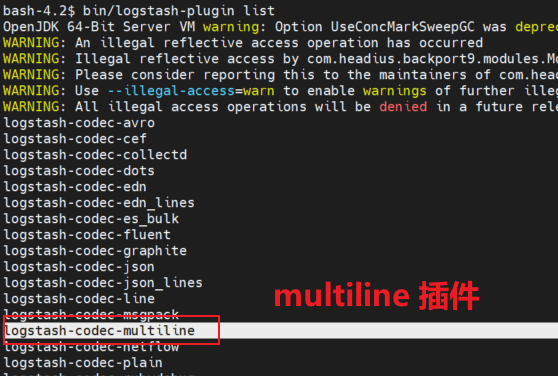
                                  multiline 插件
                                  3.5.2 添加 mutiline 配置

                                  编辑 logstash.conf 配置文件

                                  cd /data/elk/logstash/conf.d/
                                  sudo vim logstash.conf
                                  • 1

                                  filter 节点下添加 mutiline 配置。

                                  input {
                                    beats {
                                      port => 5044
                                    }
                                  }
                                  
                                  filter {
                                  
                                    multiline {
                                      pattern => "^\d{4}-\d{1,2}-\d{1,2}\s\d{1,2}:\d{1,2}:\d{1,2}.\d{3}"
                                      negate => true
                                      what => "previous"
                                    }
                                  
                                    grok {
                                        match => [ "message", "(?\d{4}-\d{2}-\d{2}\s\d{2}:\d{2}:\d{2}.\d{3})\s+\[(?.*)\]\s+(?\w*)\s{1,2}+(?\S*)\s+-\s+(?.*)\s*"]
                                        match => [ "message", "(?\d{4}-\d{2}-\d{2}\s\d{2}:\d{2}:\d{2}.\d{3})\s{1,2}+(?\w*)\s{1,2}+.\s---+\s\[(?.*)\]+\s(?\S*)\s*:+\s(?.*)\s*"]
                                        match => [
                                             "source", "/home/passjava/logs/(?\w+)/.*.log"
                                         ]
                                        overwrite => [ "source"]
                                        break_on_match => false
                                    }
                                  
                                    mutate {
                                      convert => {
                                        "bytes" => "integer"
                                      }
                                      remove_field => ["agent","message","@version", "tags", "ecs", "_score", "input", "[log][offset]"]
                                    }
                                  
                                    useragent {
                                      source => "user_agent"
                                      target => "useragent"
                                    }
                                  
                                    date {
                                      match => ["logTime", "MMM d HH:mm:ss", "MMM dd HH:mm:ss", "ISO8601"]
                                      timezone => "Asia/Shanghai"
                                    }
                                  }
                                  
                                  output {
                                    stdout { }
                                  
                                    elasticsearch {
                                      hosts => ["192.168.56.11:9200"]
                                      index => "passjava_log"
                                    }
                                  }
                                  • 1
                                  • 2
                                  • 3
                                  • 4
                                  • 5
                                  • 6
                                  • 7
                                  • 8
                                  • 9
                                  • 10
                                  • 11
                                  • 12
                                  • 13
                                  • 14
                                  • 15
                                  • 16
                                  • 17
                                  • 18
                                  • 19
                                  • 20
                                  • 21
                                  • 22
                                  • 23
                                  • 24
                                  • 25
                                  • 26
                                  • 27
                                  • 28
                                  • 29
                                  • 30
                                  • 31
                                  • 32
                                  • 33
                                  • 34
                                  • 35
                                  • 36
                                  • 37
                                  • 38
                                  • 39
                                  • 40
                                  • 41
                                  • 42
                                  • 43
                                  • 44
                                  • 45
                                  • 46
                                  • 47
                                  • 48
                                  • 49

                                  关于 Logstash 如何配置的内容,请查看这篇:

                                  深入理解 ELK 中 Logstash 的底层原理 + 填坑指南

                                  3.5.4 重新启动 logstash 容器
                                  docker restart logstash

                                    四、Docker 方式安装 Filebeat

                                    4.1 拉取 filebeat 镜像

                                    docker pull elastic/filebeat:7.6.2

                                      临时方式启动,主要是为了映射整个 filebeat 目录,后面可以修改同步进度以及查看日志文件。

                                      docker run -d --name=filebeat elastic/filebeat:7.6.2

                                        将容器内的文件夹拷贝到宿主机磁盘上

                                        docker cp filebeat:/usr/share/filebeat /data/elk

                                          创建日志目录作为测试

                                          sudo mkdir -p /data/passjava/logs

                                            4.2 配置 filebeat

                                            创建日志目录作为测试

                                            sudo mkdir -p /data/passjava/logs

                                              创建 filebeat 配置文件

                                              vim /data/elk/filebeat/filebeat.yml

                                                配置内容如下:

                                                filebeat.inputs:
                                                - type: log
                                                  enabled: true
                                                  paths:
                                                    - /usr/share/filebeat/passjava/logs/*/info*.log
                                                    - /usr/share/filebeat/passjava/logs/*/warn*.log
                                                    - /usr/share/filebeat/passjava/logs/*/error*.log
                                                  fields:
                                                    log_catagory: service
                                                  fields_under_root: true
                                                  multiline.type: pattern
                                                  multiline.pattern: '^\d{4}-\d{1,2}-\d{1,2}\s\d{1,2}:\d{1,2}:\d{1,2}.\d{3}'
                                                  multiline.negate: true
                                                  multiline.match: after
                                                  multiline.max_lines: 52
                                                
                                                output.logstash:
                                                  hosts: ["192.168.56.11:5044"]
                                                • 1
                                                • 2
                                                • 3
                                                • 4
                                                • 5
                                                • 6
                                                • 7
                                                • 8
                                                • 9
                                                • 10
                                                • 11
                                                • 12
                                                • 13
                                                • 14
                                                • 15
                                                • 16
                                                • 17

                                                这里配置的 paths 日志文件路径用来映射宿主机上的日志文件。

                                                paths:
                                                    - /usr/share/filebeat/logbeat/*.log
                                                • 1

                                                设置权限

                                                sudo chmod 777 -R /data/elk/filebeat
                                                sudo chmod go-w /data/elk/filebeat/filebeat.yml
                                                • 1

                                                启动 filebeat

                                                # 删除 filebeat 容器
                                                docker rm -f filebeat
                                                # 启动 filebeat 容器
                                                docker run -d \
                                                  --name=filebeat \
                                                  --restart=always \
                                                    -v /data/passjava/logs:/usr/share/filebeat/passjava/logs/ \
                                                    -v /data/elk/filebeat:/usr/share/filebeat \
                                                  elastic/filebeat:7.6.2
                                                • 1
                                                • 2
                                                • 3
                                                • 4
                                                • 5
                                                • 6
                                                • 7
                                                • 8

                                                查看启动日志

                                                docker logs -f filebeat

                                                  4.3 Filebeat 重新同步日志文件

                                                  当我们想要完全重新同步日志文件时,可以将 Filebeat 这个文件夹删掉:

                                                  /data/elk/filebeat/data/registry/filebeat

                                                    这个目录下的 data.json 文件会记录同步的进度,删掉后,重启 Filebeat 后就会重新开始同步。

                                                    五、测试日志文件写入 ES

                                                    5.1 创建日志文件

                                                    sudo vim /data/passjava/logs/wukong/error.log

                                                      模拟后端输出的日志:

                                                      模拟后端输出日志

                                                      5.2 观察 logstash 容器中的日志

                                                      docker logs logstash

                                                        可以看到 logstash 收集到了 filebeat 传输的日志。

                                                        5.3 观察 Filebeat 容器中的日志

                                                        docker logs filebat

                                                          可以看到 Filebeat 采集日志文件,并同步到 Logstash 的日志。

                                                          5.4 创建 ES 索引

                                                          当 Logstash 将日志同步到 Elasticsearch 中后,就会自动在 Elasticsearch 中创建索引。然后我们需要在 Kibana 可视化控制台中创建一个对应的索引来查看日志。步骤如下所示:

                                                          • 打开 Kibana 控制台

                                                          • 创建 passjava_log 索引

                                                          5.5 查询日志

                                                          在 Kibana 搜索大楼 关键字,可以查到日志输出。需要注意的是,要选择对应的过滤时间段。

                                                          六、报错问题排查

                                                          Filebeat 出现报错,但是过一会 Filebeat 和 Logstash 又成功建立了连接,而且日志也输出到了 Logstash 了。暂时未找到原因。

                                                           Failed to publish events caused by: EOF

                                                            关于作者: 🌈InfoQ 签约作者、蓝桥签约作者、阿里云社区博客专家、51CTO Top红人。 🍭公众号:悟空聊架构,20000+ 技术爱好者关注。 💪🏻擅长微服务、分布式、架构设计。 🍎目前在一家上市公司从事基础架构建设工作。

                                                          • 相关阅读:
                                                            adb调试系统app
                                                            基于图搜索的规划算法之A*家族(二):双向A*算法
                                                            2022.10.19 英语背诵
                                                            go语言面试(第一轮)请你说说 TCP 和 UDP 的区别
                                                            安防监控项目---通信结构体设计
                                                            Vue(调接口、组件、组件通信、生命周期)
                                                            分布式.RPC-WebService CXF框架
                                                            鸿蒙HarmonyOS实战-Stage模型(线程模型)
                                                            springboot--单元测试
                                                            JAVA个人理财系统计算机毕业设计Mybatis+系统+数据库+调试部署
                                                          • 原文地址:https://blog.csdn.net/jackson0714/article/details/126630702