-
JS(WebAPI部分)
MDN文档链接: https://developer.mozilla.org/zh-CN/docs/Web/API

DOM基础
DOM 简介
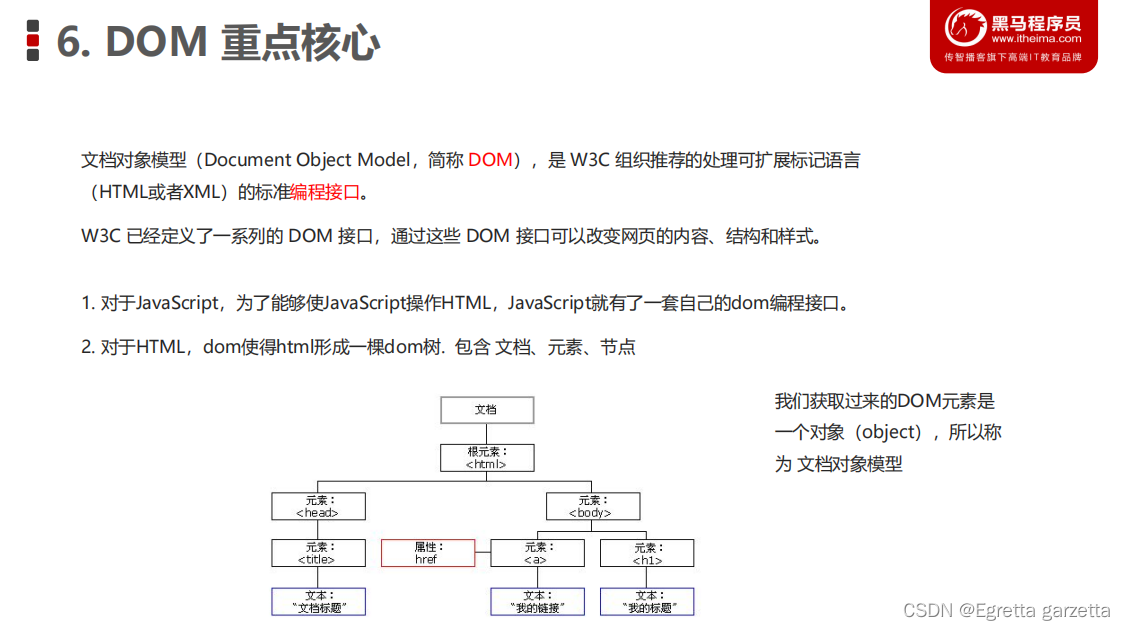
文档对象模型(Document Object Model,简称 DOM),是 W3C 组织推荐的处理可扩展标记语言(HTML或者XML)的标准编程接口。 W3C 已经定义了一系列的 DOM 接口,通过这些 DOM 接口可以改变网页的内容、结构和样式。

获取元素
因为文档页面从上往下加载,所以先要写标签,script要写到标签下面
根据 ID 获取
getElementById() 方法,返回带有 ID 的元素对象。
document.getElementById(‘id’);console.dir() 可以打印我们获取的元素对象,更好的查看对象里面的属性和方法。
<body> <div id="time">2022-8-30div> <script> // 因为文档页面从上往下加载,所以先要写标签,script要写到标签下面 var timer=document.getElementById('time'); console.log(timer); console.log(typeof timer);//返回的是一个对象 console.dir(timer); script> body>- 1
- 2
- 3
- 4
- 5
- 6
- 7
- 8
- 9
- 10

根据标签名获取
使用 getElementsByTagName() 方法可以返回带有指定标签名的对象的集合。
document.getElementsByTagName(‘标签名’);
注意:- 因为得到的是一个对象的集合,所以我们想要操作里面的元素就需要遍历。
- 得到元素对象是动态的
- 返回的是元素对象的伪数组,如果页面中没有该元素,返回的是空的伪数组。
<body> <ul> <li>这是一个标签1li> <li>这是一个标签2li> <li>这是一个标签3li> <li>这是一个标签4li> <li>这是一个标签5li> ul> <script> //返回的是元素对象的伪数组 var lis=document.getElementsByTagName('li'); console.log(lis); console.log(lis[0]); //遍历元素 for(var i=0;i<lis.length;i++){ console.log(lis[i]); } script> body>- 1
- 2
- 3
- 4
- 5
- 6
- 7
- 8
- 9
- 10
- 11
- 12
- 13
- 14
- 15
- 16
- 17
- 18
- 19

获取父元素内部的指定标签名的子元素
注意:父元素必须是一个指定的元素<body> <ul> <li>这是一个标签1li> <li>这是一个标签2li> <li>这是一个标签3li> <li>这是一个标签4li> <li>这是一个标签5li> ul> <ol id="ol"> <li>1234567li> <li>1234567li> <li>1234567li> ol> <script> var ol=document.getElementsByTagName('ol'); console.log(ol[0].getElementsByTagName('li'));//必须指明哪一个元素 var ol1=document.getElementById('ol'); console.log(ol1.getElementsByTagName('li')); script> body>- 1
- 2
- 3
- 4
- 5
- 6
- 7
- 8
- 9
- 10
- 11
- 12
- 13
- 14
- 15
- 16
- 17
- 18
- 19
- 20
- document.getElementsByClassName(‘类名’);根据类名返回元素对象集合
- document.querySelector(‘选择器’); 根据指定选择器返回第一个元素对象
根据类名class选择,加 “ . ” ,根据id选择,加 “ # ” ,根据标签选择,不用加 - document.querySelectorAll(‘选择器’); 根据指定选择器返回所有对象
<body> <div class="box">盒子div> <div class="box">盒子div> <div id="nav"> <ul> <li>产品li> <li>首页li> ul> div> <script> // getElementsByClassName(‘类名’) 根据类名返回元素对象集合 var boxes=document.getElementsByClassName('box'); console.log(boxes); // document.querySelector('选择器') 根据指定选择器返回第一个元素对象 var firstBox=document.querySelector('.box');//根据class选择 console.log(firstBox); var nav=document.querySelector('#nav');//根据id选择 console.log(nav); var li=document.querySelector('li');//根据标签选择 console.log(li); // document.querySelectorAll('选择器') 根据指定选择器返回 var allBox=document.querySelectorAll('.box'); console.log(allBox); script> body>- 1
- 2
- 3
- 4
- 5
- 6
- 7
- 8
- 9
- 10
- 11
- 12
- 13
- 14
- 15
- 16
- 17
- 18
- 19
- 20
- 21
- 22
- 23
- 24
- 25
- 26


DOCTYPE html> <html lang="en"> <head> <meta charset="UTF-8"> <meta http-equiv="X-UA-Compatible" content="IE=edge"> <meta name="viewport" content="width=device-width, initial-scale=1.0"> <title>Documenttitle> head> <body> <script> // 获取body元素 var bodyEle=document.body; console.log(bodyEle); console.dir(bodyEle); // 获取html元素 var htmlEle=document.documentElement; console.log(htmlEle); script> body> html>- 1
- 2
- 3
- 4
- 5
- 6
- 7
- 8
- 9
- 10
- 11
- 12
- 13
- 14
- 15
- 16
- 17
- 18
- 19
- 20

事件基础

事件三要素
- 事件源 (谁)
- 事件类型 (什么事件)
- 事件处理程序 (做啥)
示例:
<body> <button id="btn">唐伯虎button> <script> var btn=document.getElementById('btn');//获取事件源 // 事件类型,如何触发事件 // 事件处理程序 通过一个函数赋值的方式完成 btn.onclick=function(){ alert('点秋香'); } script> body>- 1
- 2
- 3
- 4
- 5
- 6
- 7
- 8
- 9
- 10
- 11
- 12
执行事件的步骤
- 获取事件源
- 注册事件(绑定事件)
- 添加事件处理程序(采取函数赋值形式)
示例:
<body> <div>123div> <script> var div=document.querySelector('div');//获取事件源 //注册事件,添加事件处理程序 div.onclick=function(){ console.log('我被选中了'); } script> body>- 1
- 2
- 3
- 4
- 5
- 6
- 7
- 8
- 9
- 10

操作元素

DOCTYPE html> <html lang="en"> <head> <meta charset="UTF-8"> <meta http-equiv="X-UA-Compatible" content="IE=edge"> <meta name="viewport" content="width=device-width, initial-scale=1.0"> <title>Documenttitle> <style> div, p { width: 300px; height: 30px; line-height: 30px; color: #fff; background-color: blue; } style> head> <body> <button>显示当前系统时间button> <div>某个时间div> <p>1123p> <script> var btn=document.querySelector('button'); var div=document.querySelector('div'); btn.onclick=function(){ div.innerText= getDate(); } function getDate() { var date=new Date(); var year=date.getFullYear(); var month=date.getMonth(); var dates=date.getDate(); var day=date.getDay(); var arr=['星期日','星期一','星期二','星期三','星期四','星期五','星期六']; return '今天是:'+year+'年'+month+'月'+dates+'日,本周'+arr[day]; } var p=document.querySelector('p'); p.innerText=getDate();//可以不用添加事件 script> body> html>- 1
- 2
- 3
- 4
- 5
- 6
- 7
- 8
- 9
- 10
- 11
- 12
- 13
- 14
- 15
- 16
- 17
- 18
- 19
- 20
- 21
- 22
- 23
- 24
- 25
- 26
- 27
- 28
- 29
- 30
- 31
- 32
- 33
- 34
- 35
- 36
- 37
- 38
- 39
- 40
- 41
- 42
- 43

innerText 和 innerHTML 的区别- innerText不识别 html标签;innerHTML 可以识别
<body> <div>div> <script> var div=document.querySelector('div'); div.innerText='今天是:2019'; div.innerHTML='今天是:2019'; script> body>- 1
- 2
- 3
- 4
- 5
- 6
- 7
- 8
- 9


2. 两个属性都可以可以获取元素里的内容,innerText 会去除换行和空格;innerHTML 保留空格和换行。<body> <div>div> <p> 我是文字 <span> 123 span> p> <script> // 可以获取元素里的内容 var p=document.querySelector('p'); console.log(p.innerText); console.log(p.innerHTML); script> body>- 1
- 2
- 3
- 4
- 5
- 6
- 7
- 8
- 9
- 10
- 11
- 12
- 13
- 14
- 15
- 16


格式:元素.属性=赋值;
案例:点击切换图片<body> <button id="ldh">刘德华button> <button id="zxy">张学友button> <br> <img src="images/ldh.jpg" alt="" title="刘德华"> <script> // 修改元素属性 src var ldh=document.getElementById('ldh'); var zxy=document.getElementById('zxy'); var img=document.querySelector('img'); zxy.onclick=function(){ img.src='images/zxy.jpg'; img.title='张学友'; } ldh.onclick=function(){ img.src="images/ldh.jpg"; img.title='刘德华'; } script> body>- 1
- 2
- 3
- 4
- 5
- 6
- 7
- 8
- 9
- 10
- 11
- 12
- 13
- 14
- 15
- 16
- 17
- 18
- 19

<body> <button>按钮button> <input type="text" value="输入内容"> <script> var btn=document.querySelector('button'); var input=document.querySelector('input'); btn.onclick=function(){ input.value='被点击了'; // btn.disabled=true; 也可写作: this.disabled=true; // this指向的是时间函数的调用者(按钮) } script> body>- 1
- 2
- 3
- 4
- 5
- 6
- 7
- 8
- 9
- 10
- 11
- 12
- 13
- 14

案例:点击修改元素颜色和大小DOCTYPE html> <html lang="en"> <head> <meta charset="UTF-8"> <meta http-equiv="X-UA-Compatible" content="IE=edge"> <meta name="viewport" content="width=device-width, initial-scale=1.0"> <title>Documenttitle> <style> div{ width: 200px; height: 200px; background-color: aqua; } style> head> <body> <div>div> <script> var div=document.querySelector('div'); div.onclick=function(){ this.style.backgroundColor='purple'; this.style.width='400px'; } script> body> html>- 1
- 2
- 3
- 4
- 5
- 6
- 7
- 8
- 9
- 10
- 11
- 12
- 13
- 14
- 15
- 16
- 17
- 18
- 19
- 20
- 21
- 22
- 23
- 24
- 25
- 26


JS 修改 style 样式操作,产生的是行内样式,CSS 权重比较高


适合样式较多、功能复杂的情况
示例:DOCTYPE html> <html lang="en"> <head> <meta charset="UTF-8"> <meta http-equiv="X-UA-Compatible" content="IE=edge"> <meta name="viewport" content="width=device-width, initial-scale=1.0"> <title>Documenttitle> <style> div{ margin: 50px; width: 400px; height: 200px; background-color: pink; } .change{ background-color:blueviolet; color: #fff; font-size: 25px; margin-top: 200px; } style> head> <body> <div>文本内容div> <script> var test=document.querySelector('div'); test.onclick=function(){ this.className='change'; } script> body> html>- 1
- 2
- 3
- 4
- 5
- 6
- 7
- 8
- 9
- 10
- 11
- 12
- 13
- 14
- 15
- 16
- 17
- 18
- 19
- 20
- 21
- 22
- 23
- 24
- 25
- 26
- 27
- 28
- 29
- 30
- 31
- 32

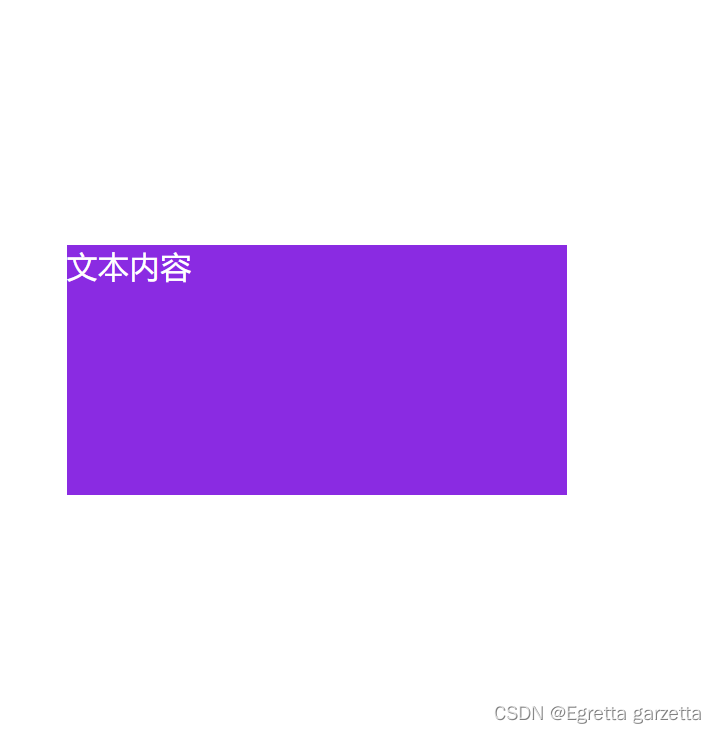
在上面的例子中,如果想要保留原来的类名,可以:<script> var test=document.querySelector('div'); test.onclick=function(){ // this.className='change'; this.className='first change'; } script>- 1
- 2
- 3
- 4
- 5
- 6
- 7


案例:被点到的按钮背景颜色变红DOCTYPE html> <html lang="en"> <head> <meta charset="UTF-8"> <meta http-equiv="X-UA-Compatible" content="IE=edge"> <meta name="viewport" content="width=device-width, initial-scale=1.0"> <title>Documenttitle> <style> button{ margin-top: 100px; } style> head> <body> <button>按钮1button> <button>按钮2button> <button>按钮3button> <button>按钮4button> <button>按钮5button> <script> var btn=document.querySelectorAll('button'); for(var i=0;i<btn.length;i++){ btn[i].onclick=function(){ console.log(this.innerHTML); for(var i=0;i<btn.length;i++){ btn[i].style.backgroundColor='' } this.style.backgroundColor='pink'; } } script> body> html>- 1
- 2
- 3
- 4
- 5
- 6
- 7
- 8
- 9
- 10
- 11
- 12
- 13
- 14
- 15
- 16
- 17
- 18
- 19
- 20
- 21
- 22
- 23
- 24
- 25
- 26
- 27
- 28
- 29
- 30
- 31
- 32
- 33


DOCTYPE html> <html lang="en"> <head> <meta charset="UTF-8"> <meta http-equiv="X-UA-Compatible" content="IE=edge"> <meta name="viewport" content="width=device-width, initial-scale=1.0"> <title>Documenttitle> head> <body> <div id="demo" index="1" class="nav">div> <script> var div=document.querySelector('div'); // 获取元素属性值 // element.属性 console.log(div.id); // element.getAttribute('属性'); console.log(div.getAttribute('id')); // 两种方法的区别 // element.属性获取的是元素自带的内置属性值 // element.getAttribute('属性')可以获得自定义的属性 console.log(div.getAttribute('index')); // 2. 设置元素属性值 // (1) element.属性= '值' div.id='test'; div.className='navs'; // (2) element.setAttribute('属性', '值'); 主要针对于自定义属性 div.setAttribute('index',2); div.setAttribute('class','footer'); div.removeAttribute('index');//移除属性 script> body> html>- 1
- 2
- 3
- 4
- 5
- 6
- 7
- 8
- 9
- 10
- 11
- 12
- 13
- 14
- 15
- 16
- 17
- 18
- 19
- 20
- 21
- 22
- 23
- 24
- 25
- 26
- 27
- 28
- 29
- 30
- 31
- 32

<body> <div getTime="20" data-index="2" data-list-name="andy">div> <script> var div=document.querySelector('div'); console.log(div.getAttribute('getTime')); console.log(div.getAttribute('data-list-name')); div.setAttribute('data-time',20); // h5新增的获取自定义属性的方法 它只能获取data-开头的 // dataset 是一个集合里面存放了所有以data开头的自定义属性 console.log(div.dataset); console.log(div.dataset.index); console.log(div.dataset['index']); // 如果自定义属性里面有多个-链接的单词,我们获取的时候采取 驼峰命名法 console.log(div.dataset.listName); console.log(div.dataset['listName']); script> body>- 1
- 2
- 3
- 4
- 5
- 6
- 7
- 8
- 9
- 10
- 11
- 12
- 13
- 14
- 15
- 16
- 17

操作节点

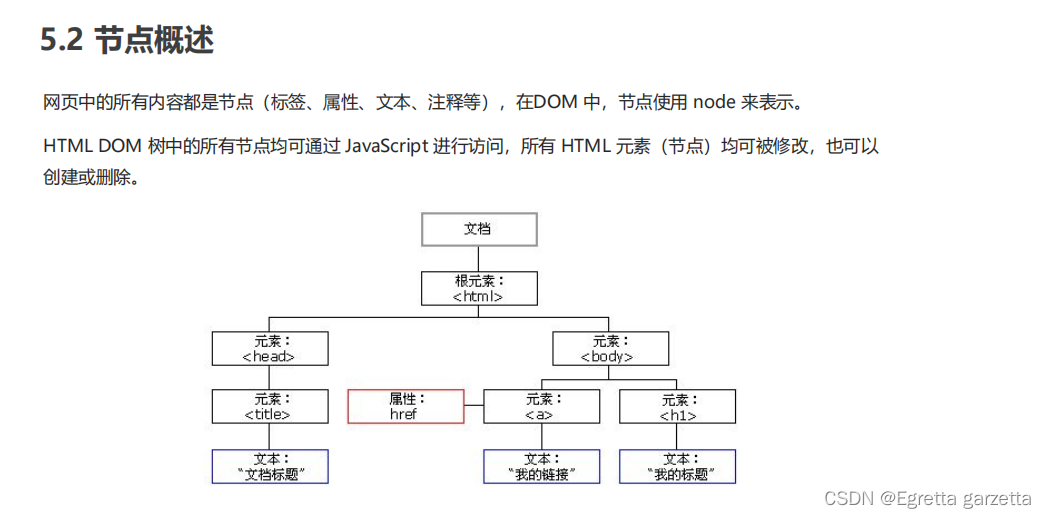

<body> <div class="box"> <span class="erweima">×span> div> <script> var box=document.querySelector('.box'); console.dir(box); script> body>- 1
- 2
- 3
- 4
- 5
- 6
- 7
- 8
- 9
- 10


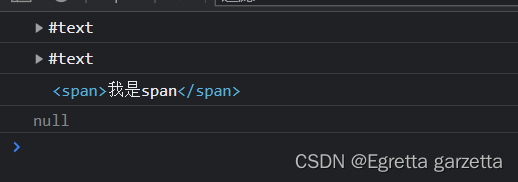
<body> <div>我是divdiv> <span>我是spanspan> <ul> <li>我是lili> <li>我是lili> <li>我是lili> <li>我是lili> ul> <div class="demo"> <div class="box"> <span class="erweima">×span> div> div> <script> // 以前的写法 var erweima=document.querySelector('.erweima'); var box=document.querySelector('.box'); // 通过子节点获取父节点 //得到的是离元素最近的父级节点,如果找不到父节点就返回为 null console.log(erweima.parentNode); script> body>- 1
- 2
- 3
- 4
- 5
- 6
- 7
- 8
- 9
- 10
- 11
- 12
- 13
- 14
- 15
- 16
- 17
- 18
- 19
- 20
- 21
- 22
- 23
- 24

<body> <div>我是divdiv> <span>我是spanspan> <ul> <li>我是lili> <li>我是lili> <li>我是lili> <li>我是lili> ul> <ol> <li>我是lili> <li>我是lili> <li>我是lili> <li>我是lili> ol> <div class="demo"> <div class="box"> <span class="erweima">×span> div> div> <script> // 以前的写法 var ul=document.querySelector('ul'); var lis=ul.querySelectorAll('li'); // 获取父节点的子节点 所有的子节点 包含 元素节点 文本节点等等 console.log(ul.childNodes); // 筛选元素节点 nodeType console.log(ul.childNodes[0].nodeType); console.log(ul.childNodes[1].nodeType); for(var i=0;i<ul.childNodes.length;i++){ if(ul.childNodes[i].nodeType==1){ //判断 ul.childNodes[i] 是否是元素节点 console.log(ul.childNodes[i]); } } // 获取子元素节点更简单的方法 //children 获取所有的子元素节点 也是我们实际开发常用的 console.log(ul.children); script> body>- 1
- 2
- 3
- 4
- 5
- 6
- 7
- 8
- 9
- 10
- 11
- 12
- 13
- 14
- 15
- 16
- 17
- 18
- 19
- 20
- 21
- 22
- 23
- 24
- 25
- 26
- 27
- 28
- 29
- 30
- 31
- 32
- 33
- 34
- 35
- 36
- 37
- 38
- 39
- 40
- 41
- 42
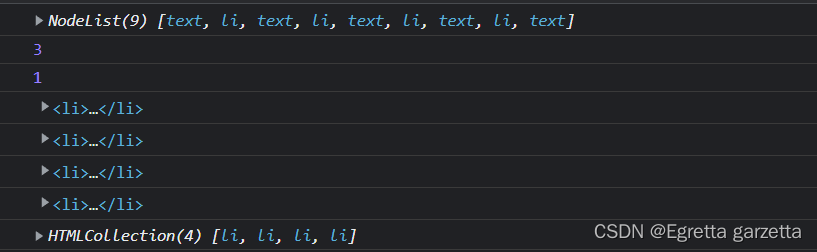
console.log(ul.childNodes);的返回值有9个元素,是因为文本节点也会被返回。


<ol> <li>我是li1li> <li>我是li2li> <li>我是li3li> <li>我是li4li> <li>我是li5li> ol> <script> var ol=document.querySelector('ol'); // 1. firstChild 第一个子节点 不管是文本节点还是元素节点 console.log(ol.firstChild);//返回的是一个文本节点 console.log(ol.lastChild);//返回的是一个文本节点 // 2. firstElementChild 返回第一个子元素节点 ie9才支持 console.log(ol.firstElementChild); console.log(ol.lastElementChild); // 3. 实际开发的写法 既没有兼容性问题又返回第一个子元素 console.log(ol.children[0]); console.log(ol.children[ol.children.length-1]); script>- 1
- 2
- 3
- 4
- 5
- 6
- 7
- 8
- 9
- 10
- 11
- 12
- 13
- 14
- 15
- 16
- 17
- 18
- 19


<body> <div>我是divdiv> <span>我是spanspan> <script> var div=document.querySelector('div'); // 1.nextSibling 下一个兄弟节点 包含元素节点或者 文本节点等等 console.log(div.nextSibling); console.log(div.previousSibling); // 2. nextElementSibling 得到下一个兄弟元素节点 console.log(div.nextElementSibling); console.log(div.previousElementSibling); script> body>- 1
- 2
- 3
- 4
- 5
- 6
- 7
- 8
- 9
- 10
- 11
- 12
- 13


<ul> <li>123li> ul> <script> // 1. 创建节点元素节点 var li = document.createElement('li'); /* 2. 添加节点 node.appendChild(child) node 父级 child 是子级 后面追加元素 类似于数组中的push */ var ul = document.querySelector('ul'); ul.appendChild(li); // 3. 添加节点 node.insertBefore(child, 指定元素); var lili = document.createElement('li'); lili.innerHTML='lili'; ul.insertBefore(lili, ul.children[0]); // 4. 我们想要页面添加一个新的元素 : 1. 创建元素 2. 添加元素 script>- 1
- 2
- 3
- 4
- 5
- 6
- 7
- 8
- 9
- 10
- 11
- 12
- 13
- 14
- 15
- 16


<body> <button>删除button> <ul> <li>熊大li> <li>熊二li> <li>光头强li> ul> <script> // 1.获取元素 var ul = document.querySelector('ul'); var btn = document.querySelector('button'); // 2. 删除元素 node.removeChild(child) // ul.removeChild(ul.children[0]); // 3. 点击按钮依次删除里面的孩子 btn.onclick = function() { if (ul.children.length == 0) { this.disabled = true; } else { ul.removeChild(ul.children[0]); } } script> body>- 1
- 2
- 3
- 4
- 5
- 6
- 7
- 8
- 9
- 10
- 11
- 12
- 13
- 14
- 15
- 16
- 17
- 18
- 19
- 20
- 21
- 22
- 23

<ul> <li>1111li> <li>2li> <li>3li> ul> <script> var ul = document.querySelector('ul'); // 1. node.cloneNode(); 括号为空或者里面是false 浅拷贝 只复制标签不复制里面的内容 // 2. node.cloneNode(true); 括号为true 深拷贝 复制标签复制里面的内容 var lili = ul.children[0].cloneNode(true); ul.appendChild(lili); script>- 1
- 2
- 3
- 4
- 5
- 6
- 7
- 8
- 9
- 10
- 11
- 12

-
document.write() 创建元素 如果页面文档流加载完毕, 再调用这句话会导致页面重绘,原先的页面内容会丢失
-
innerHTML,通过拼接字符串的方式效率较低,建议采用数组形式
<body> <button>点击button> <p>abcp> <div class="inner">div> <div class="create">div> <script> // window.onload = function() { // document.write('123'); // } // 三种创建元素方式区别 /* 1. document.write() 创建元素 如果页面文档流加载完毕, 再调用这句话会导致页面重绘,原先的页面内容会丢失 */ // var btn = document.querySelector('button'); // btn.onclick = function() { // document.write('123'); // } // 2. innerHTML 创建元素 var inner = document.querySelector('.inner'); // for (var i = 0; i <= 100; i++) { // inner.innerHTML += '百度' // }通过拼接字符串的方式,速度较慢 var arr = []; for (var i = 0; i <= 100; i++) { arr.push('百度'); } inner.innerHTML = arr.join(''); // 3. document.createElement() 创建元素 var create = document.querySelector('.create'); for (var i = 0; i <= 100; i++) { var a = document.createElement('a'); create.appendChild(a); } script> body>- 1
- 2
- 3
- 4
- 5
- 6
- 7
- 8
- 9
- 10
- 11
- 12
- 13
- 14
- 15
- 16
- 17
- 18
- 19
- 20
- 21
- 22
- 23
- 24
- 25
- 26
- 27
- 28
- 29
- 30
- 31
- 32
- 33
- 34
- 35
- 36
innerHTML字符串拼接效率测试
<script> function fn() { var d1 = +new Date(); var str = ''; for (var i = 0; i < 1000; i++) { document.body.innerHTML += ''; } var d2 = +new Date(); console.log(d2 - d1); } fn(); script>- 1
- 2
- 3
- 4
- 5
- 6
- 7
- 8
- 9
- 10
- 11
- 12
- 13
innerHTML数组效率测试
<script> function fn() { var d1 = +new Date(); var array = []; for (var i = 0; i < 1000; i++) { array.push(''); } document.body.innerHTML = array.join(''); var d2 = +new Date(); console.log(d2 - d1); } fn(); script>- 1
- 2
- 3
- 4
- 5
- 6
- 7
- 8
- 9
- 10
- 11
- 12
- 13
createElement效率测试
<script> function fn() { var d1 = +new Date(); for (var i = 0; i < 1000; i++) { var div = document.createElement('div'); div.style.width = '100px'; div.style.height = '2px'; div.style.border = '1px solid red'; document.body.appendChild(div); } var d2 = +new Date(); console.log(d2 - d1); } fn(); script>- 1
- 2
- 3
- 4
- 5
- 6
- 7
- 8
- 9
- 10
- 11
- 12
- 13
- 14
- 15
- 16
DOM重点核心


事件高级
注册事件


<button>传统注册事件button> <button>方法监听注册事件button> <button>ie9 attachEventbutton> <script> var btns = document.querySelectorAll('button'); // 1. 传统方式注册事件 btns[0].onclick = function() { alert('hi'); } btns[0].onclick = function() { alert('hao a u'); } // 2. 事件侦听注册事件 addEventListener // (1) 里面的事件类型是字符串 必定加引号 而且不带on // (2) 同一个元素 同一个事件可以添加多个侦听器(事件处理程序) btns[1].addEventListener('click', function() { alert(22); }) btns[1].addEventListener('click', function() { alert(33); }) script>- 1
- 2
- 3
- 4
- 5
- 6
- 7
- 8
- 9
- 10
- 11
- 12
- 13
- 14
- 15
- 16
- 17
- 18
- 19
- 20
- 21
- 22

解绑事件

<div>1div> <div>2div> <div>3div> <script> var divs = document.querySelectorAll('div'); divs[0].onclick = function() { alert(11); // 1. 传统方式删除事件 divs[0].onclick = null; } // 2. removeEventListener 删除事件 divs[1].addEventListener('click', fn) // 里面的fn 不需要调用加小括号 function fn() { alert(22); divs[1].removeEventListener('click', fn); } script>- 1
- 2
- 3
- 4
- 5
- 6
- 7
- 8
- 9
- 10
- 11
- 12
- 13
- 14
- 15
- 16
- 17
- 18

DOM事件流

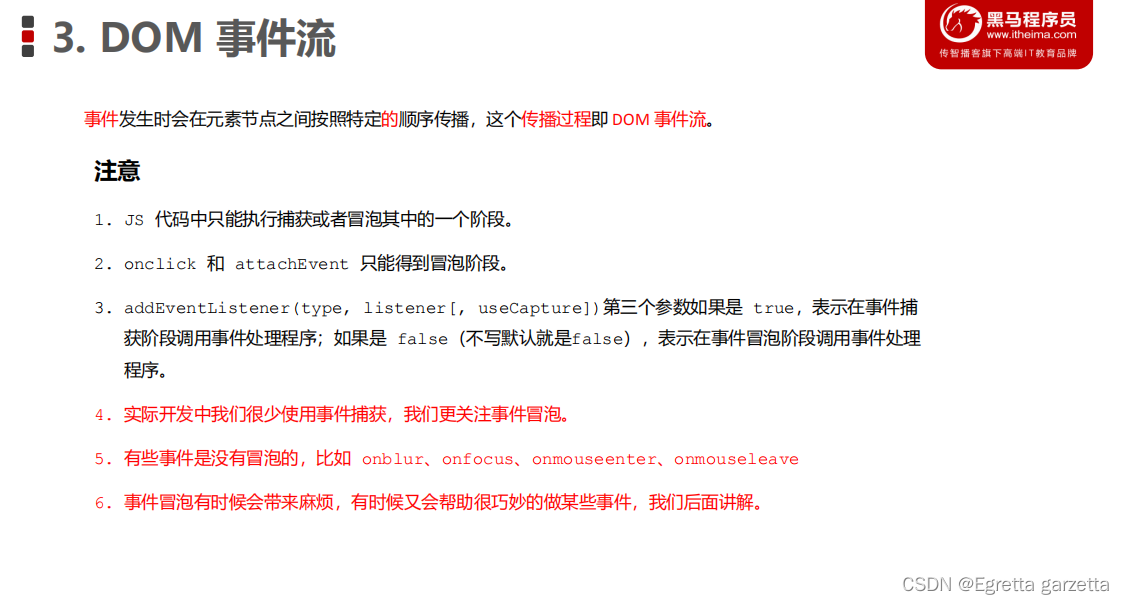
如果addEventListener 第三个参数是 true 那么则处于捕获阶段
如果addEventListener 第三个参数是 false 或者 省略 那么则处于冒泡阶段
捕获阶段:点击(事件发生)son时会先执行father的事件处理函数,再执行son的事件处理函数,事件向下传播
冒泡阶段:点击(事件发生)son时会先执行son的事件处理函数,再执行father的事件处理函数,事件向上传播<div class="father"> <div class="son">son盒子div> div> <script> // dom 事件流 三个阶段 // 1. JS 代码中只能执行捕获或者冒泡其中的一个阶段。 // 2. onclick 和 attachEvent(ie) 只能得到冒泡阶段。 // 3. 捕获阶段 如果addEventListener 第三个参数是 true 那么则处于捕获阶段 // document -> html -> body -> father -> son // var son = document.querySelector('.son'); // son.addEventListener('click', function() { // alert('son'); // }, true); // var father = document.querySelector('.father'); // father.addEventListener('click', function() { // alert('father'); // }, true); // 4. 冒泡阶段 如果addEventListener 第三个参数是 false 或者 省略 那么则处于冒泡阶段 //son -> father ->body -> html -> document var son = document.querySelector('.son'); son.addEventListener('click', function() { alert('son'); }, false); var father = document.querySelector('.father'); father.addEventListener('click', function() { alert('father'); }, false); document.addEventListener('click', function() { alert('document'); }) script>- 1
- 2
- 3
- 4
- 5
- 6
- 7
- 8
- 9
- 10
- 11
- 12
- 13
- 14
- 15
- 16
- 17
- 18
- 19
- 20
- 21
- 22
- 23
- 24
- 25
- 26
- 27
- 28
- 29
- 30
- 31
事件对象


<div>123div> <script> // 事件对象 var div = document.querySelector('div'); div.onclick = function(e) {//兼容性处理 console.log(e); console.log(window.event); e = e || window.event; console.log(e); } // div.addEventListener('click', function(e) { // console.log(e); // }) // 1. event 就是一个事件对象 写到我们侦听函数的 小括号里面 当形参来看 // 2. 事件对象只有有了事件才会存在,它是系统给我们自动创建的,不需要我们传递参数 // 3. 事件对象 是 我们事件的一系列相关数据的集合 跟事件相关的 比如鼠标点击里面就包含了鼠标的相关信息,鼠标坐标啊,如果是键盘事件里面就包含的键盘事件的信息 比如 判断用户按下了那个键 // 4. 这个事件对象我们可以自己命名 比如 event 、 evt、 e // 5. 事件对象也有兼容性问题 ie678 通过 window.event 兼容性的写法 e = e || window.event; script>- 1
- 2
- 3
- 4
- 5
- 6
- 7
- 8
- 9
- 10
- 11
- 12
- 13
- 14
- 15
- 16
- 17
- 18
- 19
- 20

e.target 返回的是触发事件的对象(元素)
this 返回的是绑定事件的对象(元素)
区别 : e.target 点击了那个元素,就返回那个元素
this 那个元素绑定了这个点击事件,那么就返回谁<div>123div> <ul> <li>abcli> <li>abcli> <li>abcli> ul> <script> /* 1. e.target 返回的是触发事件的对象(元素) this 返回的是绑定事件的对象(元素) 区别 : e.target 点击了那个元素,就返回那个元素 this 那个元素绑定了这个点击事件,那么就返回谁 */ var div = document.querySelector('div'); div.addEventListener('click', function(e) { console.log(e.target); console.log(this); }) var ul = document.querySelector('ul'); ul.addEventListener('click', function(e) { // 我们给ul 绑定了事件 那么this 就指向ul console.log(this); console.log(e.currentTarget); // e.target 指向我们点击的那个对象 谁触发了这个事件 // 触发事件的是li,因为冒泡,所以事件被ul捕获并执行事件处理函数 // 我们点击的是li e.target 指向的就是li console.log(e.target); }) // 了解兼容性 // div.onclick = function(e) { // e = e || window.event; // var target = e.target || e.srcElement; // console.log(target); // } // 2. 了解 跟 this 有个非常相似的属性 currentTarget ie678不认识 script>- 1
- 2
- 3
- 4
- 5
- 6
- 7
- 8
- 9
- 10
- 11
- 12
- 13
- 14
- 15
- 16
- 17
- 18
- 19
- 20
- 21
- 22
- 23
- 24
- 25
- 26
- 27
- 28
- 29
- 30
- 31
- 32
- 33
- 34
e.type:返回事件类型
阻止默认行为(事件) 如:让链接不跳转 或者让提交按钮不提交
普通浏览器: e.preventDefault(); 方法
低版本浏览器: ie678 returnValue 属性
我们可以利用 return false 也能阻止默认行为 没有兼容性问题 ,特点: return 后面的代码不执行了, 而且只限于传统的注册方式<div>123div> <a href="http://www.baidu.com">百度a> <form action="http://www.baidu.com"> <input type="submit" value="提交" name="sub"> form> <script> // 常见事件对象的属性和方法 // 1. 返回事件类型 var div = document.querySelector('div'); div.addEventListener('click', fn); div.addEventListener('mouseover', fn); div.addEventListener('mouseout', fn); function fn(e) { console.log(e.type); } // 2. 阻止默认行为(事件) 让链接不跳转 或者让提交按钮不提交 var a = document.querySelector('a'); a.addEventListener('click', function(e) { e.preventDefault(); // dom 标准写法 }) // 3. 传统的注册方式 a.onclick = function(e) { // 普通浏览器 e.preventDefault(); 方法 // e.preventDefault(); // 低版本浏览器 ie678 returnValue 属性 // e.returnValue; // 我们可以利用return false 也能阻止默认行为 没有兼容性问题 // 特点: return 后面的代码不执行了, 而且只限于传统的注册方式 return false; alert(11); } script>- 1
- 2
- 3
- 4
- 5
- 6
- 7
- 8
- 9
- 10
- 11
- 12
- 13
- 14
- 15
- 16
- 17
- 18
- 19
- 20
- 21
- 22
- 23
- 24
- 25
- 26
- 27
- 28
- 29
- 30
- 31
- 32
阻止事件冒泡
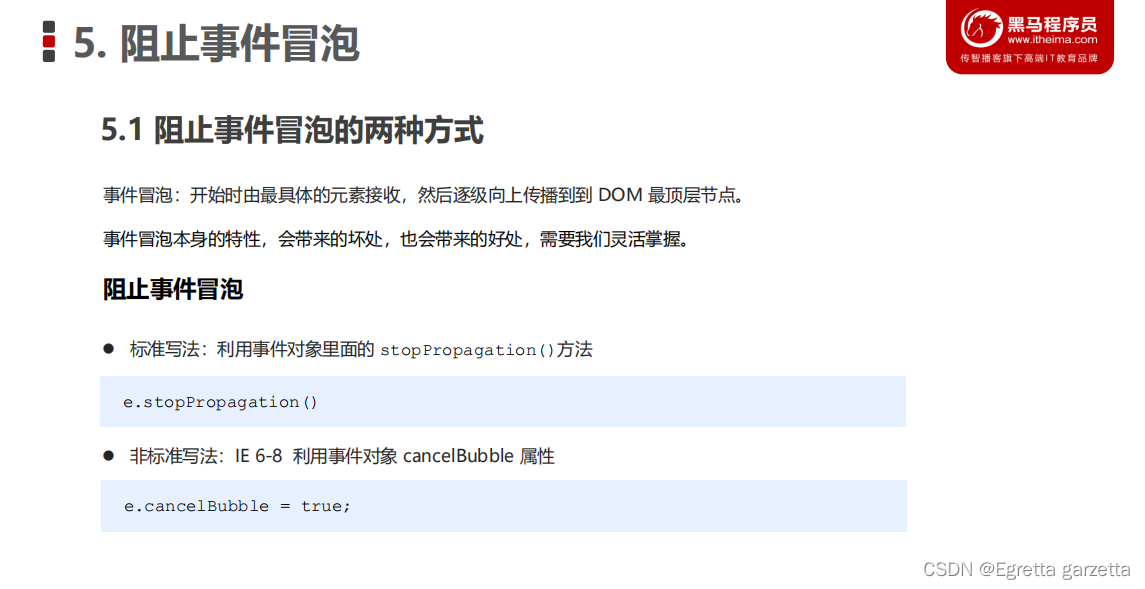
<div class="father"> <div class="son">son儿子div> div> <script> // 常见事件对象的属性和方法 // 阻止冒泡 dom 推荐的标准 stopPropagation() var son = document.querySelector('.son'); son.addEventListener('click', function(e) { alert('son'); e.stopPropagation(); // stop 停止 Propagation 传播 e.cancelBubble = true; // 非标准 cancel 取消 bubble 泡泡 }, false); var father = document.querySelector('.father'); father.addEventListener('click', function() { alert('father'); }, false); document.addEventListener('click', function() { alert('document'); }) script>- 1
- 2
- 3
- 4
- 5
- 6
- 7
- 8
- 9
- 10
- 11
- 12
- 13
- 14
- 15
- 16
- 17
- 18
- 19
- 20
- 21
事件委托(代理、委派)


<ul> <li>知否知否,点我应有弹框在手!li> <li>知否知否,点我应有弹框在手!li> <li>知否知否,点我应有弹框在手!li> <li>知否知否,点我应有弹框在手!li> <li>知否知否,点我应有弹框在手!li> ul> <script> // 事件委托的核心原理:给父节点添加侦听器, 利用事件冒泡影响每一个子节点 var ul = document.querySelector('ul'); ul.addEventListener('click', function(e) { // alert('知否知否,点我应有弹框在手!'); // e.target 这个可以得到我们点击的对象 e.target.style.backgroundColor = 'pink'; }) script>- 1
- 2
- 3
- 4
- 5
- 6
- 7
- 8
- 9
- 10
- 11
- 12
- 13
- 14
- 15
- 16
7. 常用的鼠标事件


<body> 我是一段不愿意分享的文字 <script> // 1. contextmenu 我们可以禁用右键菜单 document.addEventListener('contextmenu', function(e) { e.preventDefault(); }) // 2. 禁止选中文字 selectstart document.addEventListener('selectstart', function(e) { e.preventDefault(); }) script> body>- 1
- 2
- 3
- 4
- 5
- 6
- 7
- 8
- 9
- 10
- 11
- 12
- 13
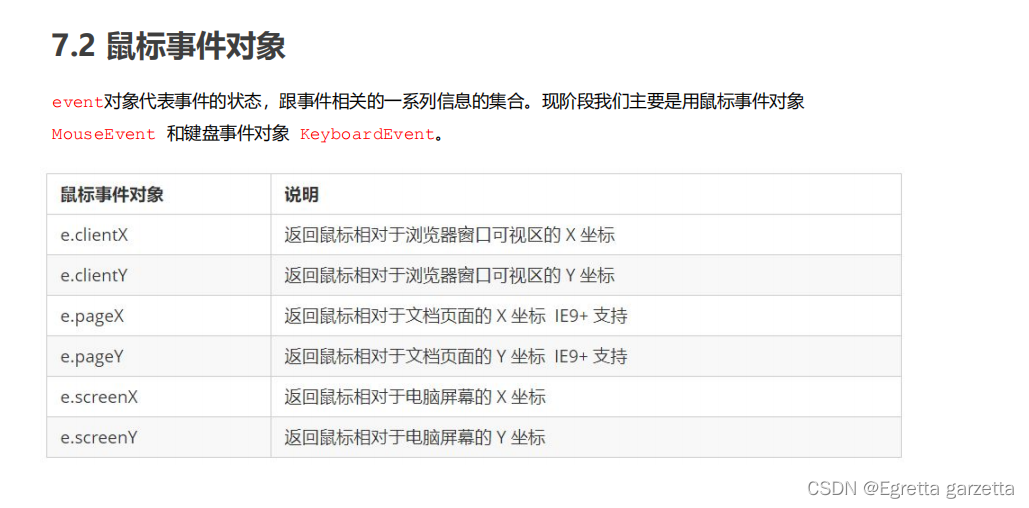
- client 鼠标在可视区的x和y坐标,页面滚动条拖动后不会影响返回的坐标
- page 鼠标在页面文档的x和y坐标
- screen 鼠标在电脑屏幕的x和y坐标
<style> body { height: 3000px; } style> head> <body> <script> // 鼠标事件对象 MouseEvent document.addEventListener('click', function(e) { // 1. client 鼠标在可视区的x和y坐标,不管页面滚动条是否拖动 console.log(e.clientX); console.log(e.clientY); console.log('---------------------'); // 2. page 鼠标在页面文档的x和y坐标 console.log(e.pageX); console.log(e.pageY); console.log('---------------------'); // 3. screen 鼠标在电脑屏幕的x和y坐标 console.log(e.screenX); console.log(e.screenY); }) script> body>- 1
- 2
- 3
- 4
- 5
- 6
- 7
- 8
- 9
- 10
- 11
- 12
- 13
- 14
- 15
- 16
- 17
- 18
- 19
- 20
- 21
- 22
- 23
- 24
- 25
- 26
- 27
- 28
滚动前后点击屏幕同一位置

案例:
跟随鼠标移动的天使
案例分析
① 鼠标不断的移动,使用鼠标移动事件: mousemove
② 在页面中移动,给document注册事件
③ 图片要移动距离,而且不占位置,我们使用绝对定位即可
④ 核心原理: 每次鼠标移动,我们都会获得最新的鼠标坐标, 把这个x和y坐标做为图片的
top和left 值就可以移动图片<style> img { position: absolute; top: 2px; } style> head> <body> <img src="images/angel.gif" alt=""> <script> var pic = document.querySelector('img'); document.addEventListener('mousemove', function(e) { // 1. mousemove只要我们鼠标移动1px 就会触发这个事件 // console.log(1); // 2.核心原理: 每次鼠标移动,我们都会获得最新的鼠标坐标, 把这个x和y坐标做为图片的top和left 值就可以移动图片 var x = e.pageX; var y = e.pageY; console.log('x坐标是' + x, 'y坐标是' + y); //3 . 千万不要忘记给left 和top 添加px 单位 pic.style.left = x - 50 + 'px'; pic.style.top = y - 40 + 'px'; }); script> body>- 1
- 2
- 3
- 4
- 5
- 6
- 7
- 8
- 9
- 10
- 11
- 12
- 13
- 14
- 15
- 16
- 17
- 18
- 19
- 20
- 21
- 22
- 23
- 24
- 25
- 26
- 27
键盘事件

<script> // 常用的键盘事件 //1. keyup 按键弹起的时候触发 // document.onkeyup = function() { // console.log('我弹起了'); // } document.addEventListener('keyup', function() { console.log('我弹起了'); }) //3. keypress 按键按下的时候触发 不能识别功能键 比如 ctrl shift 左右箭头啊 document.addEventListener('keypress', function() { console.log('我按下了press'); }) //2. keydown 按键按下的时候触发 能识别功能键 比如 ctrl shift 左右箭头啊 document.addEventListener('keydown', function() { console.log('我按下了down'); }) // 4. 三个事件的执行顺序 keydown -- keypress -- keyup script>- 1
- 2
- 3
- 4
- 5
- 6
- 7
- 8
- 9
- 10
- 11
- 12
- 13
- 14
- 15
- 16
- 17
- 18
- 19
- 20
- 21

键盘事件对象中的keyCode属性可以得到相应键的ASCII码值
- 我们的keyup 和keydown事件不区分字母大小写 a 和 A 得到的都是65
- 我们的keypress 事件 区分字母大小写 a 97 和 A 得到的是65

<script> // 键盘事件对象中的keyCode属性可以得到相应键的ASCII码值 // 1. 我们的keyup 和keydown事件不区分字母大小写 a 和 A 得到的都是65 // 2. 我们的keypress 事件 区分字母大小写 a 97 和 A 得到的是65 document.addEventListener('keyup',function(e){ console.log(e); console.log('up:' + e.keyCode); }) document.addEventListener('keypress',function(e){ console.log('press:' + e.keyCode); }) </script>- 1
- 2
- 3
- 4
- 5
- 6
- 7
- 8
- 9
- 10
- 11
- 12

ROM
-
相关阅读:
京东到家MySQL容器化,为何首选Docker而非K8S?
Maven 使用教程(三)
Java Enum 枚举用法 遍历枚举 获取枚举对象
【第一部分 | HTML】2:HTML的常用标签
SQLServer 主体设置镜像伙伴失败:服务器网络地址 “TCP://server. domain.com:5022“ 无法访问或不存在
Spring Boot 中的Thymeleaf分页和排序示例
nginx基本配置参数
Linux下 gdb调试打印数组元素说明
【网络协议】聊聊网络路由相关算法
linux内核分析:docker与隔离
- 原文地址:https://blog.csdn.net/weixin_51584115/article/details/126599331
