作者:alittlemc | 更新中 | 原创文章,可能有技术理解错误,欢迎指正,请与我联系,谢谢!
命令和快速总结
realvnc创建
# :会话id -name 取名字 -depth 色深 -geometry 分辨率
vncserver :5 -name VNC1 -depth 24 -geometry 1920x1080
# 看一下有哪些端口
vncserver -list

# kill掉:2
vncserver -kill :2
配置文件位置
#当前用户
cat ~/.vnc/config

# 总的
cat /etc/vnc/config
VNC
Linux有许多版本,大致可以分为桌面版和服务器版本(桌面也是个应用程序,叫X),有时候安装了桌面版但是身边没有额外显示器,或者是对服务器集群中的linux进行操作时候,我们可以使用VNC来实现远程控制。
RealVNC
其实我是更喜欢Real的,但是这个要收费了
1、安装
# redhat系列
sudo yum install tigervnc-server

# debian系列
sudo apt-get install realvnc-vnc-server
- 也可去官网下载二进制文件离线安装
-
也可以下载现成的二进制文件deb、rpm离线安装

2、运行vncserver
每执行一次vncserver,就会启动一次VNC会话,多一对vnc端口监听。

[root@client_149 .vnc]# vncserver -h usage: vncserver [:] [-name] [-depth] [-geometry x ] [-pixelformat rgbNNN|bgrNNN] [-fp] [-cc ] [-fg] [-autokill] [-noxstartup] [-xstartup <file>] [-fallbacktofreeport] ... vncserver -kill vncserver -list
常用的参数:
|
参数
|
备注
|
|
:<端口id>
|
可以理解是指定会话id,同时对应的监听端口,5900+id
|
|
-name <名字>
|
给会话命名
|
|
-depth <色深>
|
在创建时候自定义色深
|
|
-geometry x
|
在创建时候自定义分辨率
|
|
-list
|
查看全部的会话
|
|
-kill :<端口id>
|
选择要关闭的端口id啦
|
vncserver :2 -name VNC:2 -geometry 1920x1080 -depth 24

执行完成后会显示提示:这里提示了日志保存在~/.vnc/client_149:2.log,不过log太多了哈哈,看不明白。
如果出现Error: No license keys found.之类的提示,是因为新版本的RealVNC开始商业化了(收费),需要授权码,去网上找一下。
# 授权码
vnclicense -add WHJRK-UXY7V-Q34M9-CZU8L-8KGFA
# 如果这个不得可以试一下其他授权码
S4J7A-XWXY5-KXAJW-54KRA-TP3QA
48R4P-NFZ46-NBCWY-Q2ZJT-3H9RA
Z456C-LMKTC-NLGWQ-H5CUR-ZVWEA
A5HDP-LXKYN-UK4W6-XACZJ-ENWLA
NRDX9-ZF9C5-JLGY7-CUC5J-77J2A
SSEWK-HBDM6-YYCWC-M3BQV-9XMDA

# 激活成功了运行一下
vncserver :2 -name VNC:2 -geometry 1920x1080 -depth 24
#使用netstat看一下监听端口
sudo netstat -apn | grep vnc

安装好RealVNC,systemd会自带两个相关的service。
- x11-serverld和virtuald和效果类似,但是也是有所不同,根据需要任选一个即可
- x11直接连接到linux的x桌面,如果有其他vnc会话,也是共用查看界面
- virtuald和TightVNC原理差不多,每一个用户有独立的桌面,有点像云主机?
# 启动 & 开机启动
sudo systemctl start vncserver-virtuald.server && systemctl enable vncserver-virtuald.server
sudo systemctl start vncserver-x11-serviced.service && systemctl enable vncserver-x11-serviced.service
3、登录
在手机或者电脑安装VNC Client之类的软件,ip:port即可完成连接,比如我这里使用的是VNC Viewer。账号密码使用系统中的账号密码即可。
冒号后加端口,可以直接使用netstat监听的ip:5902,也可以使用之间启动venserver定义的端口,会自动转换5900+端口。

4、修改分辨率
其实修改分辨率只是个药引子,主要是引出配置文件的路径,其他设置也是同理的。
方法1在启动时候定义
vncserver -geometry 1920x1080
方法2修改~/.vnc.config

方法3修改/etc/vnc/config
可以直接修改在/etc/vnc/config下的配置文件,比如在后面追加参数 -geometry 1920x1080。
sudo echo -geometry 1920x1080 >> /etc/vnc/config
参考官方的修改分辨率的方法:如何在 Linux 下调整虚拟桌面的屏幕分辨率?– RealVNC帮助中心
方法4修改/etc/X11/vncserver-virtual-dummy.conf
gtf生成文本
gtf x y 刷新率

请注意,输入gtf命令后并没有生效,它只是生成一段配置,我们要在/etc/X11/vncserver-virtual-dummy.conf中再修改。
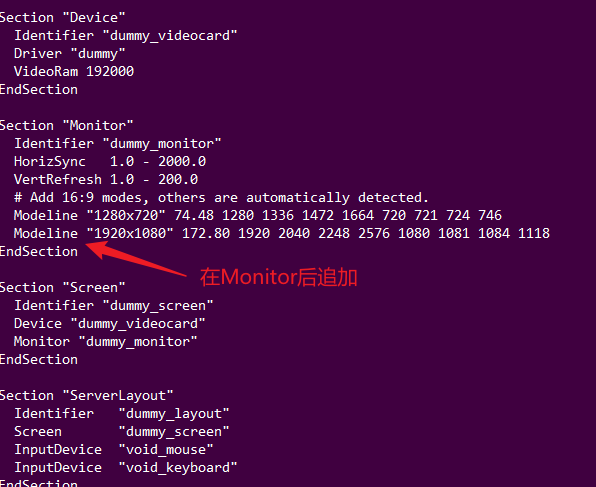

修改好后重新启动服务生效啦。
5、管理
在此之前我执行了三次vncserver,对应的也有三对端口(比如图中5902和6002,5903和6003,5904和6004);三个unix。

关闭可以直接使用kill之类的命令杀死进程,(感觉有点残忍哈哈,不推荐)。
可以使用vncserver -list和-kill
# 看一下有哪些端口
vncserver -list
# kill掉:3
vncserver -kill :3

TigerVNC
1、安装
# redhat系列
sudo yum install tigervnc tigervnc-server

#debian系列
sudo apt install tigervnc-standalone-server tigervnc-common
- 如果网络下载过慢可以访问官网TigerVNC
- 官网下载源代码mark一下
2、配置
一般的模板的配置文件在这路径中/usr/lib/systemd/system/vncserver@.service
将文件copy到/etc/systemd/system/vncserver@.service
为了兼顾多用户,可以这样命名vncserver@:1.service、vncserver@:2.service等这样命名。
cp /usr/lib/systemd/system/vncserver@.service /etc/systemd/system/vncserver@:1.service

vim /etc/sysconfig/vncservers@:1.server
将ExecStart=/usr/bin/vncserver_wrapper
图中我偷懒,直接用root吧
# 刷新一下systemd
sudo systemctl daemon-reload
3、设置密码和启动
# 设置密码
# 就是用户的密码啦,和你ssh登录密码一样的passwd
# 启动服务
sudo systemctl start vncserver@:1.service
常见故障
监听端口
服务监听端口可以使用netstat查看,使用apn和tlpn都可以啦,个人习惯使用apn。
sudo netstat -apn | grep vnc
sudo netstat -tlpn | grep vnc
防火墙
外部设备无法访问
可能是是防火墙的问题
iptables
# 看一下规则条目
sudo iptables -L -n
依据netstat的结果,对对应的端口的tcp和udp开放,不过显然是有点麻烦。
sudo iptables -I INPUT -p tcp --dport 5999-j ACCEPT
sudo iptables -I INPUT -p udp --dport 5999 -j ACCEPT

# 同理直接编辑配置文件也可以
sudo systemctl reload
firewall
# 查看一下防火墙配置
sudo firewall-cmd --list-all

# 永久 添加vnc-server到public区,(推荐)
sudo firewall-cmd --permanent --zone=public --add-service=vnc-server
sudo firewall-cmd --reload


# 也可以直接通过添加端口tcp、udp都要加上,局限性较大
sudo firewall-cmd --add-port=5901/tcp --permanent --zone=public
sudo firewall-cmd --add-port=5901/udp --permanent --zone=public
sudo firewall-cmd --add-port=6001/tcp --permanent --zone=public
sudo firewall-cmd --add-port=6001/udp --permanent --zone=public
sudo firewall-cmd --reload

如果有桌面啦,在桌面的终端试一下firewall-config图形化界面。
