• K8S+ jenkins+gitlub+Harbor实现CI/CD


    一、环境部署

    主机名IP地址服务
    master192.168.1.10docker、k8s、Harbor
    node01192.168.1.20docker、k8s
    node02192.168.1.30docker、k8s
    jenkins192.168.1.40gitlub
    gitlub192.168.1.50docker、jenkins

    1、部署docker

    1、安装docker软件
    ~]# yum install -y yum-utils device-mapper-persistent-data lvm2
    ~]# yum-config-manager --add-repo https://mirrors.aliyun.com/docker-ce/linux/centos/docker-ce.repo
    ~]# yum repolist
    ~]# yum makecache
    ~]# yum -y install docker-ce
    ~]# systemctl start docker
    ~]# systemctl enable docker
    
    • 1
    • 2
    • 3
    • 4
    • 5
    • 6
    • 7
    2、开启路由转发
    ~]# vim /etc/sysctl.conf
    net.ipv4.ip_forward = 1
    net.bridge.bridge-nf-call-iptables = 1
    net.bridge.bridge-nf-call-ip6tables = 1
    ~]# sysctl -p
    
    • 1
    • 2
    • 3
    • 4
    • 5
    3、配置镜像加速器
    sudo mkdir -p /etc/docker
    sudo mkdir -p /etc/docker
    sudo tee /etc/docker/daemon.json <<-'EOF'
    {
      "registry-mirrors": ["https://12azv802.mirror.aliyuncs.com"]
    }
    EOF
    sudo systemctl daemon-reload
    sudo systemctl restart docker
    
    • 1
    • 2
    • 3
    • 4
    • 5
    • 6
    • 7
    • 8
    • 9

    2、部署k8s集群

    1、关闭防火墙,清空iptables,禁用selinux
    ~]# systemctl stop firewalld
    ~]# systemctl disable firewalld
    ~]# iptables -F
    ~]# iptables-save
    ~]# vim /etc/selinux/config
    SELINUX=disabled
    
    • 1
    • 2
    • 3
    • 4
    • 5
    • 6
    2、禁用swap
    ~]# swapoff -a
    ~]# vim /etc/fstab
    #/dev/mapper/centos-swap swap                    swap    defaults        0 0
    
    • 1
    • 2
    • 3
    3、编辑对应域名解析
    [root@master ~]# vim /etc/hosts
    192.168.1.10 master
    192.168.1.20 node01
    192.168.1.30 node02
    [root@master ~]# scp /etc/hosts node01:/etc/hosts
    [root@master ~]# scp /etc/hosts node02:/etc/hosts
    
    • 1
    • 2
    • 3
    • 4
    • 5
    • 6
    4、开启无密码传送
    [root@master ~]# ssh-keygen -t rsa
    [root@master ~]# ssh-copy-id root@node01
    [root@master ~]# ssh-copy-id root@node02
    
    • 1
    • 2
    • 3
    5、添加kubernetes的yum源
    cat <<EOF > /etc/yum.repos.d/kubernetes.repo
    [kubernetes]
    name=Kubernetes
    baseurl=https://mirrors.aliyun.com/kubernetes/yum/repos/kubernetes-el7-x86_64/
    enabled=1
    gpgcheck=1
    repo_gpgcheck=1
    gpgkey=https://mirrors.aliyun.com/kubernetes/yum/doc/yum-key.gpg https://mirrors.aliyun.com/kubernetes/yum/doc/rpm-package-key.gpg
    EOF
    
    • 1
    • 2
    • 3
    • 4
    • 5
    • 6
    • 7
    • 8
    • 9
    6、安装master节点
    [root@master ~]# yum -y install kubelet-1.15.0 kubeadm-1.15.0 kubectl-1.15.0 
    [root@master ~]# systemctl enable kubelet
    docker pull registry.aliyuncs.com/google_containers/coredns:1.3.1
    docker pull registry.aliyuncs.com/google_containers/kube-proxy:v1.15.0
    docker pull registry.aliyuncs.com/google_containers/etcd:3.3.10
    docker pull registry.aliyuncs.com/google_containers/kube-apiserver:v1.15.0
    docker pull registry.aliyuncs.com/google_containers/kube-scheduler:v1.15.0
    docker pull registry.aliyuncs.com/google_containers/kube-controller-manager:v1.15.0
    docker pull registry.aliyuncs.com/google_containers/pause:3.1
    docker tag registry.aliyuncs.com/google_containers/kube-apiserver:v1.15.0 k8s.gcr.io/kube-apiserver:v1.15.0
    docker tag registry.aliyuncs.com/google_containers/kube-proxy:v1.15.0 k8s.gcr.io/kube-proxy:v1.15.0
    docker tag registry.aliyuncs.com/google_containers/kube-controller-manager:v1.15.0 k8s.gcr.io/kube-controller-manager:v1.15.0
    docker tag registry.aliyuncs.com/google_containers/kube-scheduler:v1.15.0 k8s.gcr.io/kube-scheduler:v1.15.0
    docker tag registry.aliyuncs.com/google_containers/etcd:3.3.10 k8s.gcr.io/etcd:3.3.10
    docker tag registry.aliyuncs.com/google_containers/coredns:1.3.1 k8s.gcr.io/coredns:1.3.1
    docker tag registry.aliyuncs.com/google_containers/pause:3.1 k8s.gcr.io/pause:3.1
    [root@master ~]# kubeadm init --kubernetes-version=v1.15.0 --pod-network-cidr=10.244.0.0/16 --service-cidr=10.96.0.0/12 --ignore-preflight-errors=Swap
    mkdir -p $HOME/.kube
    sudo cp -i /etc/kubernetes/admin.conf $HOME/.kube/config
    sudo chown $(id -u):$(id -g) $HOME/.kube/config
    [root@master ~]# yum install -y bash-completion
    source /usr/share/bash-completion/bash_completion
    source <(kubectl completion bash)
    echo "source <(kubectl completion bash)" >> ~/.bashrc
    [root@master ~]# vim .vimrc
    set tabstop=2
    [root@master ~]# kubectl apply -f https://raw.githubusercontent.com/coreos/flannel/master/Documentation/kube-flannel.yml
    [root@master ~]# wget https://github.com/coreos/flannel/releases/download/v0.13.0/flanneld-v0.13.0-amd64.docker
    [root@master ~]# docker load < flanneld-v0.13.0-amd64.docker
    [root@master ~]# docker save quay.io/coreos/flannel > flannel.tar
    [root@master ~]# scp flannel.tar node01:
    [root@master ~]# scp flannel.tar node02:
    
    • 1
    • 2
    • 3
    • 4
    • 5
    • 6
    • 7
    • 8
    • 9
    • 10
    • 11
    • 12
    • 13
    • 14
    • 15
    • 16
    • 17
    • 18
    • 19
    • 20
    • 21
    • 22
    • 23
    • 24
    • 25
    • 26
    • 27
    • 28
    • 29
    • 30
    • 31
    • 32
    7、安装node节点
    [root@node01 ~]# yum -y install kubelet-1.15.0 kubeadm-1.15.0
    [root@node01 ~]# systemctl enable kubelet
    docker pull registry.aliyuncs.com/google_containers/pause:3.1
    docker pull registry.aliyuncs.com/google_containers/kube-proxy:v1.15.0
    docker tag registry.aliyuncs.com/google_containers/pause:3.1 k8s.gcr.io/pause:3.1
    docker tag registry.aliyuncs.com/google_containers/kube-proxy:v1.15.0 k8s.gcr.io/kube-proxy:v1.15.0
    [root@node01 ~]# docker load < flannel.tar
    [root@node01 ~]# kubeadm join 192.168.1.10:6443 --token 24bj0y.67cd6dsp5bao7ypu \
    >     --discovery-token-ca-cert-hash sha256:668f9ee00d17a77b81d47e792f71aa32dc9750a604875793a4eea97b55b0f50e
    
    • 1
    • 2
    • 3
    • 4
    • 5
    • 6
    • 7
    • 8
    • 9

    3、部署Harbor私有仓库

    1、下载docker-compse工具
    [root@master ~]# wget https://github.com/docker/compose/releases/download/1.26.2/docker-compose-Linux-x86_64
    [root@master ~]# mv docker-compose-Linux-x86_64 docker-compose
    [root@master ~]# mv docker-compose /usr/local/sbin/
    [root@master ~]# chmod +x /usr/local/sbin/docker-compose 
    [root@master ~]# docker-compose -v
    docker-compose version 1.26.2, build eefe0d31
    [root@master ~]# yum -y install yum-utils device-mapper-persistent-data lvm2
    
    • 1
    • 2
    • 3
    • 4
    • 5
    • 6
    • 7
    2、下载harbor
    [root@master ~]# wget https://github.com/goharbor/harbor/releases/download/v2.0.2/harbor-offline-installer-v2.0.2.tgz
    [root@master ~]# tar -zxf harbor-offline-installer-v2.0.2.tgz -C /usr/local/
    [root@master ~]# cd /usr/local/harbor/
    [root@master harbor]# cp harbor.yml.tmpl harbor.yml
    [root@master harbor]# vim harbor.yml
    hostname: 192.168.1.10        #harbor服务器主机IP或域名
    harbor_admin_password: 123456       #harbor管理员登录密码
    [root@localhost ~]# vim /usr/lib/systemd/system/docker.service
    ExecStart=/usr/bin/dockerd --insecure-registry 192.168.1.10
    [root@master ~]# systemctl daemon-reload
    [root@master ~]# systemctl restart docker
    [root@master certs]# cd /usr/local/harbor/
    [root@master harbor]# ./install.sh 
    
    • 1
    • 2
    • 3
    • 4
    • 5
    • 6
    • 7
    • 8
    • 9
    • 10
    • 11
    • 12
    • 13

    在这里插入图片描述

    3、准备私有仓库镜像
    [root@master ~]# docker pull httpd
    [root@master ~]# docker run -itd --name httpd httpd
    [root@master ~]# docker exec -it httpd /bin/bash
    root@b92195cd3071:/usr/local/apache2# cd /usr/local/apache2/htdocs/
    root@b92195cd3071:/usr/local/apache2/htdocs# echo 111 > index.html 
    root@b92195cd3071:/usr/local/apache2/htdocs# exit
    exit
    [root@master ~]# docker commit httpd httpd:v1
    [root@master ~]# docker tag httpd:v1 192.168.1.10/httpd/v1
    [root@master ~]# docker push 192.168.1.10/httpd/v1
    
    • 1
    • 2
    • 3
    • 4
    • 5
    • 6
    • 7
    • 8
    • 9
    • 10

    在这里插入图片描述

    4、部署gitlub

    1、安装程序
    [root@gitlab ~]# yum -y install curl policycoreutils openssh-server openssh-clients postfix           
    [root@gitlab ~]# wget https://mirrors.tuna.tsinghua.edu.cn/gitlab-ce/yum/el7/gitlab-ce-10.2.3-ce.0.el7.x86_64.rpm
    [root@gitlab ~]# yum -y install gitlab-ce-10.2.3-ce.0.el7.x86_64.rpm
    [root@gitlab ~]# vim /etc/gitlab/gitlab.rb
    external_url 'http://192.168.1.40'
    [root@gitlab ~]# gitlab-ctl reconfigure
    
    • 1
    • 2
    • 3
    • 4
    • 5
    • 6
    2、gitlab汉化
    [root@gitlab ~]# gitlab-ctl stop
    [root@gitlab ~]# tar zxf gitlab-patch-zh.tat.gz 
    [root@gitlab ~]# cd gitlab/
    [root@gitlab gitlab]# git diff v10.2.3 v10.2.3-zh > ../10.2.3-zh.diff
    [root@gitlab gitlab]# patch -d /opt/gitlab/embedded/service/gitlab-rails -p1 < /root/10.2.3-zh.diff
    [root@git gitlab]# gitlab-ctl restart
    
    • 1
    • 2
    • 3
    • 4
    • 5
    • 6

    在这里插入图片描述

    5、部署jenkins

    1、安装Jenkins
    [root@jenkins ~]# cd /etc/yum.repos.d/
    [root@jenkins yum.repos.d]# wget http://pkg.jenkins.io/redhat/jenkins.repo
    [root@jenkins yum.repos.d]# rpm --import http://pkg.jenkins.io/redhat/jenkins.io.key
    [root@jenkins yum.repos.d]# yum -y install jenkins
    [root@jenkins ~]# vim /etc/sysconfig/jenkins
    JENKINS_USER="root"
    [root@jenkins ~]# systemctl start jenkins
    [root@jenkins ~]# systemctl enable jenkins
    [root@jenkins ~]# cat /var/lib/jenkins/secrets/initialAdminPassword
    6cc1036577174dad86be36179dabc7b3
    
    • 1
    • 2
    • 3
    • 4
    • 5
    • 6
    • 7
    • 8
    • 9
    • 10

    在这里插入图片描述

    2、复制插件包到服务器
    [root@jenkins ~]# mv plugins.zip /var/lib/jenkins/
    [root@jenkins ~]# cd /var/lib/jenkins/
    [root@jenkins ~]# unzip plugins.zip
    
    • 1
    • 2
    • 3

    二、模拟web服务

    1、配置k8s连接Harbor

    1、创建证书
    [root@master ~]# docker login -u admin -p 123456 192.168.1.10
    [root@master ~]# cat ~/.docker/config.json 
    {
    	"auths": {
    		"192.168.1.10": {
    			"auth": "YWRtaW46MTIzNDU2"
    		}
    	},
    	"HttpHeaders": {
    		"User-Agent": "Docker-Client/19.03.13 (linux)"
    	}
    }
    
    • 1
    • 2
    • 3
    • 4
    • 5
    • 6
    • 7
    • 8
    • 9
    • 10
    • 11
    • 12
    2、进行base加密
    [root@master ~]# cat .docker/config.json | base64
    ewoJImF1dGhzIjogewoJCSIxOTIuMTY4LjEuMTAiOiB7CgkJCSJhdXRoIjogIllXUnRhVzQ2TVRJ
    ek5EVTIiCgkJfQoJfSwKCSJIdHRwSGVhZGVycyI6IHsKCQkiVXNlci1BZ2VudCI6ICJEb2NrZXIt
    Q2xpZW50LzE5LjAzLjEzIChsaW51eCkiCgl9Cn0=
    
    • 1
    • 2
    • 3
    • 4
    3、创建Secret资源
    [root@master ~]# vim secret.yaml 
    apiVersion: v1
    kind: Secret
    metadata:
      name: registry-secret
    data:
      .dockerconfigjson: ewoJImF1dGhzIjogewoJCSIxOTIuMTY4LjEuMTAiOiB7CgkJCSJhdXRoIjogIllXUnRhVzQ2TVRJek5EVTIiCgkJfQoJfSwKCSJIdHRwSGVhZGVycyI6IHsKCQkiVXNlci1BZ2VudCI6ICJEb2NrZXItQ2xpZW50LzE4LjA5LjAgKGxpbnV4KSIKCX0KfQo=
    type: kubernetes.io/dockerconfigjson
    [root@master ~]# kubectl apply -f secret.yaml
    
    • 1
    • 2
    • 3
    • 4
    • 5
    • 6
    • 7
    • 8
    • 9

    2、部署registry服务

    [root@master ~]# mkdir /opt/autoweb
    [root@master ~]# cd /opt/autoweb/
    [root@master autoweb]# vim myapp.yaml
    kind: Deployment
    apiVersion: extensions/v1beta1
    metadata:
      name: myapp
    spec:
      replicas: 2
      template:
        metadata:
          labels:
            app: httpd
        spec:
          containers:
          - name: myapp
            image: 192.168.1.10/httpd/v1
            imagePullPolicy: Always
          imagePullSecrets:
          - name: registry-secret
    [root@master autoweb]# vim mysvc.yaml
    kind: Service
    apiVersion: v1
    metadata:
      name: mysvc
    spec:
      selector:
        app: httpd
      type: NodePort
      ports:
      - protocol: TCP
        port: 80
        targetPort: 80
        nodePort: 30039
    [root@master autoweb]# kubectl apply -f myapp.yaml 
    [root@master autoweb]# kubectl apply -f mysvc.yaml 
    [root@master autoweb]# kubectl get svc
    NAME         TYPE        CLUSTER-IP      EXTERNAL-IP   PORT(S)        AGE
    kubernetes   ClusterIP   10.96.0.1       <none>        443/TCP        138m
    mysvc        NodePort    10.103.212.48   <none>        80:30039/TCP   30s
    [root@master autoweb]# curl 10.103.212.48
    111
    
    • 1
    • 2
    • 3
    • 4
    • 5
    • 6
    • 7
    • 8
    • 9
    • 10
    • 11
    • 12
    • 13
    • 14
    • 15
    • 16
    • 17
    • 18
    • 19
    • 20
    • 21
    • 22
    • 23
    • 24
    • 25
    • 26
    • 27
    • 28
    • 29
    • 30
    • 31
    • 32
    • 33
    • 34
    • 35
    • 36
    • 37
    • 38
    • 39
    • 40
    • 41
    • 42

    三、配置jenkins关联gitlab

    1、在gitlab上绑定服务器的ssh公钥

    [root@jenkins ~]# ssh-keygen -t rsa
    [root@jenkins ~]# cat ~/.ssh/id_rsa.pub
    
    • 1
    • 2

    在这里插入图片描述
    在这里插入图片描述
    在这里插入图片描述

    2、创建项目

    在这里插入图片描述
    在这里插入图片描述
    在这里插入图片描述

    3、创建新版本库

    [root@gitlab ~]# git clone git@192.168.1.40:root/test.git
    [root@gitlab ~]# cd test
    [root@gitlab ~]# touch README.md
    [root@gitlab ~]# git add README.md
    [root@gitlab ~]# git commit -m "add README"
    [root@gitlab ~]# git push -u origin master
    
    • 1
    • 2
    • 3
    • 4
    • 5
    • 6

    4、jenkins创建工程

    在这里插入图片描述
    在这里插入图片描述
    在这里插入图片描述
    在这里插入图片描述
    在这里插入图片描述

    #!/bin/bash
    backupcode="/data/backcode/$JOB_NAME/$BUILD_NUMBER"
    mkdir -p $backupcode
    chmod 644 "$JENKINS_HOME"/workspace/"$JOB_NAME"/*
    rsync -acP   "$JENKINS_HOME"/workspace/"$JOB_NAME"/*  $backupcode
    echo From  192.168.1.10/httpd/v1 > "$JENKINS_HOME"/workspace/Dockerfile
    echo COPY ./"$JOB_NAME"/* /usr/local/apache2/htdocs/ >> "$JENKINS_HOME"/workspace/Dockerfile
    docker rmi 192.168.1.10/httpd/v1
    docker build -t 192.168.1.10/httpd/v1 /"$JENKINS_HOME"/workspace/.
    docker push 192.168.1.10/httpd/v1
    ssh root@192.168.1.10 kubectl delete deployment myapp
    ssh root@192.168.1.10 kubectl apply -f /opt/autoweb/myapp.yaml
    
    • 1
    • 2
    • 3
    • 4
    • 5
    • 6
    • 7
    • 8
    • 9
    • 10
    • 11
    • 12

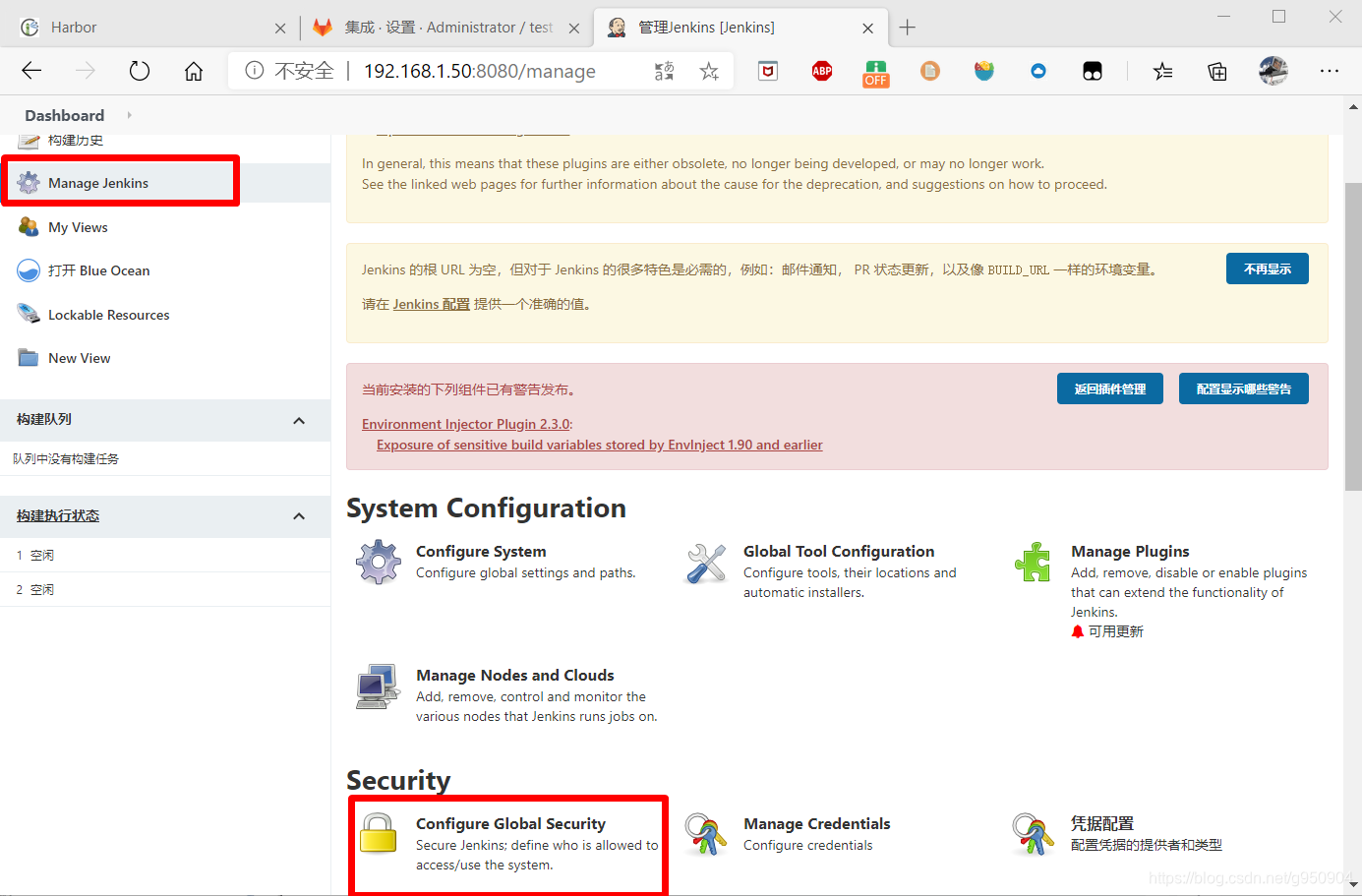
    5、修改jenkins的设置

    在这里插入图片描述
    在这里插入图片描述
    在这里插入图片描述
    在这里插入图片描述

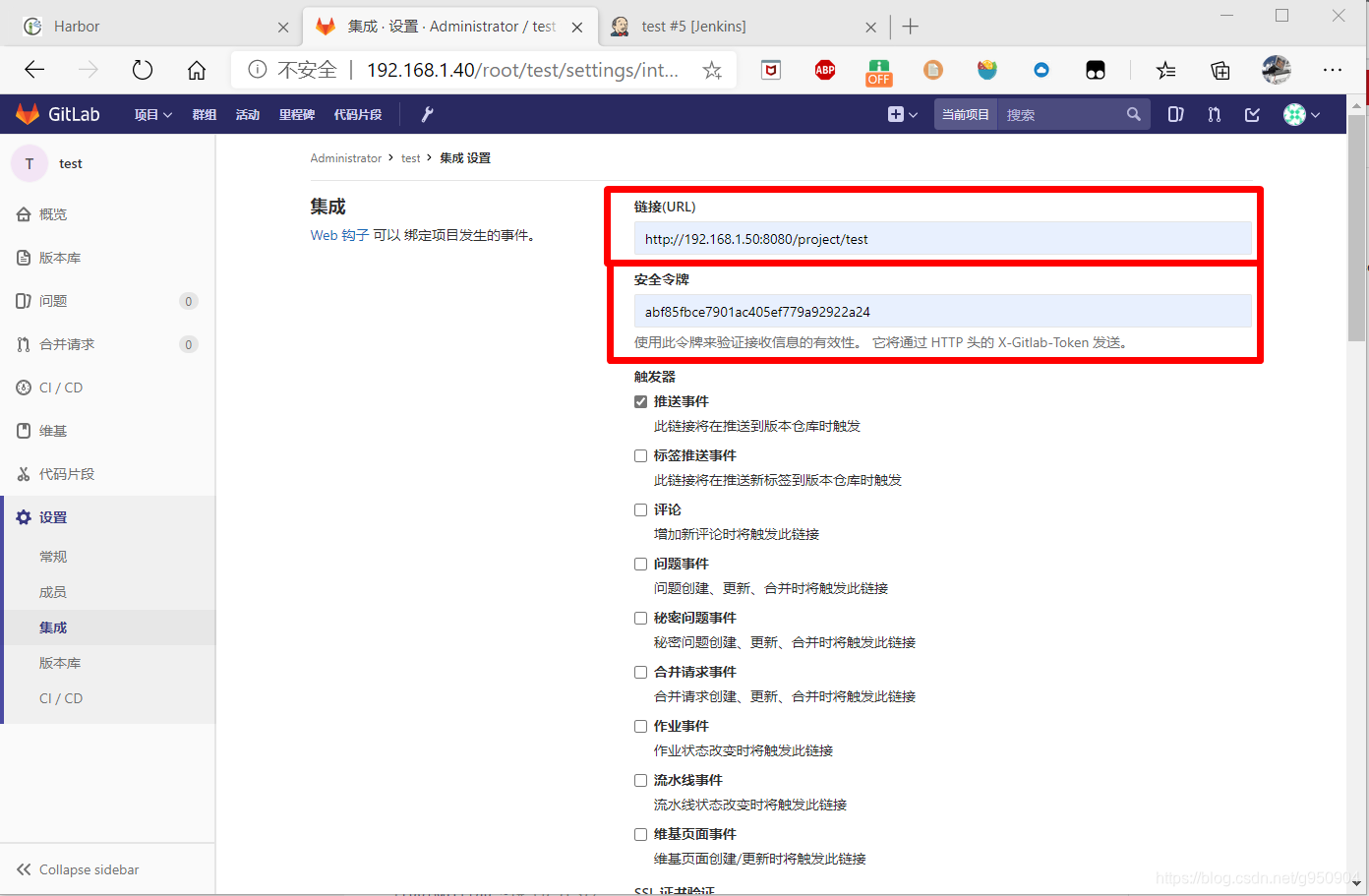
    6、gitlab添加钩子

    在这里插入图片描述
    在这里插入图片描述

    7、测试访问

    在这里插入图片描述
    在这里插入图片描述
    在这里插入图片描述

    四、jenkins权限设置

    1、与master节点做免密登录

    [root@jenkins ~]# ssh-copy-id root@192.168.1.10
    
    • 1

    2、登录私有仓库

    [root@jenkins ~]# docker login -u admin -p 123456 192.168.1.10
    
    • 1

    五、上传代码进行自动化部署

    [root@gitlab ~]# git clone https://gitee.com/kangjie1209/monitor.git
    [root@gitlab ~]# cp -rp /root/monitor/* test/
    [root@gitlab ~]# cd test/
    [root@gitlab test]# git init
    重新初始化现存的 Git 版本库于 /root/test/.git/
    [root@gitlab test]# git add .
    [root@gitlab test]# git commit -m "Initial commit"
    [root@gitlab test]# git push -u origin master
    
    • 1
    • 2
    • 3
    • 4
    • 5
    • 6
    • 7
    • 8

    在这里插入图片描述
    在这里插入图片描述

  • 相关阅读:
    zephyr的GPIOTE驱动开发记录——基于nordic的NCS
    递归:解题思路
    国庆作业 day 2
    2023互联网中秋礼盒大比拼!
    Django DRF权限组件
    C语言高校实验室预约登记系统
    vs code 和 hbuilder 历史记录查询
    Windows 11 Beta 预览版用户已经可以体验 Android 应用
    单商户商城系统功能拆解31—营销中心—幸运抽奖
    Java -- 每日一问:Exception 和 Error 有什么区别?
  • 原文地址:https://blog.csdn.net/g950904/article/details/109753953