-
【Git】常用命令大全

🔎这里是【Git】,关注我学习Git不迷路
👍如果对你有帮助,给博主一个免费的点赞以示鼓励
欢迎各位🔎点赞👍评论收藏⭐️👀专栏介绍
【Git】 目前主要更新Git,一起学习一起进步。
👀本期介绍
本期主要介绍常用命令大全
文章目录
4. Git常用命令
4.1 Git全局设置
当安装Git后首先要做的事情是设置用户名称和email地址。这是非常重要的,因为每次Git提交都会使用该用户信息。在Git 命令行中执行下面命令:
设置用户信息
git config --global user.name "itcast"
git config --global user.email "hello@itcast.cn"
查看配置信息
git config --list

注意:上面设置的user.name和user.email并不是我们在注册码云账号时使用的用户名和邮箱,此处可以任意设置。
4.2 获取Git仓库
要使用Git对我们的代码进行管理,首先需要获得Git仓库。
获取Git仓库通常有两种方式:
-
在本地初始化Git仓库(不常用)
-
从远程仓库克隆(常用)
4.2.1 在本地初始化Git仓库
操作步骤如下:
-
在任意目录下创建一个空目录(例如repo1)作为我们的本地Git仓库
-
进入这个目录中,点击右键打开Git bash窗口
-
执行命令git init
如果在当前目录中看到.git文件夹(此文件夹为隐藏文件夹)则说明Git仓库创建成功

4.2.2 从远程仓库克隆
可以通过Git提供的命令从远程仓库进行克隆,将远程仓库克隆到本地
命令格式:git clone 远程仓库地址

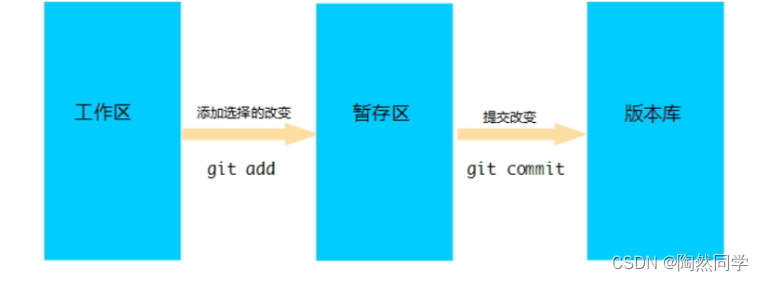
4.3 工作区、暂存区、版本库
为了更好的学习Git,我们需要了解Git相关的一些概念,这些概念在后面的学习中会经常提到。
版本库:前面看到的.git隐藏文件夹就是版本库,版本库中存储了很多配置信息、日志信息和文件版本信息等
工作区:包含.git文件夹的目录就是工作区,也称为工作目录,主要用于存放开发的代码
暂存区:.git文件夹中有很多文件,其中有一个index文件就是暂存区,也可以叫做stage。暂存区是一个临时保存修改文件的地方
4.4 Git工作区中文件的状态
Git工作区中的文件存在两种状态:
-
untracked 未跟踪(未被纳入版本控制)
-
tracked 已跟踪(被纳入版本控制)
1)Unmodified 未修改状态
2)Modified 已修改状态
3)Staged 已暂存状态
注意:文件的状态会随着我们执行Git的命令发生变化
4.5 本地仓库操作
本地仓库常用命令如下:
-
git status 查看文件状态
-
git add 将文件的修改加入暂存区
-
git reset 将暂存区的文件取消暂存或者是切换到指定版本
-
git commit 将暂存区的文件修改提交到版本库
-
git log 查看日志
4.5.1 git status
git status 命令用于查看文件状态

注意:由于工作区中文件状态的不同,执行 git status 命令后的输出也会不同
4.5.2 git add
git add 命令的作用是将文件的修改加入暂存区,命令格式:git add fileName

加入暂存区后再执行 git status 命令,可以发现文件的状态已经发生变化。
4.5.3 git reset
git reset 命令的作用是将暂存区的文件取消暂存或者是切换到指定版本
取消暂存命令格式:git reset 文件名

切换到指定版本命令格式:git reset --hard 版本号

注意:每次Git提交都会产生新的版本号,通过版本号就可以回到历史版本
4.5.4 git commit
git commit 命令的作用是将暂存区的文件修改提交到版本库,命令格式:git commit -m msg 文件名

解释说明:
-m:代表message,每次提交时需要设置,会记录到日志中
可以使用通配符*一次提交多个文件
4.5.5 git log
git log 命令的作用是查看提交日志

通过git log命令查看日志,可以发现每次提交都会产生一个版本号,提交时设置的message、提交人、邮箱、提交时间等信息都会记录到日志中
4.6 远程仓库操作
前面执行的命令操作都是针对的本地仓库,本节我们会学习关于远程仓库的一些操作,具体包括:
-
git remote 查看远程仓库
-
git remote add 添加远程仓库
-
git clone 从远程仓库克隆
-
git pull 从远程仓库拉取
-
git push 推送到远程仓库
4.6.1 git remote
如果要查看已经配置的远程仓库服务器,可以执行 git remote 命令,它会列出每一个远程服务器的简称。
如果已经克隆了远程仓库,那么至少应该能看到 origin ,这是 Git 克隆的仓库服务器的默认名字。

解释说明:
可以通过-v参数查看远程仓库更加详细的信息
本地仓库配置的远程仓库都需要一个简称,后续在和远程仓库交互时会使用到这个简称
4.6.2 git remote add
添加远程仓库命令格式:git remote add 简称 远程仓库地址

注意:一个本地仓库可以关联多个远程仓库
4.6.3 git clone
如果你想获得一份已经存在了的 Git 远程仓库的拷贝,这时就要用到 git clone 命令。 Git 克隆的是该 Git 仓库服务器上的几乎所有数据(包括日志信息、历史记录等)。
克隆仓库的命令格式: git clone 远程仓库地址

4.6.4 git push
将本地仓库内容推送到远程仓库,命令格式:git push 远程仓库简称 分支名称

在使用git push命令将本地文件推送至码云远程仓库时,如果是第一次操作,需要进行身份认证,认证通过才可以推送,如下:

注意:上面的用户名和密码对应的就是我们在码云上注册的用户名和密码,认证通过后会将用户名和密码保存到windows系统中(如下图),后续再推送则无需重复输入用户名和密码。

推送完成后可以到远程仓库中查看文件的变化。
解释说明:
一个仓库可以有多个分支,默认情况下在创建仓库后会自动创建一个master分支
后面会讲解分支相关的操作
4.6.5 git pull
git pull 命令的作用是从远程仓库获取最新版本并合并到本地仓库
命令格式:git pull 远程仓库简称 分支名称

注意:如果当前本地仓库不是从远程仓库克隆,而是本地创建的仓库,并且仓库中存在文件,此时再从远程仓库拉取文件的时候会报错(fatal: refusing to merge unrelated histories )
解决此问题可以在git pull命令后加入参数--allow-unrelated-histories
4.7 分支操作
分支是Git 使用过程中非常重要的概念。使用分支意味着你可以把你的工作从开发主线上分离开来,以免影响开发主线。
本地仓库和远程仓库中都有分支,同一个仓库可以有多个分支,各个分支相互独立,互不干扰。
通过git init 命令创建本地仓库时默认会创建一个master分支。
本节我们会学习关于分支的相关命令,具体命令如下:
-
git branch 查看分支
-
git branch [name] 创建分支
-
git checkout [name] 切换分支
-
git push [shortName] [name] 推送至远程仓库分支
-
git merge [name] 合并分支
4.7.1 查看分支
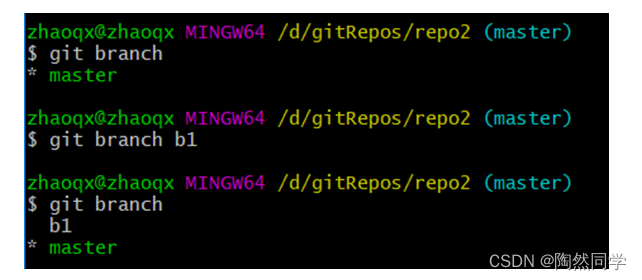
查看分支命令:git branch
git branch 列出所有本地分支
git branch -r 列出所有远程分支
git branch -a 列出所有本地分支和远程分支

4.7.2 创建分支
创建分支命令格式:git branch 分支名称
4.7.3 切换分支
一个仓库中可以有多个分支,切换分支命令格式:git checkout 分支名称
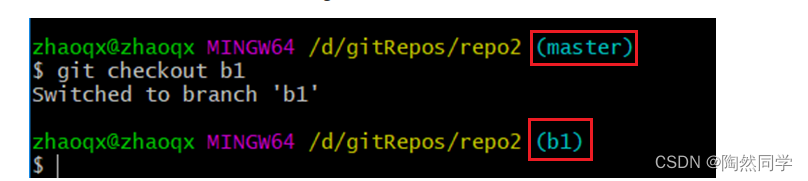
注意:在命令行中会显示出当前所在分支,如上图所示。
4.7.4 推送至远程仓库分支
推送至远程仓库分支命令格式:git push 远程仓库简称 分支命令
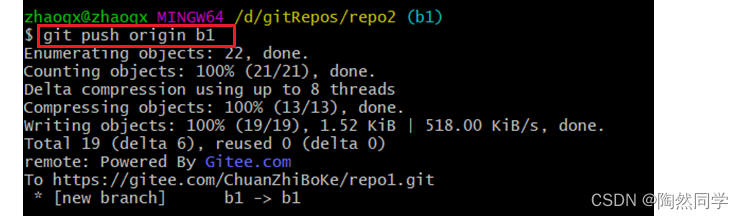
推送完成后可以查看远程仓库:

4.7.5 合并分支
合并分支就是将两个分支的文件进行合并处理,命令格式:git merge 分支命令
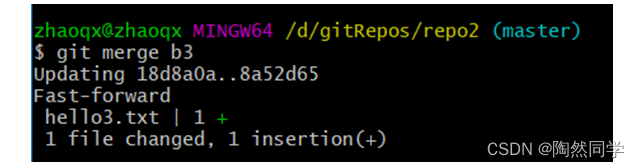
注意:分支合并时需注意合并的方向,如上图所示,在Master分支执行操作,结果就是将b3分支合并到Master分支。
4.8 标签操作
Git 中的标签,指的是某个分支某个特定时间点的状态。通过标签,可以很方便的切换到标记时的状态。
比较有代表性的是人们会使用这个功能来标记发布结点(v1.0 、v1.2等)。下面是mybatis-plus的标签:

在本节中,我们将学习如下和标签相关的命令:
-
git tag 查看标签
-
git tag [name] 创建标签
-
git push [shortName] [name] 将标签推送至远程仓库
-
git checkout -b [branch] [name] 检出标签
4.8.1 查看标签
查看标签命令:git tag

4.8.2 创建标签
创建标签命令:git tag 标签名

4.8.3 将标签推送至远程仓库
将标签推送至远程仓库命令:git push 远程仓库简称 标签名

推送完成后可以在远程仓库中查看标签。
4.8.4 检出标签
检出标签时需要新建一个分支来指向某个标签,检出标签的命令格式:git checkout -b 分支名 标签名

-
-
相关阅读:
VLDB‘22 HiEngine极致RTO论文解读
MYSQL介绍——数据库表创建及修改
黑猫带你学Makefile第10篇:如何将未被编译的代码/自己写的驱动编译进uboot
[移动通讯]【无线感知-P2】[特征,算法,数据集】
Linux Debian12使用podman安装pikachu靶场环境
Linux Vi编辑器基础操作指南
ECharts数据可视化项目【5】
VHOST-SCSI代码分析(2)VHOST SCSI驱动分析
java基于ssm校园车辆 校车管理系统
RabbitMQ初步到精通-第一章-消息中间件介绍
- 原文地址:https://blog.csdn.net/weixin_45481821/article/details/126473735