-
安装linux操作系统
虚拟机安装
1、常用的虚拟机软件
1、VMware Workstation pro
这款虚拟机软件兼容性不错,VMware Tools也很强大,快照功能很快捷,方便,允许你在任意开机时刻创建系统快照和恢复,主要用于调试极易产生蓝屏的软件和工具,十分实用。有点不好的地方在于它安装时会虚拟两块网卡,还可以在设置中虚拟更多的虚拟网卡,一般来说使用桥接Bridge的方法就可以让虚拟机上网,基本没有用过NAT方式。VMware和VirtualBox一样都是会修改电脑本身的网卡设置的。链接:百度网盘
提取码:k5k32、Virtualbox
Sun公司的产品,属于轻量级的虚拟机平台,而且是开源的,完整安装包很小,不像VMware有几百兆,功能相对也很精简,快照功能这里叫备份和快速修复,在不同的快照间跳转用起来感觉不是很方便,也不能实现文件拖拽的功能。文件共享方面,叫做“数据空间”,在关机的状态下,先在设置中选择主机的一个目录来加入到固定分配栏中。然后在虚拟机中右键单击我的电脑选择“映射网络驱动器”,在文件夹浏览中整个网络里的”VirtualBox Shared Foders”选择刚才共享的那个文件夹,确定后就可以将其映射为我的电脑中的一个盘符使用了。
链接:百度网盘
密码:05hm
3、KVM
KVM (全称是 Kernel-based Virtual Machine) 是 Linux 下 x86 硬件平台上的全功能虚拟化解决方案,包含一个可加载的内核模块 kvm.ko,提供和虚拟化核心架构和处理器规范模块。使用 KVM 可允许多个包括 Linux 和 Windows 每个虚拟机有私有的硬件,包括网卡、磁盘以及图形适配卡等。
链接:百度网盘
密码:6666
这里我选择了VMware Workstation pro进行安装VMware Workstation pro安装过程
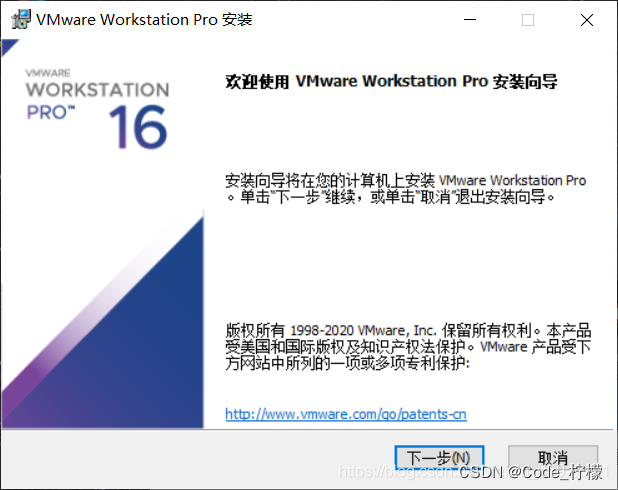

(为了方便管理,我开辟了一个新的磁盘分区专门来放虚拟机和安装在虚拟机上的系统。比如我电脑中VMware的安装位置就是E:\VMware\ 。注:虚拟机最好安装在固态硬盘上。)


安装完成后的第一次启动会需要许可证密钥。(悄悄提示一下,可以百度搜索有效的许可证密钥。)

3、在VMware上安装linux操作系统
创建新的虚拟机


选择安装程序光盘镜像(建议找一个专门的文件夹来存放镜像,不然无意间移动镜像文件会导致创建的虚拟机不能使用,得重新再次安装一遍)
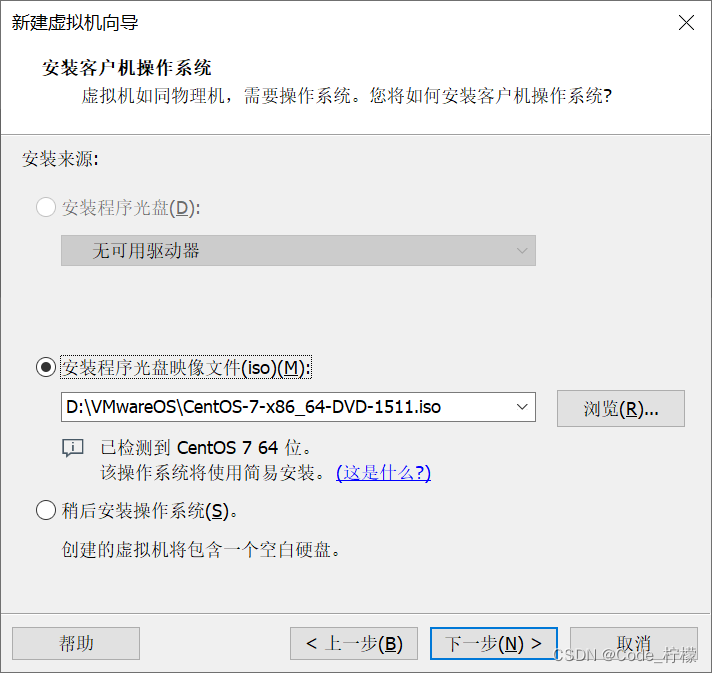


接下来就是等待虚拟机自己下载文件,自动配置了。下面是我觉得讲解的不错的几篇关于安装centoos7不错的文章
菜鸟教程安装centos7
超详细虚拟机VMware安装Centos7教程(图文) -
相关阅读:
Unity 脚本常用特性
CentOS 系统安装和使用Docker服务
猿创征文|一位测试小伙伴面试笔试题的救场 - 这是一篇枪手角度的答题文(最后小伙伴吹大了,痛失offer)
机器学习笔记:概念对比——损失函数,代价函数,目标函数
当一个摆子前端太闲的时候会做什么
【运筹优化】求解二维矩形装箱问题的算法合辑(Java代码实现)
公司注册地址要注意,小心被拉“黑”,征信受影响
windows和docker环境下springboot整合gdal3.x
RAG综述 《Retrieval-Augmented Generation for Large Language Models: A Survey》笔记
视频批量加水印:保护版权,提升效率
- 原文地址:https://blog.csdn.net/greenlemmon/article/details/126569828