-
【JDK】win 10 / win 11:jdk 8 升级为 jdk 17
目录
(5)JDK 17 复制 JDK 8 的 tools.jar 文件
一、前言
由于之前的配套测试环境一直沿用 jdk8,现在准备整套环境进行升级,主要影响软件有:
- Jmeter V4.0 升级成 V5.5:支持 Java 8 及以上版本
- Jenkins V2.134 升级成 V2.365:仅支持 Java 11 或 Java 17
- JDK 已安装版本为 Java 8,官网当前最新版本为 Java 18 和 Java 17
因此,测试环境配套 JDK 配置需:从 Java 8 升级成 Java 17
二、历史版本 Java 安装
查看我的另一博文:
三、最新版本 Java 安装
(1)历史版本作废
直接将原来的 JDK 安装目录修改名字,这样系统环境变量就不起效,示例改为:JDK8

(2)最新版本沿用旧版 JDK 系统环境变量
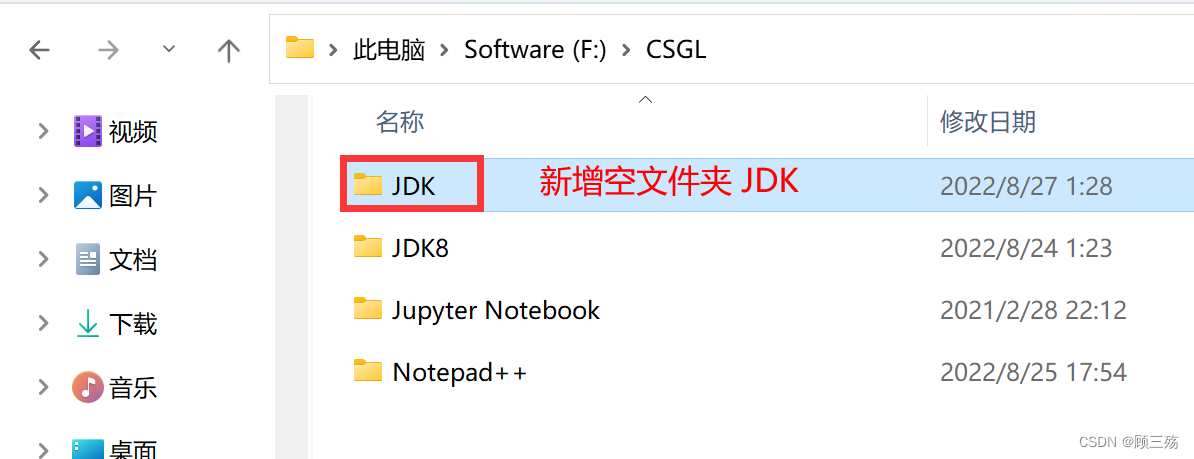
在原来的路径下,新增与原来同名的目录 JDK,同时其下新增 2 个空文件夹:jdk 、jre

(3)JDK 17 下载
Java 17 官方下载地址: https://www.oracle.com/java/technologies/downloads/#jdk17-windows


(4)JDK 17 安装
注意 jdk17 和 jdk8 安装过程区别是:
- Java 8 自定义安装路径 2 次,jdk 和 jre 分开安装
- Java 17 自定义安装路径 1 次,jdk 和 jre 合并安装,仅安装在 jdk 文件夹中


(5)JDK 17 复制 JDK 8 的 tools.jar 文件
注意 jdk17 和 jdk8 安装过程区别是:
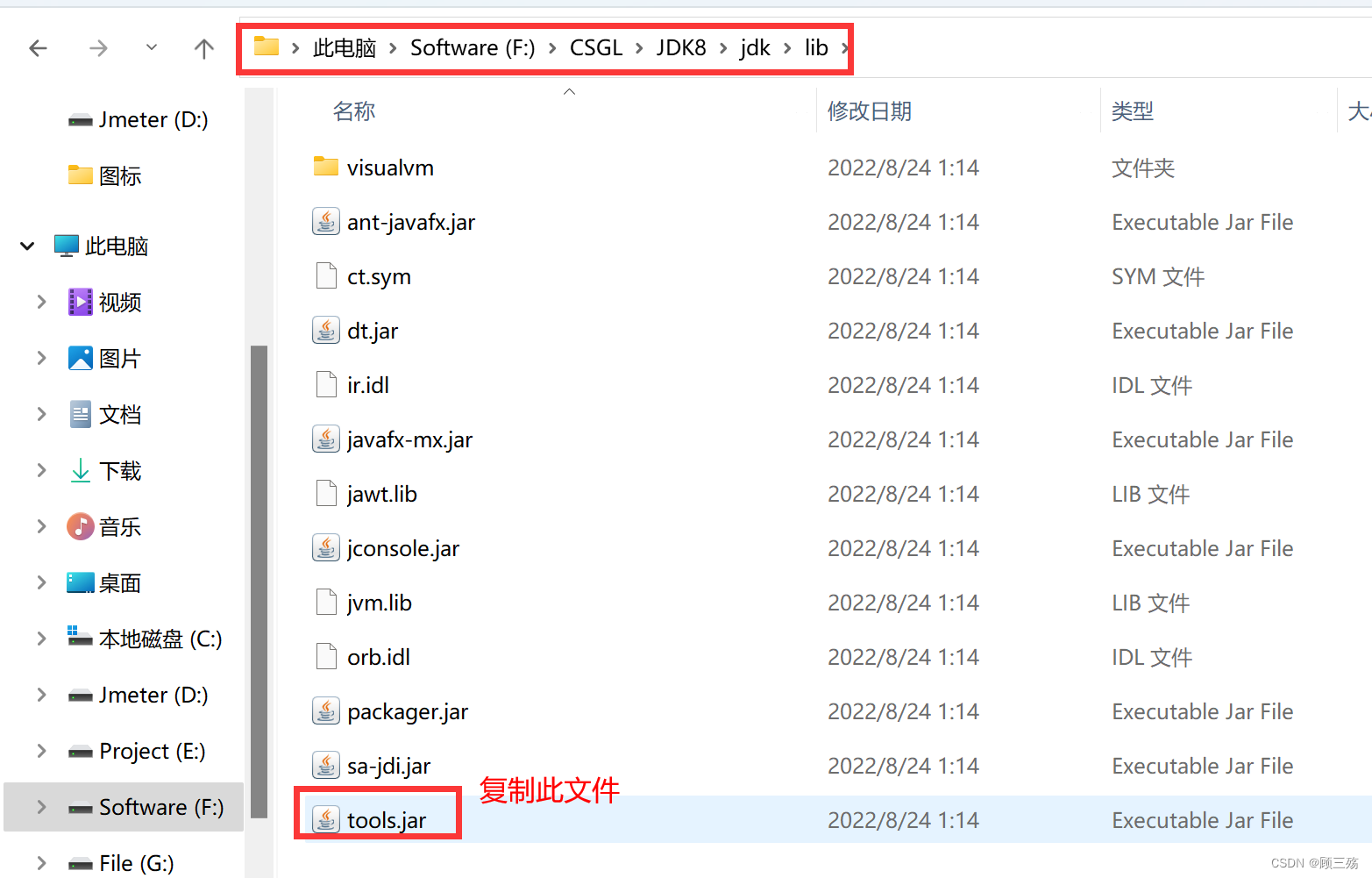
- Java 8 自定义安装路径 2 次,jdk 和 jre 分开安装,jdk / lib 目录下有 tools.jar 文件
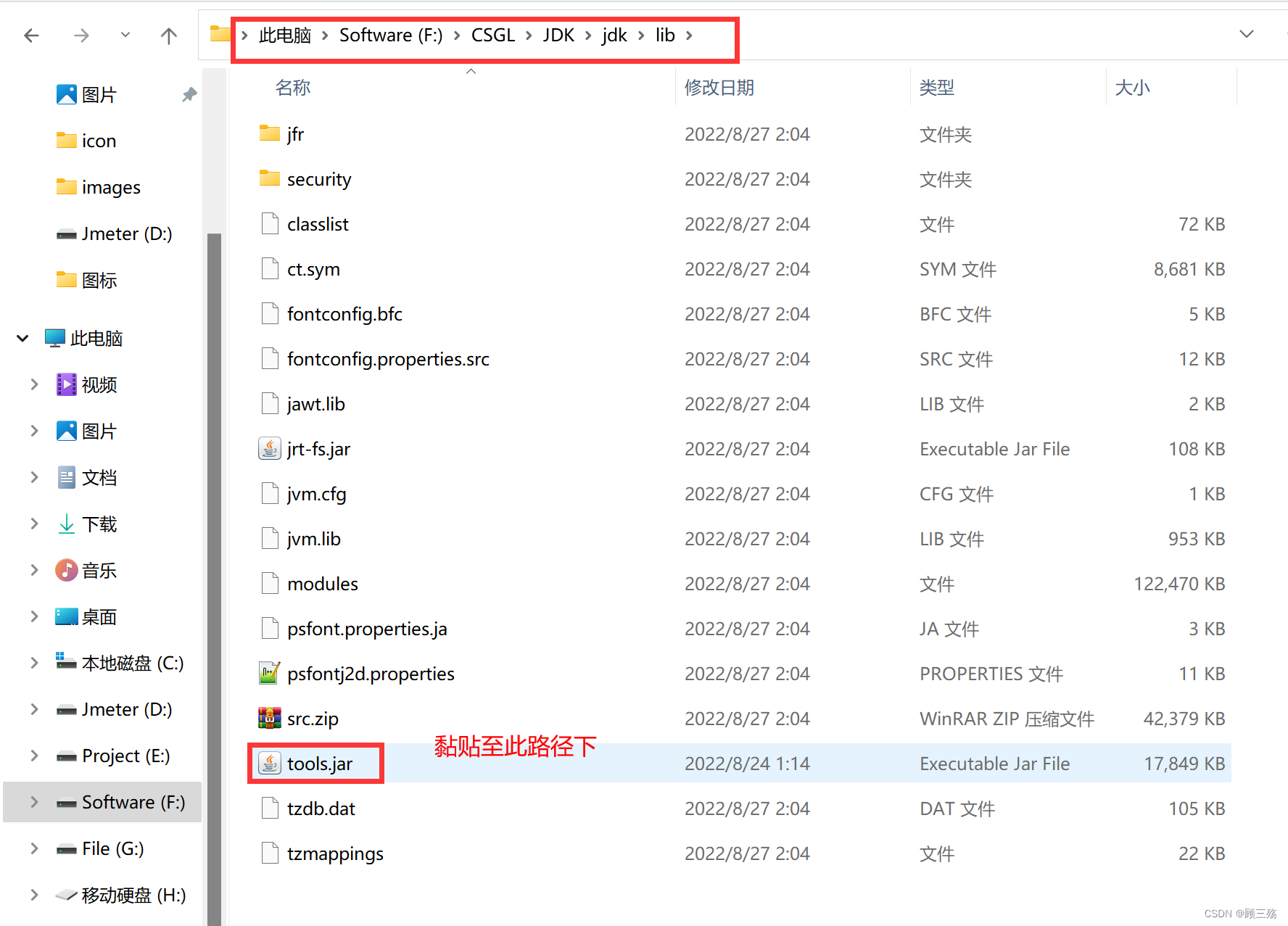
- Java 17 自定义安装路径 1 次,jdk 和 jre 合并安装,jdk / lib 目录下无 tools.jar 文件
而此处 Java 17 安装,我依旧沿用 jdk 和 jre 分开目录的方法,直接安装在 jdk 目录下:
- jdk / lib 目录:由于不存在 tools.jar 文件,导致 Jmeter Bat 文件桌面快捷方式启动失败,因此需要将 jdk8 的 tools.jar 文件再复制过来
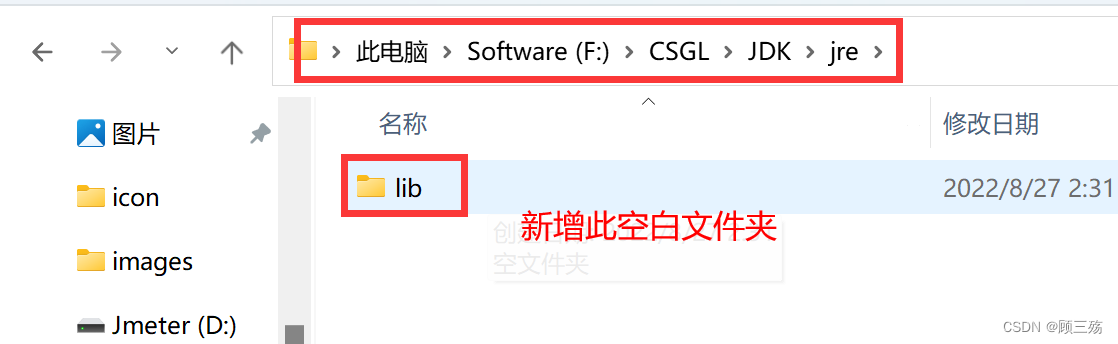
- jre 空目录:新增空白目录 lib,同时将 jdk8 的 tools.jar 文件再复制过来

(6)检查 JDK 系统环境变量
如果原来未安装旧版 JDK ,可以和 jdk8 的安装教程一样,从头安装 jdk17;如果是原来 jdk8 直接作废安装 jdk17,则系统环境变量配置与 jdk8 一致,无需修改,详细配置请查看我的另一博文:
(7)重启电脑
由于 jdk8 可能存在缓存,因此需重启电脑
(8)验证 JDK 17 安装成功
查看我的另一博文:


四、Jmeter 启动校验
查看我的另一博文:


-
相关阅读:
【Android】内存泄露 使用 LeakCanary 应当如何应对?最全的解决
Python编程 元组的创建
Airpods的电池健不健康不直观,但例行检查很重要!如何检查Airpods的电池健康状况
76-Java的泛型深入、自定义泛型、泛型通配符、上下限
IDEA中配置完Maven后 重启就恢复默认设置
Springboot整合Shiro
OpenAI首届开发者大会多项更新汇总
【kafka】可视化工具KAFKA EAGLE安装分享
商超智能守护:AI监控技术在零售安全中的应用
【新版】系统架构设计师 - 案例分析 - 数据库设计
- 原文地址:https://blog.csdn.net/qq_39720249/article/details/126552795