-
python实现办公自动化读书笔记——自动化处理PDF文件
自动化处理PDF文件
使用Python完成简单的PDF文件处理操作,如PDF文件的批量合并、拆分、加密以及添加水印等。
1. 批量合并PDF文件
from pathlib import Path # PdfFileReader用于读取PDF文件,PdfFileMerger用于合并PDF文件 from PyPDF2 import PdfFileReader, PdfFileMerger src_folder = Path('PDF1') # 设置要合并的多个PDF文件所在的文件路径 des_file = Path(r'PDF2\combine.pdf') # 设置合并后的PDF文件的保存文件夹和文件名 # 调用路径对象的parent属性返回父文件夹(即保存文件夹)的路径 if not des_file.parent.exists(): # 如果该文件夹不存在,则创建该文件夹 des_file.parent.mkdir(parents=True) # 获取所有要合并的PDF文件的路径 file_list = list(src_folder.glob('*.pdf')) # 读取PDF并进行合并 merger = PdfFileMerger() # 创建PdfFileMerger对象 outputPages = 0 # 统计合并到PDF文件的总页数 # 遍历文件列表 for pdf in file_list: input_file = PdfFileReader(str(pdf)) # 读取待合并的PDF文件 merger.append(input_file) # 将PDF文件合并到PdfFileMerger对象中 pageCount = input_file.getNumPages() # 获取PDF文件的页数 print(f'{pdf.name}--页数:{pageCount}') outputPages += pageCount # 进行累加,统计总页数 merger.write(str(des_file)) # 将合并好的PDF文件写入指定的路径 merger.close() # 关闭PdfFileMerger对象,释放资源 print(f'\n合并后的总页数:{outputPages}')- 1
- 2
- 3
- 4
- 5
- 6
- 7
- 8
- 9
- 10
- 11
- 12
- 13
- 14
- 15
- 16
- 17
- 18
- 19
- 20
- 21
- 22
- 23
- 24
- 25
- 26
- 27
测试文件:
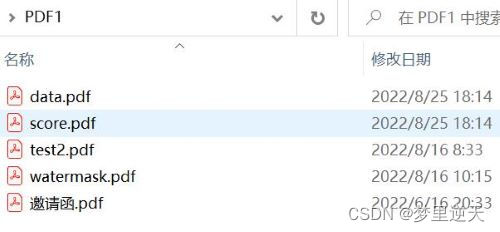
效果:


2. 批量拆分PDF文件
from math import ceil from pathlib import Path from PyPDF2 import PdfFileReader, PdfFileWriter src_folder = Path('PDF2') # 设置要拆分的多个PDF文件所在的文件路径 output_folder = Path('PDF2') # 设置拆分后的PDF文件的保存文件夹和文件名 # 获取所有要拆分的PDF文件的路径 file_list = list(src_folder.glob('*.pdf')) # 采用按固定页数进行拆分 step = 5 # 每份为5页 for pdf in file_list: inputFile = PdfFileReader(str(pdf)) pages = inputFile.getNumPages() # 获取PDF文件的页数 # 判断PDF文件页数是否小于等于step if pages <= step: # 若是则不进行拆分 continue else: parts = ceil(pages / step) # 拆分的份数,向上取整 # 根据份数进行循环 for pt in range(parts): # 计算每一份的开始页码和结束页码 # PyPDF2模块中,PDF文件页码从0开始 start = step * pt # 判断是否是最后一份 if pt != (parts - 1): # 如果不是最后一份,那么结束页码为开始页码加每份页数减1 end = start + step - 1 else: # 若是最后一份,则结束页码等于文件页数减1 end = pages - 1 # 拆分文件 outputfile = PdfFileWriter() # 创建PdfFileWriter对象 for pageNum in range(start, end + 1): outputfile.addPage(inputFile.getPage(pageNum)) # 调用路径对象的stem属性获取文件的主名,与后面的字符串拼接成PDF文件名 pt_name = f'{pdf.stem}_第{pt + 1}份.pdf' pt_file = output_folder / pt_name # 生成当前份的PDF文件的保存路径 with open(pt_file, 'wb') as f: outputfile.write(f) print(f'【{pdf.name}】共{pages}页,拆分为{parts}份-->完成')- 1
- 2
- 3
- 4
- 5
- 6
- 7
- 8
- 9
- 10
- 11
- 12
- 13
- 14
- 15
- 16
- 17
- 18
- 19
- 20
- 21
- 22
- 23
- 24
- 25
- 26
- 27
- 28
- 29
- 30
- 31
- 32
- 33
- 34
- 35
- 36
- 37
- 38
- 39
- 40
- 41
- 42
效果:


3. 批量加密PDF文件
from pathlib import Path from PyPDF2 import PdfFileReader, PdfFileWriter src_folder = Path('PDF2') # 设置要加密的多个PDF文件所在的文件路径 output_folder = Path('PDF2') # 设置加密后的PDF文件的保存文件夹和文件名 # 获取所有要加密的PDF文件的路径 file_list = list(src_folder.glob('*.pdf')) # 遍历文件列表 for pdf in file_list: inputFile = PdfFileReader(str(pdf)) # 读取文件 outputFile = PdfFileWriter() # 创建PdfFileWriter对象 pageCount = len(inputFile.pages) # 获得PDF文件页数 for pageNum in range(pageCount): # 将PDF内容逐页添加到输出文件 outputFile.add_page(inputFile.pages[pageNum]) # 进行加密 outputFile.encrypt('123456') # 输出文件名 output_name = f'{pdf.stem}_encrypted.pdf' # 输出文件的路径 output_path = output_folder / output_name with open(output_path, 'wb') as pf: outputFile.write(pf) print(f'{output_name}加密文件-->保存完成')- 1
- 2
- 3
- 4
- 5
- 6
- 7
- 8
- 9
- 10
- 11
- 12
- 13
- 14
- 15
- 16
- 17
- 18
- 19
- 20
- 21
- 22
- 23
- 24
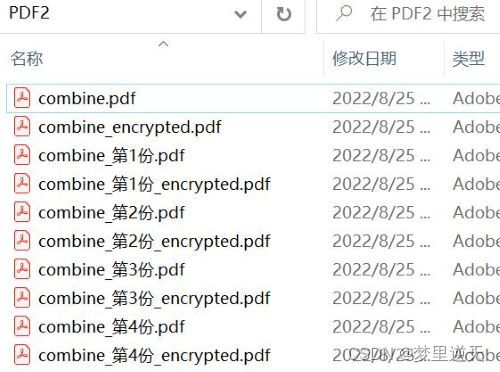
效果:

4. 批量PDF添加水印
4.1 创建水印文件
- 安装reportlab模块
pip install reportlab- 1

def createWatermark(content): """ 创建水印 :param content: 水印内容 :return: """ filename = 'watermark.pdf' # 水印文件的文件名 can = canvas.Canvas(filename=filename, pagesize=(30 * cm, 30 * cm)) # 设置水印文件的页面大小 can.translate(5 * cm, 0 * cm) # 设置页面的坐标原点 # 注册水印文件需要使用的字体 reportlab.pdfbase.ttfonts.pdfmetrics.registerFont( reportlab.pdfbase.ttfonts.TTFont(name='华文行楷', filename=r'C:\Windows\Fonts\STXINGKA.TTF')) can.setFont(psfontname='华文行楷', size=25) # 设置水印字体即字号 can.rotate(28) # 设置水印旋转角度 can.setFillColorRGB(r=0.3, g=0.6, b=0.9) # 设置填充颜色 can.setFillAlpha(a=0.2) # 设置透明度 for i in range(0, 30, 5): for j in range(0, 30, 5): can.drawString(x=i * cm, y=j * cm, text=content) # 绘制6行x6列的水印文字 can.save() # 保存水印 return filename- 1
- 2
- 3
- 4
- 5
- 6
- 7
- 8
- 9
- 10
- 11
- 12
- 13
- 14
- 15
- 16
- 17
- 18
- 19
- 20
- 21
4.2 添加水印
def addWatermark(pdf_file_input, pdf_file_mark, pdf_file_output): """ 添加水印 :param pdf_file_input: 需要添加水印的文件 :param pdf_file_mark: 水印文件 :param pdf_file_output: 输出文件 :return: """ input_file = PdfFileReader(pdf_file_input) output_file = PdfFileWriter() # 创建PdfFileWriter对象 page_count = len(input_file.pages) # 获得PDF文件页数 water_mark = PdfFileReader(pdf_file_mark) # 读取水印PDF文件 for pageNum in range(page_count): page = input_file.pages[pageNum] page.merge_page(water_mark.pages[0]) # 将两张PDF合并成1张 output_file.add_page(page) # 将页面添加到PDF文件 with open(pdf_file_output, 'wb') as pf: output_file.write(pf) print(f'{pdf_file_input}添加水印-->处理完成')- 1
- 2
- 3
- 4
- 5
- 6
- 7
- 8
- 9
- 10
- 11
- 12
- 13
- 14
- 15
- 16
- 17
- 18
- 19
完整代码:
# author:mlnt # createdate:2022/8/25 from pathlib import Path from PyPDF2 import PdfFileReader, PdfFileWriter from reportlab.lib.units import cm from reportlab.pdfgen import canvas import reportlab.pdfbase.ttfonts def createWatermark(content): """ 创建水印 :param content: 水印内容 :return: """ filename = 'watermark.pdf' # 水印文件的文件名 can = canvas.Canvas(filename=filename, pagesize=(30 * cm, 30 * cm)) # 设置水印文件的页面大小 can.translate(5 * cm, 0 * cm) # 设置页面的坐标原点 # 注册水印文件需要使用的字体 reportlab.pdfbase.ttfonts.pdfmetrics.registerFont( reportlab.pdfbase.ttfonts.TTFont(name='华文行楷', filename=r'C:\Windows\Fonts\STXINGKA.TTF')) can.setFont(psfontname='华文行楷', size=25) # 设置水印字体即字号 can.rotate(28) # 设置水印旋转角度 can.setFillColorRGB(r=0.3, g=0.6, b=0.9) # 设置填充颜色 can.setFillAlpha(a=0.2) # 设置透明度 for i in range(0, 30, 5): for j in range(0, 30, 5): can.drawString(x=i * cm, y=j * cm, text=content) # 绘制6行x6列的水印文字 can.save() # 保存水印 return filename def addWatermark(pdf_file_input, pdf_file_mark, pdf_file_output): """ 添加水印 :param pdf_file_input: 需要添加水印的文件 :param pdf_file_mark: 水印文件 :param pdf_file_output: 输出文件 :return: """ input_file = PdfFileReader(pdf_file_input) output_file = PdfFileWriter() # 创建PdfFileWriter对象 page_count = len(input_file.pages) # 获得PDF文件页数 water_mark = PdfFileReader(pdf_file_mark) # 读取水印PDF文件 for pageNum in range(page_count): page = input_file.pages[pageNum] page.merge_page(water_mark.pages[0]) # 将两张PDF合并成1张 output_file.add_page(page) # 将页面添加到PDF文件 with open(pdf_file_output, 'wb') as pf: output_file.write(pf) print(f'{pdf_file_input}添加水印-->处理完成') if __name__ == '__main__': # 创建Path对象 src_folder = Path('PDF1') output_folder = Path('PDF_mark') # 判断输出目录是否存在 if not output_folder.exists(): # 不存在则创建 output_folder.mkdir(parents=True) file_list = list(src_folder.glob('*.pdf')) # 获得给定目录下的所有pdf文件的路径 for file in file_list: pdf_file_in = str(file) # 输入文件路径 # 创建水印 pdf_file_mark = createWatermark('绝密文件') # 输出文件名 output_name = f'{file.stem}_mark.pdf' pdf_file_out = str(output_folder / output_name) # 输出文件的路径 addWatermark(pdf_file_in, pdf_file_mark, pdf_file_out) # 添加水印- 1
- 2
- 3
- 4
- 5
- 6
- 7
- 8
- 9
- 10
- 11
- 12
- 13
- 14
- 15
- 16
- 17
- 18
- 19
- 20
- 21
- 22
- 23
- 24
- 25
- 26
- 27
- 28
- 29
- 30
- 31
- 32
- 33
- 34
- 35
- 36
- 37
- 38
- 39
- 40
- 41
- 42
- 43
- 44
- 45
- 46
- 47
- 48
- 49
- 50
- 51
- 52
- 53
- 54
- 55
- 56
- 57
- 58
- 59
- 60
- 61
- 62
- 63
- 64
- 65
- 66
- 67
- 68
- 69
- 70
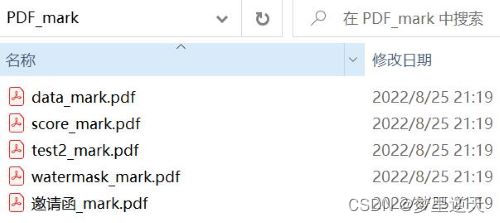
效果:



-
相关阅读:
Ant-Design-Vue 动态表头
2023-10-23 LeetCode每日一题(老人的数目)
冠达管理:有色金属迎顺周期行情 板块估值降至历史低位
基于STM32单片机的智能窗帘系统
【计算机毕业设计】高校信息资源共享平台
Harbour.Space Scholarship Contest 2023-2024 (Div. 1 + Div. 2)C. Divisor Chain
Nginx 学习(八)Nginx实现用IP测试灰度发布
【分享】影刀使用xpath捕获指定的元素
HTML5中表单提交的几种验证方法
QStatusBar开发详解
- 原文地址:https://blog.csdn.net/username666/article/details/126533462
