• windows定制ISO-可安装


    我们在安装windows 系统的时候,安装完系统,总是要安装一大堆的软件,能不能在做一个属于自己的系统,使用这个系统,安装完之后,里面就有自己的软件,就有自己的设置;

    一、定制系统

    1、使用VM虚拟机或者物理机,安装纯净windows系统;
    2、打造成自己想要的样子,比如:安装所需软件、创建用户、壁纸等

    注意:所有的软件、文件、壁纸都要放在C盘;

    二、清理不需要的模块

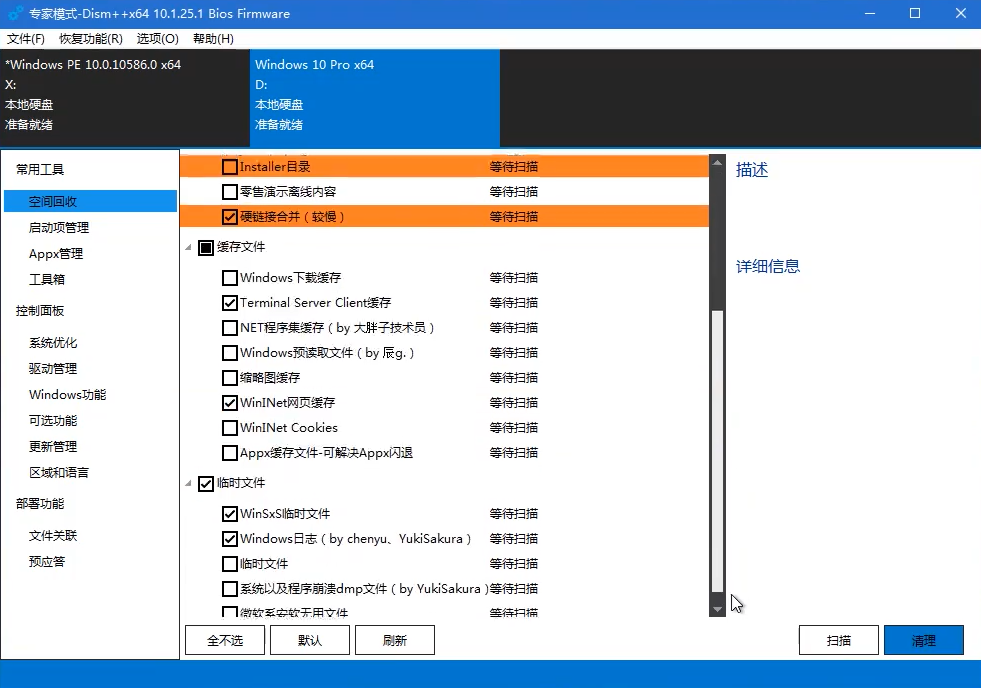
    重启,进入微PE,使用Dism++工具,使用空间回收减少系统体积;
    全部勾选后,先扫描,后清理;

    微PE 是一个引导软件,和老毛桃等软件一样;自己下载将U盘制作成启动盘就可以了;
    ![image.png](https://img-blog.csdnimg.cn/img_convert/9c5afa2292039a6475054243adccb518.png#clientId=ue4fd17d7-c4a4-4&crop=0&crop=0&crop=1&crop=1&from=paste&height=351&id=u520ad377&margin=[object Object]&name=image.png&originHeight=688&originWidth=981&originalType=binary&ratio=1&rotation=0&showTitle=false&size=274034&status=done&style=none&taskId=ufd725feb-ddcb-4a5e-815e-d7f78c0d18e&title=&width=500)

    三、封装制作.win文件

    清理后重启进入系统,将 scpt封装工具复制或安装到C盘以外的盘符;

    scpt封装工具官网下载:https://www.sysceo.com/sc.html
    这是一个可以封装系统的工具,当然也有其他封装工具,这里使用scpt;

    1、当前系统

    不需要检测,也不要升级,否则封装容易出现问题;

    2、目标系统

    ![](https://img-blog.csdnimg.cn/img_convert/604757797abd8265676da33ef5bee388.webp?x-oss-process=image/format,png#clientId=ue4fd17d7-c4a4-4&crop=0&crop=0&crop=1&crop=1&from=paste&id=uc45ff69d&margin=[object Object]&originHeight=538&originWidth=802&originalType=url&ratio=1&rotation=0&showTitle=false&status=done&style=none&taskId=uef5651f8-7ef4-4267-b61e-8f689e45638&title=)
    OEM可以自己设置:
    ![](https://img-blog.csdnimg.cn/img_convert/fc28c84901c19e55eff192c749d1f82b.webp?x-oss-process=image/format,png#clientId=ue4fd17d7-c4a4-4&crop=0&crop=0&crop=1&crop=1&from=paste&id=u272b2979&margin=[object Object]&originHeight=521&originWidth=872&originalType=url&ratio=1&rotation=0&showTitle=false&status=done&style=none&taskId=uafed3ee0-6d53-4094-966b-516f69b4a74&title=)

    3、计划任务

    跳过,不配置;

    4、部署过程

    保持默认;
    ![](https://img-blog.csdnimg.cn/img_convert/290c8ec8c285fa0c20052b6572ff7989.webp?x-oss-process=image/format,png#clientId=ue4fd17d7-c4a4-4&crop=0&crop=0&crop=1&crop=1&from=paste&id=u537a7eeb&margin=[object Object]&originHeight=510&originWidth=780&originalType=url&ratio=1&rotation=0&showTitle=false&status=done&style=none&taskId=u7bb55e7c-21bd-419f-ac1f-de8f6b7362b&title=)

    5、系统封装

    如果使用的是VM虚拟机,可以在封装前先做一次快照,以便于快速恢复,重新封装;

    封装后关闭计算机(为了更好的进入微PE),其他保持默认;
    ![](https://img-blog.csdnimg.cn/img_convert/2059f37e44c520ff831f9fac6ad78da6.webp?x-oss-process=image/format,png#clientId=ue4fd17d7-c4a4-4&crop=0&crop=0&crop=1&crop=1&from=paste&id=u03656454&margin=[object Object]&originHeight=527&originWidth=790&originalType=url&ratio=1&rotation=0&showTitle=false&status=done&style=none&taskId=uee91619a-bb61-4434-990f-1d35c5da73c&title=)
    然后点击开始封装;

    6、封装完毕

    封装完毕之后,系统会自动关机,此时开机,但不要进入系统!开机bios进入微PE!
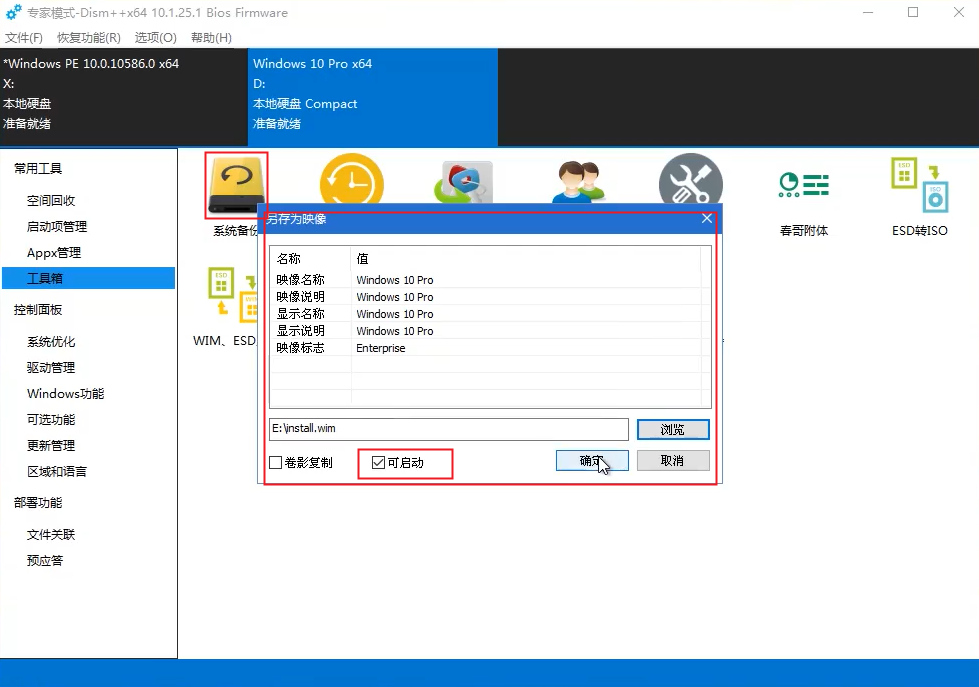
    打开Dism++,找到工具箱,选择系统备份,备份到C盘以外的其他盘符;
    勾选【可启动】,开始备份;
    ![image.png](https://img-blog.csdnimg.cn/img_convert/ef16c9968f3d1ba2d5d614926bdafd19.png#clientId=ue4fd17d7-c4a4-4&crop=0&crop=0&crop=1&crop=1&from=paste&height=351&id=uee2d22dc&margin=[object Object]&name=image.png&originHeight=687&originWidth=979&originalType=binary&ratio=1&rotation=0&showTitle=false&size=193540&status=done&style=none&taskId=ue7b84c95-3354-4908-be38-25975956697&title=&width=500)

    备份完毕,备份的 install.wim 文件本身就可以进行系统的安装了;
    可以直接拷贝到U盘里,用于以后的系统安装;

    四、打包生成可安装ISO

    重启,进入系统。

    由于系统上次的封装的,所以系统会走一遍安装的流程,也就是install.wim以后安装的路程;
    如果重启后,进入系统过程中有报错,说明我们备份的install.wim也是不可使用的,需要重新封装;

    1、用 UltraISO 打开一个windows10镜像,删除sources文件夹中的install.wim;
    ![image.png](https://img-blog.csdnimg.cn/img_convert/a1cc973d9a3bfbe2d67e8be672d5eb42.png#clientId=ue4fd17d7-c4a4-4&crop=0&crop=0&crop=1&crop=1&from=paste&id=u279e2337&margin=[object Object]&name=image.png&originHeight=694&originWidth=988&originalType=url&ratio=1&rotation=0&showTitle=false&size=107750&status=done&style=none&taskId=uf3b502a0-0e1e-4ce2-90aa-6601fd0e16a&title=)
    2、将封装备份的instal.wim拖入sources文件夹;
    3、另存为 ISO 镜像;

    另存为的ISO镜像为可安装镜像;

    按照上面的步骤,就可以制作出自己想要的系统了。

  • 相关阅读:
    华为云平台零代码搭建物联网可视化大屏体验:疫情防控数据大屏
    Docker安装MongoDB并使用Navicat连接
    webpack 基础配置
    AHU 汇编 实验二
    音频扩频的一点知识
    Spring框架特点介绍
    从一个程序员的角度看东方甄选“小作文”事件
    信息学奥赛一本通 2076:【21CSPJ普及组】网络连接(network) | 洛谷 P7911 [CSP-J 2021] 网络连接
    Java多线程【锁优化与死锁】
    Sql Server 调用接口
  • 原文地址:https://blog.csdn.net/xpt211314/article/details/126526278