-
MobTech MobLink Web端快速集成指南
Web快速集成
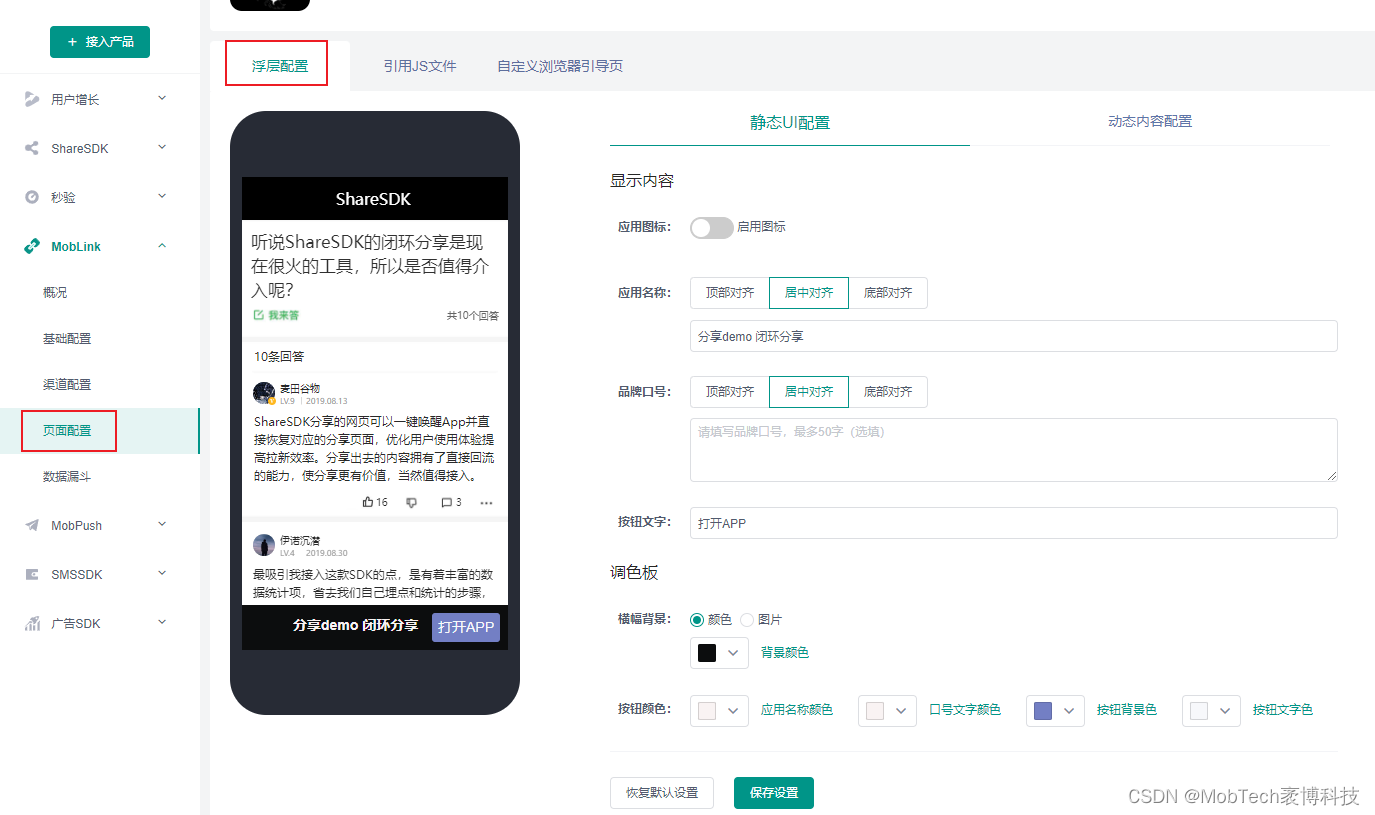
1、在开发者后台找到MobLink的 页面配置 栏,在 浮层配置 选项卡中,参考下图所示步骤来个性化你的App:
2、浮层配置完成后切换到 引用JS文件 选项卡,直接点击 复制 按钮,如下图所示:
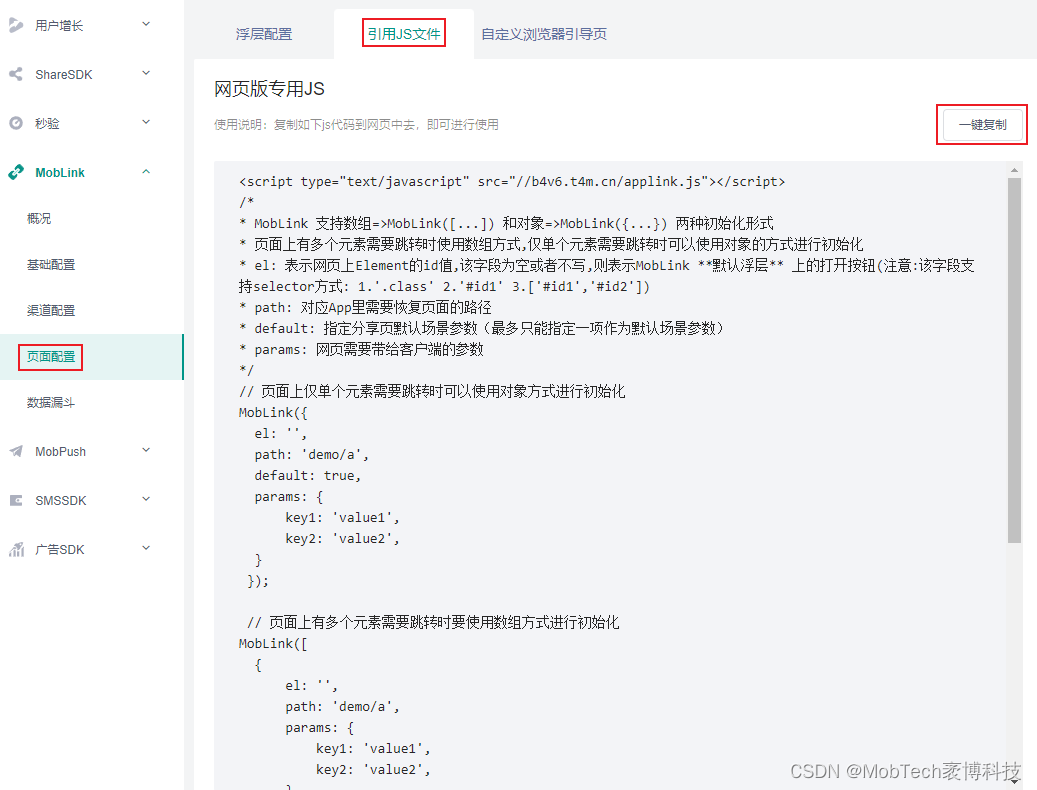
3、随后直接在你的网页源码的适当位置粘贴前面复制的JS代码,再根据你的需求做响应修改。代码及相关注释示例如下:
<script type="text/javascript" src="//1e.t4m.cn/applink.js"></script> /* * MobLink 支持数组=>MobLink([...]) 和对象=>MobLink({...}) 两种初始化形式 * 页面上有多个元素需要跳转时使用数组方式,仅单个元素需要跳转时可以使用对象的方式进行初始化 * el: 表示网页上Element的id值,该字段为空或者不写,则表示MobLink **默认浮层** 上的打开按钮(注意:该字段支持selector方式: 1.'.class' 2.'#id1' 3.['#id1','#id2']) * path: 对应App里需要恢复页面的路径 * default: 指定分享页默认场景参数(最多只能指定一项作为默认场景参数) * params: 网页需要带给客户端的参数 * loadDataType: 配置是否加loading,配置代表加入loading,不配置则没有loading动效(eg:loadDataType:'1') */ // 页面上仅单个元素需要跳转时可以使用对象方式进行初始化 MobLink({ el: '', path: 'demo/a', default: true, loadDataType:'1',//配置是否加loading,配置代表加入loading,不配置则没有loading动画 params: { key1: 'value1', key2: 'value2', } }); // 页面上有多个元素需要跳转时要使用数组方式进行初始化 MobLink([ { el: '', path: 'demo/a', params: { key1: 'value1', key2: 'value2', } }, { el: '#openAppBtn1', path: 'demo/b', params: { key1: 'value1', key2: 'value2', } }, { el: '#openAppBtn2', path: 'demo/c', params: { key1: 'value1', key2: 'value2', } } ]); </script>- 1
- 2
- 3
- 4
- 5
- 6
- 7
- 8
- 9
- 10
- 11
- 12
- 13
- 14
- 15
- 16
- 17
- 18
- 19
- 20
- 21
- 22
- 23
- 24
- 25
- 26
- 27
- 28
- 29
- 30
- 31
- 32
- 33
- 34
- 35
- 36
- 37
- 38
- 39
- 40
- 41
- 42
- 43
- 44
- 45
- 46
- 47
- 48
- 49
- 50
多渠道下载配置(可选)
当你的app包需要分发在多个不同的平台或者渠道托管的时候,如果你希望不同的活动页面引导用户去不同的渠道下载,那么此时可以使用MobLink提供的多渠道下载功能,具体使用步骤如下:
1、开发者后台配置下载渠道打开最新的开发者后台,在MobLink的基础配置页面下方有一个 渠道配置 模块,如下图:

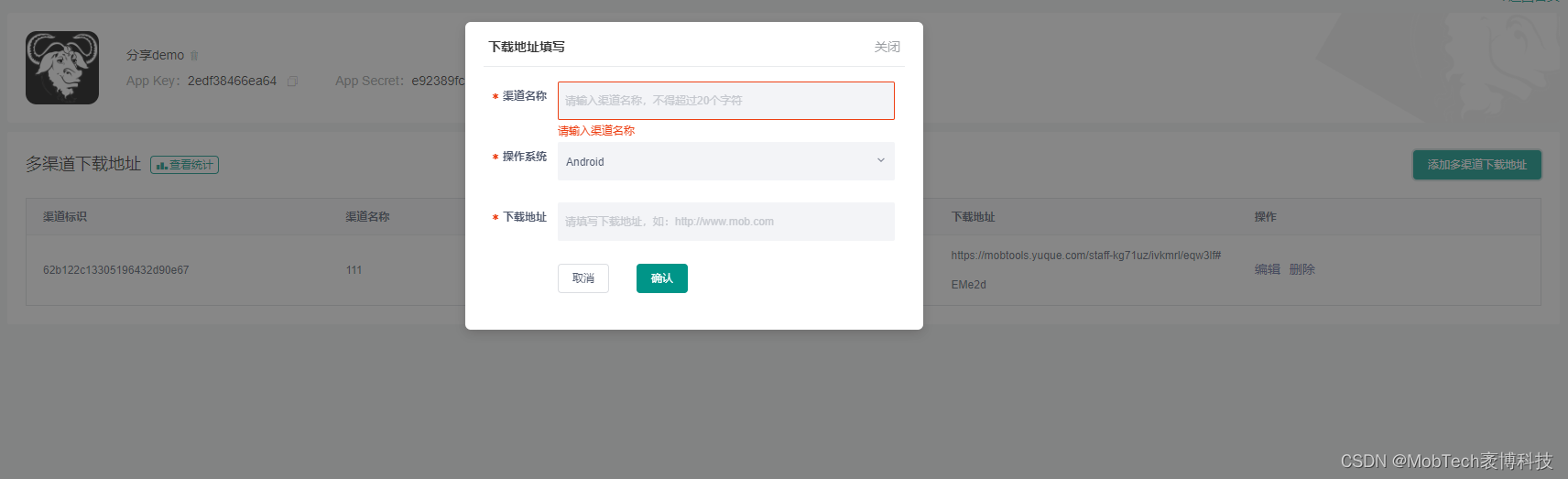
点击该模块右上方的 添加多渠道下载地址 按钮即可添加下载地址,如下图:

准确填写好信息之后点击 确定 即可。
2、获取渠道标识经过上面的配置之后即会在 多渠道下载地址 模块中生成一个下载地址记录,其中有一个MobLink自动为你生成的下载渠道标识,如下图:
复制该渠道标识,到下一步中使用。
3、在MobLink JS中配置渠道在页面的js中通过指定字段(iOS:moblink_source_ios 安卓:moblink_source_android)配置下载渠道,示例代码如下:
<script type="text/javascript" src="//1p.t4m.cn/applink.js"></script> /* * MobLink 支持数组=>MobLink([...]) 和对象=>MobLink({...}) 两种初始化形式 * 页面上有多个元素需要跳转时使用数组方式,仅单个元素需要跳转时可以使用对象的方式进行初始化 * el: 表示网页上Element的id值,该字段为空或者不写,则表示MobLink **默认浮层** 上的打开按钮(注意:该字段支持selector方式: 1.'.class' 2.'#id1' 3.['#id1','#id2']) * path: 对应App里需要恢复页面的路径 * params: 网页需要带给客户端的参数 */ // 页面上仅单个元素需要跳转时可以使用对象方式进行初始化 MobLink({ el: '', path: 'demo/a', moblink_source_ios: '5e006d8affa42d7657c3f8f8', //iOS下载渠道配置字段 moblink_source_android: '5e006d9aaedf41217607edd3', //安卓下载渠道配置字段 params: { key1: 'value1', key2: 'value2', } })- 1
- 2
- 3
- 4
- 5
- 6
- 7
- 8
- 9
- 10
- 11
- 12
- 13
- 14
- 15
- 16
- 17
- 18
- 19
4、iOS客户端需要做的操作(需要在项目默认的plist文件里添加上指定字段:MobLink_Channel,并配置上值,值就是后台生成的渠道标识,复制渠道标识使用),如下图:
自定义浏览器引导页(可选)

iOS端这里修改的是微信里跳转的界面,当app没有安装的时候,在微信里点击分享的链接,会先跳转到一个引导页,修改的是这里的,如下图:

-
相关阅读:
初学Vue(全家桶)-第16天(vue-router):路由的概念、基本使用、$route和$router、嵌套路由、路由传参、props配置项
2609. 最长平衡子字符串 --力扣 --JAVA
用 nodejs 实现 http 服务版本的 hello world
计算机毕业设计之java+springboot基于vue的网上图书商城系统
React 简析useEffect return执行时机
代码审计基础php_bugs
csdn 格式规范
10 种常见的BUG分类
20240425金融读报:银行绿色数据收集ESG&银行物联网智慧贵金属案例
关于webpack(v5.74.0)的模块联邦原理
- 原文地址:https://blog.csdn.net/apkkkk/article/details/126524649
