-
ubuntu终端代码上传github最简方法
目录
1.2 申请个人访问令牌(personal access token)
1、github准备工作
1.1 建立空仓库
建好后不用任何操作
1.2
申请个人访问令牌(personal access token)这一步是为了之后的上传,提交代码遇到的问题remote: Support for password authentication was removed on August 13, 2021.
1.首先在GitHub的个人设置页面,找到setting,选择开发者设置
Developer setting
2.选择个人访问令牌
Personal access tokens,然后选中生成令牌Generate new token

3.如下是生成的token
记得保存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

也可以把
token直接添加远程仓库链接中,这样就可以避免同一个仓库每次提交代码都要输入token了:git remote set-url origin https://<your_token>@github.com/<USERNAME>/<REPO>.gittokengithub的用户名仓库名称
例如:
git remote set-url origin https://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@github.com/creation/master-thesis.git/2、上传代码
2.1 空仓库克隆
在你想上传的代码文件同目录下克隆之前建立的空仓库
git clone https://github.com/your_name/your_repository_name.git此时会在目录下生成一个空文件夹,你只需要把你想上传的代码复制到这个空文件夹里面。此时这个文件夹包含你想上传到github的所有代码。
2.2 git命令
1、给出要上传的文件
cd 文件夹名 #终端路径进入到这个文件夹中输入以下命令
- git add file_name (file_name表示你要导入的文件或者文件名)
- git commit -m "注解" (对文件添加一些注解例如时间)
运行完git commit -m "注解"会在终端显示你要上传所有文件的列表
2、用户信息验证
首次使用git时会提醒你输入你的用户邮箱和名字,照着提示输入即可
- git config --global user.email"yourEmail@xxx.com" (引号里面改成本人注册邮箱)
- git config --global user.name"XXX" (引号里面改成本人注册用户名)
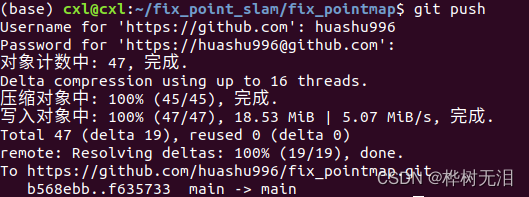
3、上传
- git push
- #文件(夹)全部add后执行push操作,将所有文件一次导入
照着提示输入用户名和
个人访问令牌,上传成功,刷新github,可以看到刚刚上传的文件注意:无法上传空文件夹
-
相关阅读:
借助Numpy,优化Pandas的条件检索代码
STM32 中断详解,适合初级学员
基于FTP的载荷投递
最长递增子序列 -- 动规
ubuntu 软件管理
基于Linux和C++的socket编程示例(TCP)
大佬自爆:奉劝程序员从中小型企业跳槽阿里P8狂刷以下面试题
python转yuyv422到jpg
Git 的原理与使用(下)
flutter自定义按钮-文本按钮
- 原文地址:https://blog.csdn.net/HUASHUDEYANJING/article/details/126521798