-
【Python】python入门(一):JupyterLab安装、使用
1、简介
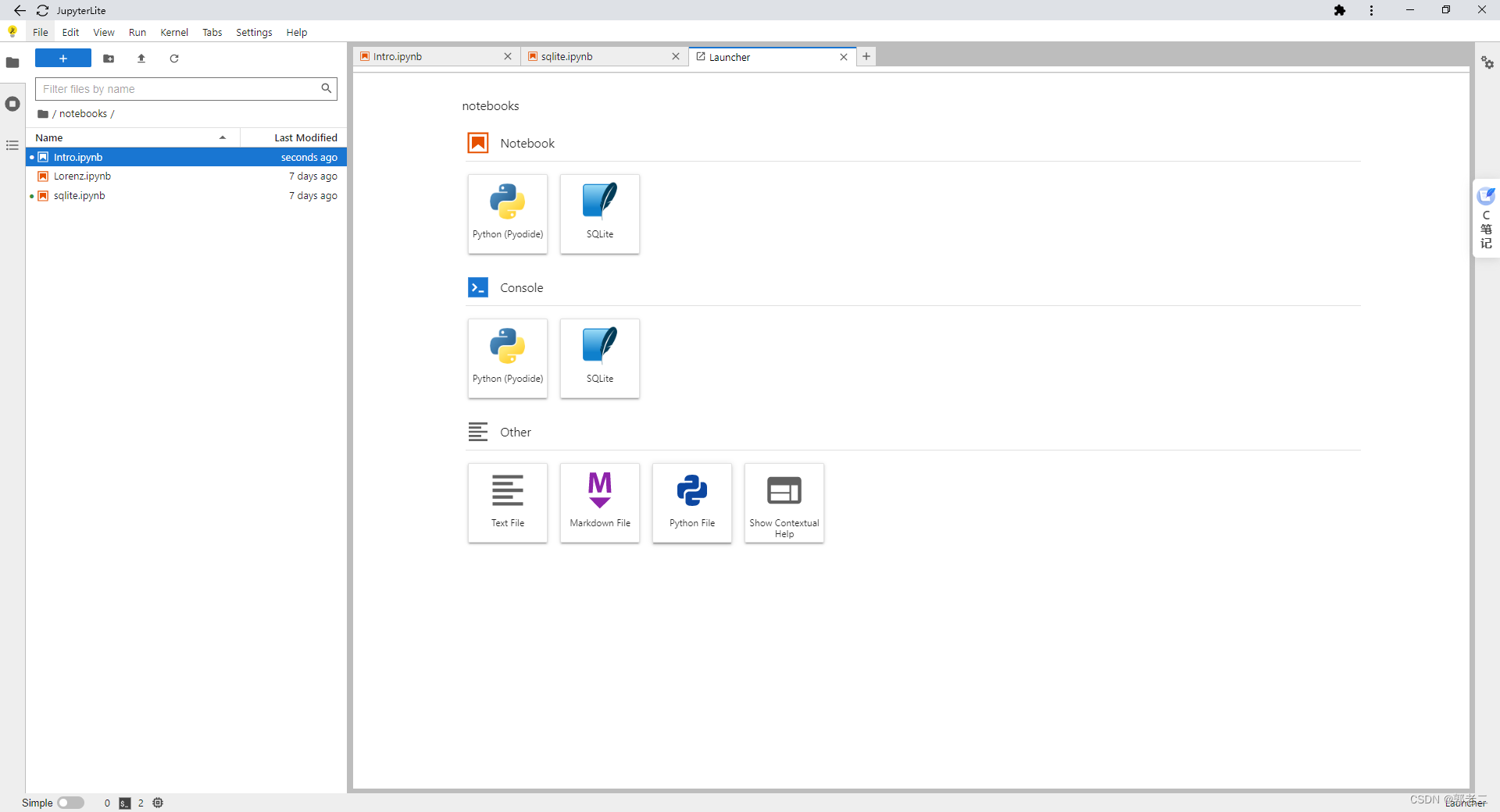
JupyterLab 是最新的基于 Web 的笔记本、代码和数据交互式开发环境。其灵活的界面允许用户配置和安排数据科学、科学计算、计算新闻和机器学习方面的工作流程。模块化设计可以扩展和丰富功能。
官网地址:https://jupyter.org/JupyterLab 是 Jupyter Notebooks的升级版本,可以交互式运行python脚本和使用终端。主界面如下,
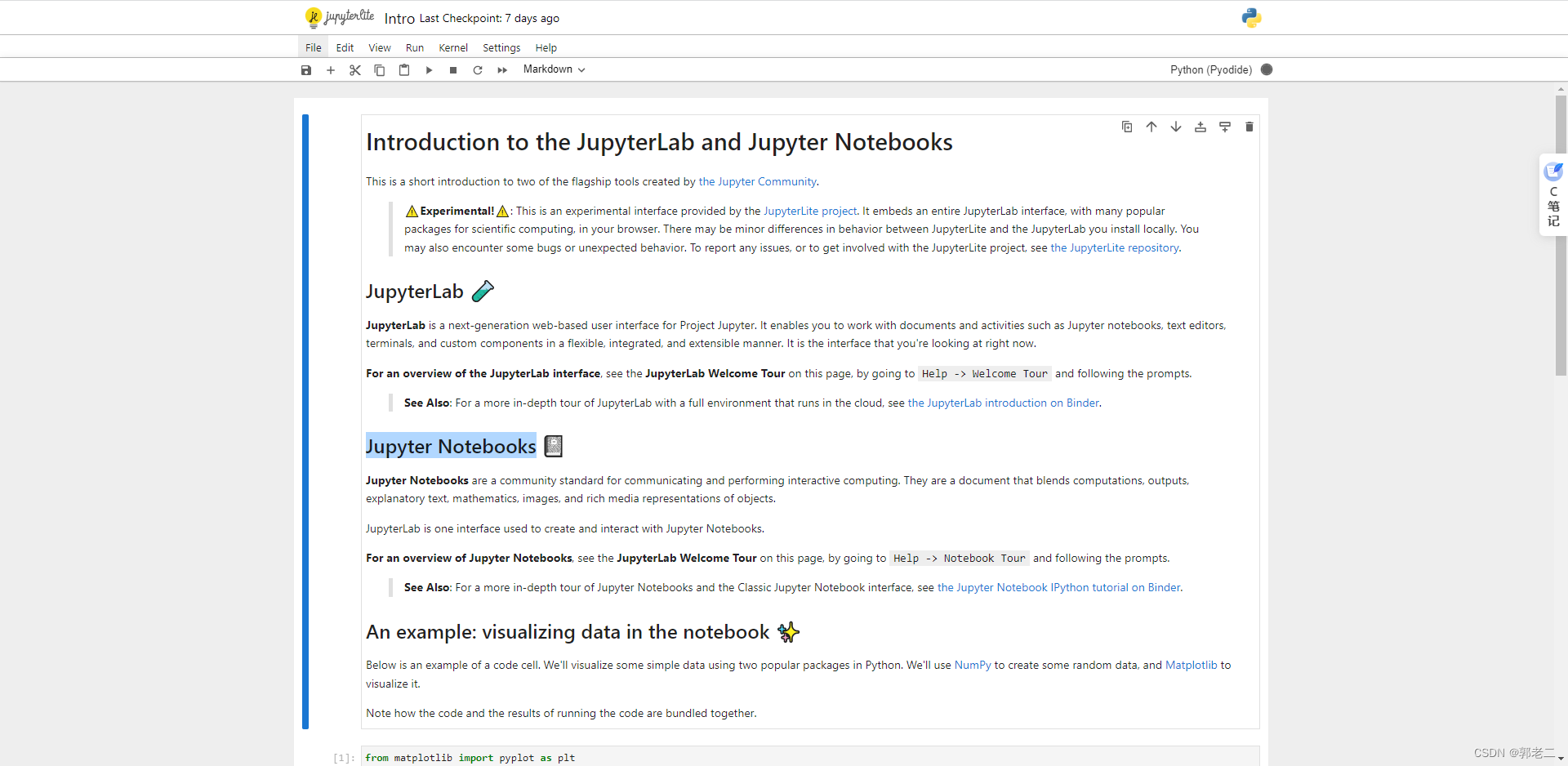
Jupyter Notebooks界面如下,如果没有接触过Jupyter Notebooks,直接掌握使用JupyterLab即可
2、使用
2.1 安装
pip install jupyterlab- 1
2.2 启动
jupyter-lab- 1
2.3 登录
http://localhost:8888/lab
如果想用Notebook的话,可以手动把/lab改为/tree,从而切换回经典Notebook的界面。2.4 使用终端
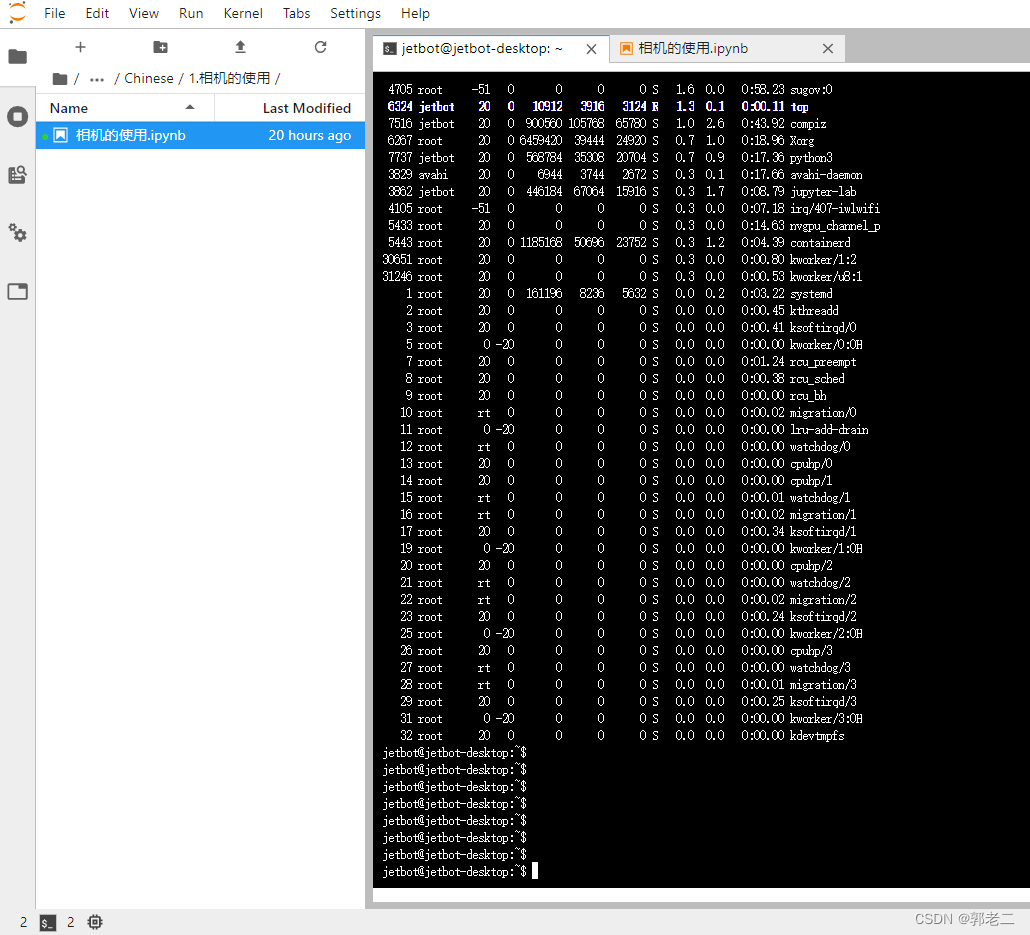
如果JupyterLab安装在linux中,可以在JupyterLab中使用linux的终端
2.5 配置黑色主题
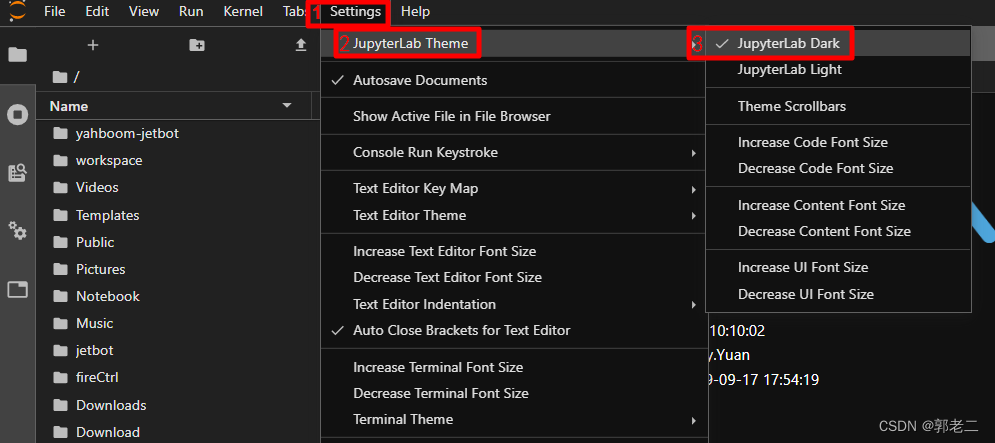
一次点击“Settings”–>“JupiterLab Theme”–>“JupiterLab Dark”
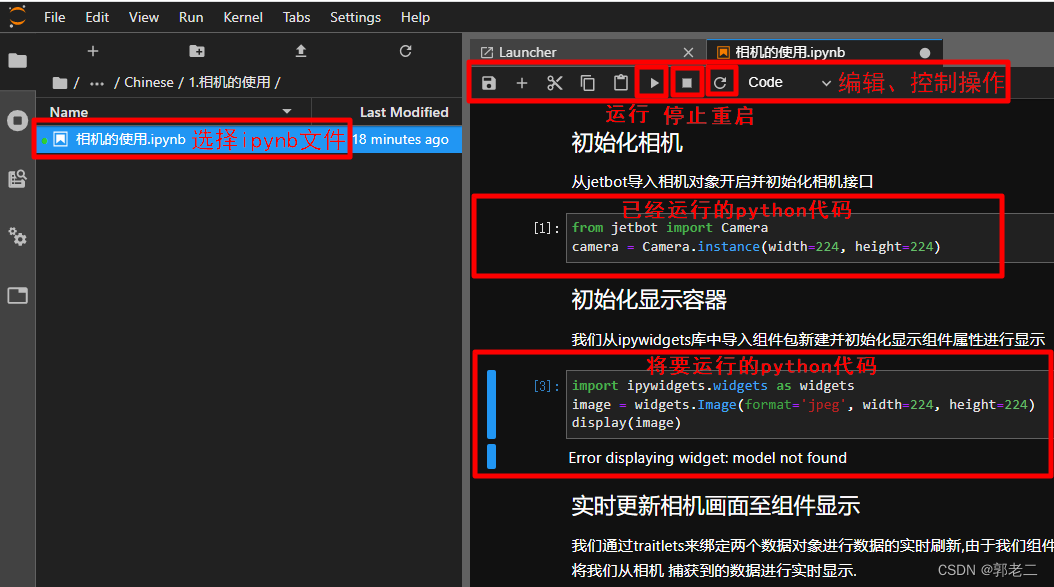
2.6 交互运行python
2.7 主界面介绍
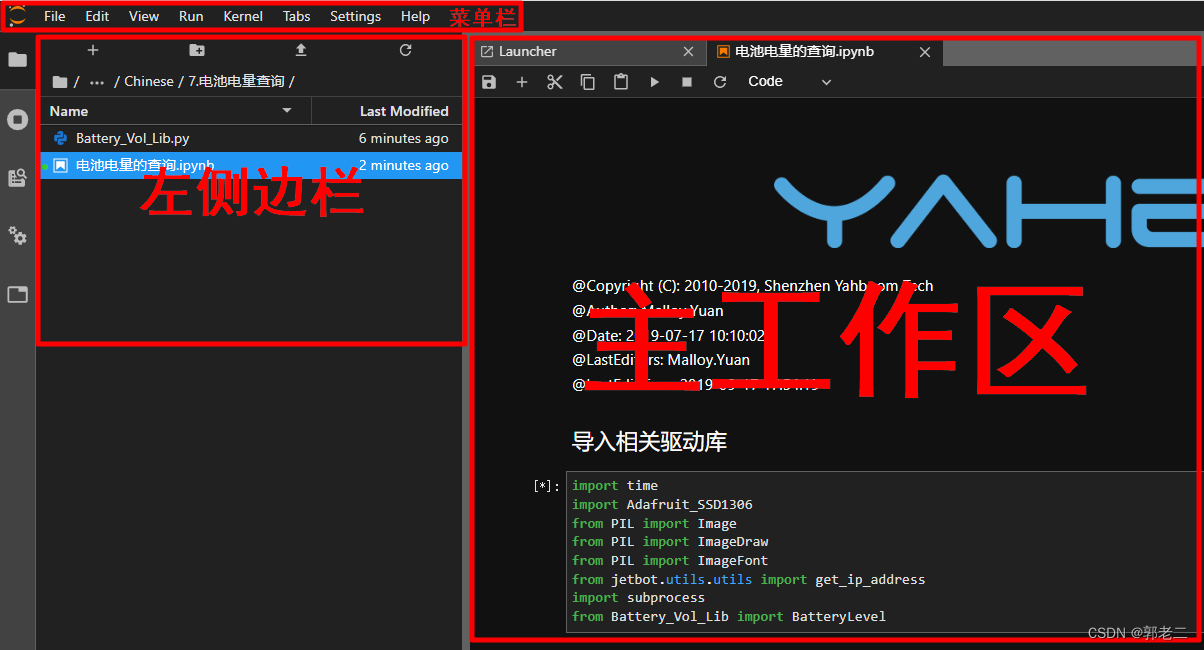
菜单栏
JupyterLab 顶部的菜单栏具有顶级菜单,这些菜单通过键盘快捷键公开 JupyterLab 中可用的操作。默认菜单是:File:与文件和目录相关的操作 编辑:与编辑文档和其他活动相关的操作 View:改变 JupyterLab 外观的操作 运行:在不同活动中运行代码的操作,例如笔记本和代码控制台 Kernel : 管理内核的动作,它们是运行代码的独立进程 选项卡:停靠面板中打开的文档和活动的列表 设置:常用设置和高级设置编辑器 帮助:JupyterLab 和内核帮助链接列表- 1
- 2
- 3
- 4
- 5
- 6
- 7
- 8
JupyterLab 扩展还可以在菜单栏中创建新的顶级菜单。
3、官方使用说明
网址:https://jupyterlab.readthedocs.io/en/stable/getting_started/overview.html
-
相关阅读:
代码比较模板
【JavaSE】多态、抽象类
MST1662,摩托车大功率闪光器
MFC Windows 程序设计[234]之重复文件搜索工具(附源码)
侯捷C++复现 :explicit在构造函数中
波卡 DOT 完成性质转变 已不再是证券
flutter Could not get unknown property ‘ndkVersion’
(十六)Spring对事务的支持
Python 完美诠释"高内聚"概念的 IO 流 API 体系结构
Java面向对象(进阶)-- super关键字的使用与子类对象实例化全过程
- 原文地址:https://blog.csdn.net/u010168781/article/details/126504339