-
Linux安装和SSH连接工具使用SOP
Linux安装和SSH连接工具使用SOP
1.1 安装方式介绍
Linux系统的安装方式,主要包含以下两种:

方式 概述 场景 物理机安装 直接将操作系统安装到服务器硬件` 企业开发中,我们使用的服务器基本都是采用这种方式 虚拟机安装 通过虚拟机软件安装 我们在学习阶段,没有自己服务器,而我们又需要学Linux,就可以安装在虚拟机上(虚拟机的作用就是可以帮你模拟一台或者多台裸机出来) 虚拟机(Virtual Machine)指通过软件模拟的具有完整硬件系统功能、运行在完全隔离环境中的完整计算机系统。常用虚拟机软件:
-
VMWare
-
VMLite WorkStation
-
HopeddotVOS
那么我们就可以在课程中将Linux操作系统安装在虚拟机中,我们课上选择的虚拟机软件是VMware。
小结
- 安装linux系统方式有几种,虚拟机的作用?
- 物理机直接安装
- 通过虚拟机的软件模拟出裸机然后安装操作系统
1.2 安装VMware

在我们的课程资料中提供了VMware的安装程序。直接双击运行VMware安装程序,根据提示完成安装即可。


以上就是VMware在安装时的每一步操作,基本上就是点击 “下一步” 一直进行安装。
注意: 安装完毕vm的时候检查一下的网卡,是否存在vm1与vm8这两张网卡,缺少这两张网卡任意一张以后要不就是不能够与windows通讯,要不就是不能够上外网 ,解决办法: 卸载重装vm,如果还不行,换vm的版本

1.3 安装Linux
VMware虚拟机安装完毕之后,我们就可以打开VMware,并在上面来安装Linux操作系统。具体步骤如下:
1). 选择创建新的虚拟机

2). 选择"典型"配置

3). 选择"稍后安装操作系统(S)"
4). 选择"Linux"操作系统,"CentOS7 64位"版本

5). 设置虚拟机的名称及系统文件存放路径

6). 设置磁盘容量

7). 自定义硬件信息

8). 启动上述创建的新虚拟机

9). 选择"Install CentOS7"

进入到Linux系统里面, 我们发现光标无法移动到windows操作系统中了, 这个时候, 我们可以通过快捷键 “Ctrl+Alt” 切换光标到windows系统中。
10). 选择语言为 “简体中文”

11). 选择"自动配置分区"

12). 选择"最小安装"


13). 启动网卡


13). 设置"root"用户密码

安装完毕后,点击窗口中的蓝色的 “重启” 按钮,重启Linux系统。
14). 登录系统
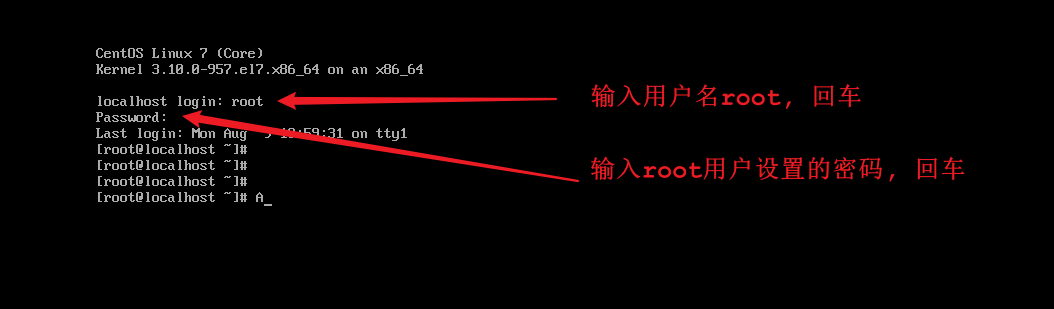
注意 : 在Linux系统中,在命令行中输入密码信息,为了保证安全性,密码是不显示的(看似没有输入,实际已经输入了);
2). 重新启动虚拟机

有可能会出现的问题:

解决方案的步骤: 1. 根据你机器的型号百度如何进入bios
2. 在bios里面开启虚拟化即可。- 1
1.4 安装SSH连接工具
以后我们进入企业工作,每个开发人员都是通过客户端软件连接公司的服务器, 所以我们需要使用客户端
客户端操作效果非常好
虚拟机操作linux系统的问题

常见的客户端软件
1.SecureCRT(操作客户端命令),SecureFx(用于传输文件) 2.XShell(操作客户端命令),XFtp(用于传输文件) 3.ModaXterm软件(简单好用,推荐使用) 上面的软件根据文档安装(《资料\03_使用客户端连接工具连接linux系统操作\客户端软件3_MobaXterm(推荐)》)- 1
- 2
- 3
- 4

进入目录, 下一步下一步安装即可
ModaXterm软件的使用
1.建立连接服务器linux的会话, 查看linux 的机器的ip地址的命令: ifconfig


使用界面

客户端的好处

传递文件

小结
为什么我们需要使用linux的客户端软件?
-
远程连接linux的服务器,方便我们查看日志信息
-
我们写好的代码可以直接上传到服务器上。
1.5 Linux目录结构
登录到Linux系统之后,我们需要先来熟悉一下Linux的目录结构。在Linux系统中,也是存在目录的概念的,但是Linux的目录结构和Windows的目录结构是存在比较多的差异的 在Windows目录下,是一个一个的盘符(C盘、D盘、E盘),目录是归属于某一个盘符的。Linux系统中的目录有以下特点:
A. / 是所有目录的顶点
B. 目录结构像一颗倒挂的树
Linux 和 Windows的目录结构对比:

Linux的目录结构,如下:

根目录/ 下各个目录的作用及含义说明:
编号 目录 含义 1 /bin 存放二进制可执行文件 2 /boot 存放系统引导时使用的各种文件 3 /dev 存放设备文件 4 /etc 存放系统配置文件, 比如:安装完毕jdk,安装maven、配置环境变量 5 /home 用户的主目录,存放用户的个人资料的。比如:linux是一个多用户的操作系统,创建了zhangsan用户,那么在home目录里面有zhangsan文件夹。 6 /lib 存放程序运行所需的共享库和内核模块 7 /opt 额外安装的可选应用程序包所放置的位置 8 /root 超级管理员的主目录 9 /sbin 存放二进制可执行文件,只有root用户才能访问 10 /tmp 存放临时文件 11 /usr 以后我们安装软件都存储在该目录中 12 /var 存放运行时需要改变数据的文件,例如日志文件 小结:常用的目录
- etc 存放系统的配置信息,比如:环境变量
- home: 存放用户的主目录的,当你有一个张三的用户,里面就有一个张三的文件夹
- root": 超级管理员的主目录
|
| 11 | /usr | 以后我们安装软件都存储在该目录中 |
| 12 | /var | 存放运行时需要改变数据的文件,例如日志文件 |
小结:常用的目录
- etc 存放系统的配置信息,比如:环境变量
- home: 存放用户的主目录的,当你有一个张三的用户,里面就有一个张三的文件夹
- root": 超级管理员的主目录
- usr: 一般软件的安装都在改目录
-
-
相关阅读:
jsp 静态标签 - 动态标签 - 请求转发标签
Spring IOC - Bean的生命周期之依赖注入
Flutter快学快用08 单元测试:Flutter 应用单元测试,提升代码质量
C++ Qt开发:LineEdit单行输入组件
深入理解Spring Security
codeforces:A. Writing Code【三维dp + 优化一维】
一个使用 c++20 的 proxy 的高性能实现
编译原理复习笔记
@Value的使用
chrome工具调试
- 原文地址:https://blog.csdn.net/qq_42701595/article/details/126510181