-
微服务探索之路05篇jenkins构建net6和vue docker镜像到Harbor自动更新k8s服务镜像
从1-4篇已经学习了docker Harbor k8s的基本用法。接下来进阶一下使用jenkins结合起来做到自动部署项目。
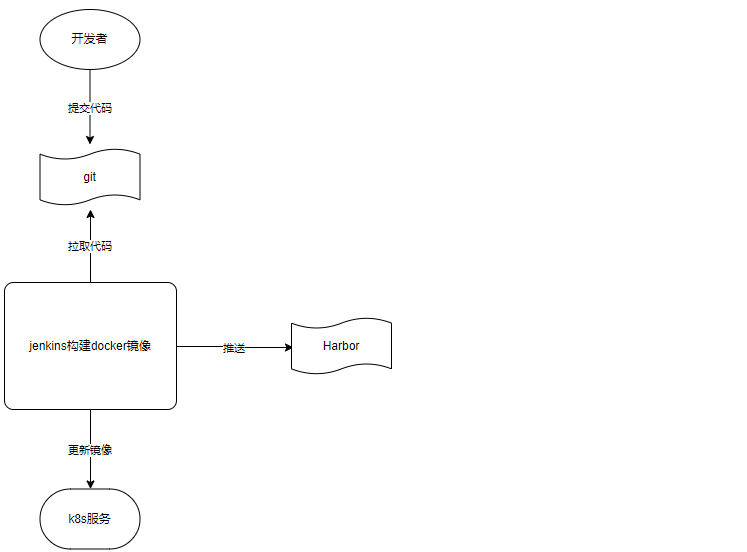
1 安装jenkins
1.1前提条件
- docker环境,可参考第01篇安装docker
- 本文使用的是liunx(ubuntu)系统
1.2制作镜像
- 创建包含net环境的Jenkins镜像Dockerfile
vim Dockerfile#Docker镜像基于jenkins FROM jenkins/jenkins #设置当前用户为root USER root #设置当前工作目录为dotnet WORKDIR /dotnet #更新源,安装wget,删除apt缓存 RUN apt-get update && apt-get install -y wget && rm -rf /var/lib/apt/lists/* #下载dotnet sdk,可以前往微软官网查看需要的版本https://dotnet.microsoft.com/download RUN wget -O dotnet.tar.gz https://download.visualstudio.microsoft.com/download/pr/77d472e5-194c-421e-992d-e4ca1d08e6cc/56c61ac303ddf1b12026151f4f000a2b/dotnet-sdk-6.0.301-linux-x64.tar.gz #解压sdk到当前目录/dotnet,这是因为上面设置了工作目录 RUN tar zxf dotnet.tar.gz -C ./ #已解压,删除sdk包 RUN rm -rf dotnet.tar.gz #把dotnet目录和dotnet tools目录添加到环境变量PATH,这样就可以使用dotnet命令了 #PATH="$PATH:your path1:your path2 …" ENV PATH="${PATH}:/dotnet:/var/jenkins_home/.dotnet/tools" #设置DOTNET_ROOT变量 ENV DOTNET_ROOT="/dotnet" #更新源 RUN apt update -y #安装liunx常用工具,根据自己习惯可自己调整 RUN apt install icu-devtools vim zip unzip -y #修改jenkins用户到root附加组 RUN usermod -a -G root jenkins #设置当前用户为jenkins USER jenkins- 1
- 2
- 3
- 4
- 5
- 6
- 7
- 8
- 9
- 10
- 11
- 12
- 13
- 14
- 15
- 16
- 17
- 18
- 19
- 20
- 21
- 22
- 23
- 24
- 25
- 26
- 27
- 构建镜像
docker build -t jenkins:dotnet1.3运行镜像
- 运行命令
docker run --name jenkins -d -p 8080:8080 -p 50000:50000 -v /home/jenkins/data:/var/jenkins_home -v /usr/bin/docker:/usr/bin/docker -v /var/run/docker.sock:/var/run/docker.sock --privileged=true -u root jenkins:dotnet- 1
-p 宿主机端口:镜像端口
1.4ssh免密登录k8s
- 进入Jenkins容器
1.查看容器id执行
docker ps

2.根据id进入容器
docker exec -it df7201ef59ed /bin/bash3.在容器里执行
ssh-keygen -t rsa -C 名称-C名称可以省略,生成密钥对,生成之后在~/.ssh目录下

4.把公钥id_rea.pub里的内容复制到k8s主节点的~/.ssh/authorized_keys文件中,注意这里放在什么用户的ssh下就是免密登录什么用户,本文使用的是root。4.1 登录k8s主节点服务器,切换至root账号,打开authorized_keys文件
vim ~/.ssh/authorized_keys,然后复制公钥内容进去保存。4.2 配置ssh
vim /etc/ssh/sshd_config,如下图两行去掉注释然后保存文件

4.3 重启ssh服务service sshd restart5.验证是否能成功连接
5.1 回到Jenkins所在的服务器在容器里执行
ssh root@xxx.xxx.xxx.xxx,出现部分如下图表示成功

1.5Jenkins配置
- 安装完成访问http://ip:端口
- 根据界面提示完成安装步骤,在选择插件的时候可以选择自定义如下图

安装的其他步骤不在各种截图了 - 中文界面可以先安装简体中文包


- 安装其他必要插件如git,nodejs,docker
1.6项目部署(Net6)
- 新建任务


- 配置git代码库,账号密码和密钥两种方式

这里介绍一下密钥请求的配置(公钥私钥的生成自行了解跟上面ssh的公私钥生成方法一样)

- 构建的shell编写
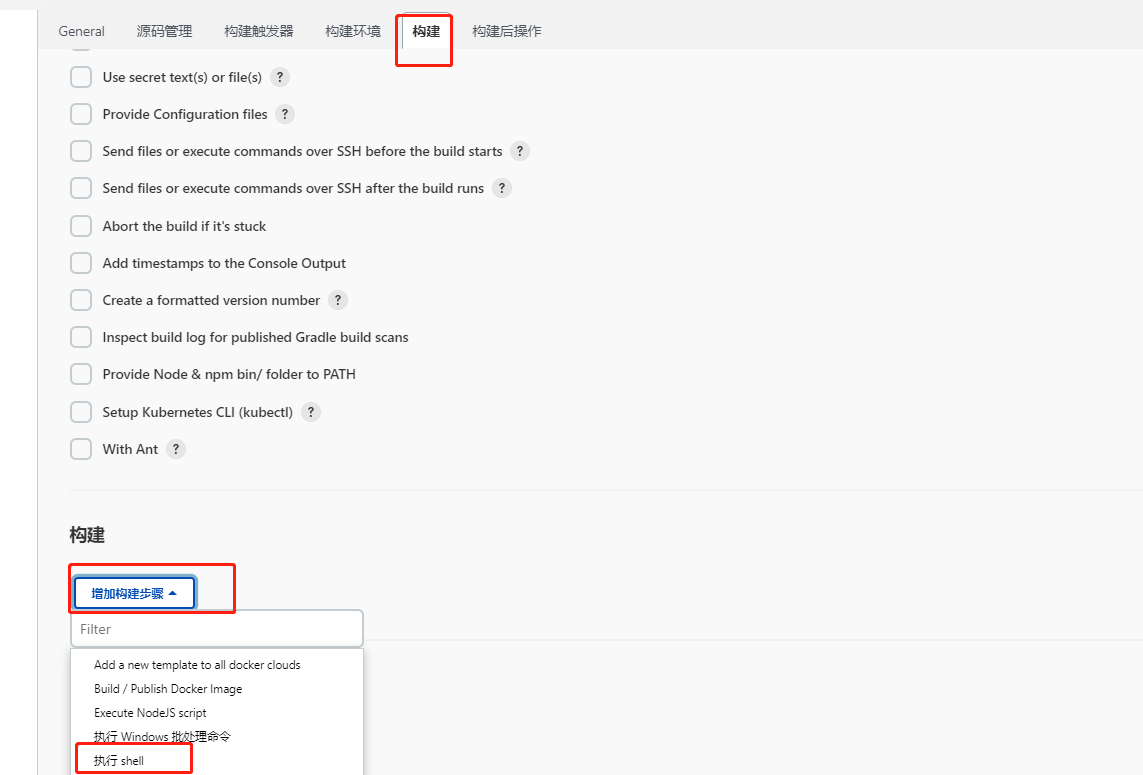
脚本内容:
# Jenkins 构建 echo '============查看打包环境================' pwd ls echo $PATH image_version=`date +%Y%m%d%H%M`; echo $image_version; dotnet --info dotnet --version # 获取短版本号 GITHASH=`git rev-parse --short HEAD` echo '============================begin restore=======================================' dotnet restore echo '============================end restore=======================================' #要构建的解决方案名称 solutionName=WebApplication1 #docker run的容器名称 containerName=test1 #指定run的端口 port=9994 #启动项的.csproj路径 csprojDir='YuanYao.Web.Entry/YuanYao.Web.Entry.csproj' #项目发布的目录 webDir=/mudata/webroot/jenkins/publish/webapp #清空文件夹 rm -rf ${webDir}/${JOB_NAME} mkdir ${webDir}/${JOB_NAME} #发布网站到webDir dotnet publish ${JENKINS_HOME}/workspace/${JOB_NAME}/${csprojDir} -c Release -o ${webDir}/${JOB_NAME} /p:Version=1.0.${BUILD_NUMBER} #判断是否存在 CID=$(docker ps | grep "${containerName}" | awk '{print $1}') echo $CID if [ "$CID" != "" ];then docker stop ${containerName} docker rm ${containerName} docker rmi ${containerName} fi #通过Dockerfile重新构建镜像 #docker镜像版本号 containerVersion=1.0.${BUILD_NUMBER} #构建镜像 docker build -t ${containerName}:${containerVersion} ${webDir}/${JOB_NAME}/. #给镜像打标签 docker tag ${containerName}:${containerVersion} 159.75.71.251:8080/jenkins/${containerName}:${containerVersion} #登录docker #harbor地址 harborUrl='127.0.0.1:8080' #harbor账号 harborAccount=jenkins #harbor密码 harborPwd=@Wyb@123456 echo $harborPwd | docker login $harborUrl --username $haborAccount --password-stdin docker push ${harborUrl}/${harborAccount}/${containerName}:${containerVersion} #更新镜像3个参数 Deployments名称 镜像地址 命名空间 deploymentName='test1' namespace='default' #k8s主机连接地址 k8sMasterServerUrl='root@127.0.0.1' ssh ${k8sMasterServerUrl} 'source /etc/profile;bash /home/ubuntu/test.sh' ${deploymentName} ${harborUrl}/${harborAccount}/${containerName}:${containerVersion} ${namespace} #删除镜像 docker rmi --force $(docker images | grep "${containerName}" | awk '{print $3}') echo "success!"- 1
- 2
- 3
- 4
- 5
- 6
- 7
- 8
- 9
- 10
- 11
- 12
- 13
- 14
- 15
- 16
- 17
- 18
- 19
- 20
- 21
- 22
- 23
- 24
- 25
- 26
- 27
- 28
- 29
- 30
- 31
- 32
- 33
- 34
- 35
- 36
- 37
- 38
- 39
- 40
- 41
- 42
- 43
- 44
- 45
- 46
- 47
- 48
- 49
- 50
- 51
- 52
- 53
- 54
- 55
- 56
- 57
- 58
- 59
- 60
- 61
- 62
- 63
- 64
- 65
- 66
- 67
- 68
- 69
- 70
- 71
- 72
- 73
- 74
- 75
- 76
上面脚本中的test.sh是放在k8s主节点的脚本是更改镜像用的脚本内容为:
#!/bin/bash # 先更新镜像 #$0执行文件的名称$1dep名称$2新镜像$3命名空间 echo "--------开始执行$0----------------" echo "$1=$2 -n $3" resultStr="kubectl set image deployment/$1 $1=$2 -n $3" echo "------------生成命令为:$resultStr-----下面开始执行---------" result=$($resultStr) echo '--------执行结果:'$result'---------' # 检测镜像是否更新成功 if [[ "$(echo $result | grep updated)" != "" ]]; then # 镜像地址更新了,会自动重新部署 echo 'UPDATED' else # 镜像地址与之前相同,需要触发重新部署 echo 'NOT UPDATE' kubectl rollout restart deployment $1 -n $3 fi- 1
- 2
- 3
- 4
- 5
- 6
- 7
- 8
- 9
- 10
- 11
- 12
- 13
- 14
- 15
- 16
- 17
- 18
保存之后点击构建就开始构建部署项目

如果构建失败可以点击数字进入详细查看失败具体信息

根据具体原因做出调整再重新构建- 如果项目之间相互引用假设A项目引用了B项目的某个类库B.B1,且B项目有其他文件夹包裹,就先创建文件夹再把B项目也拉取到Jenkins,然后执行A的构建就能够引用到
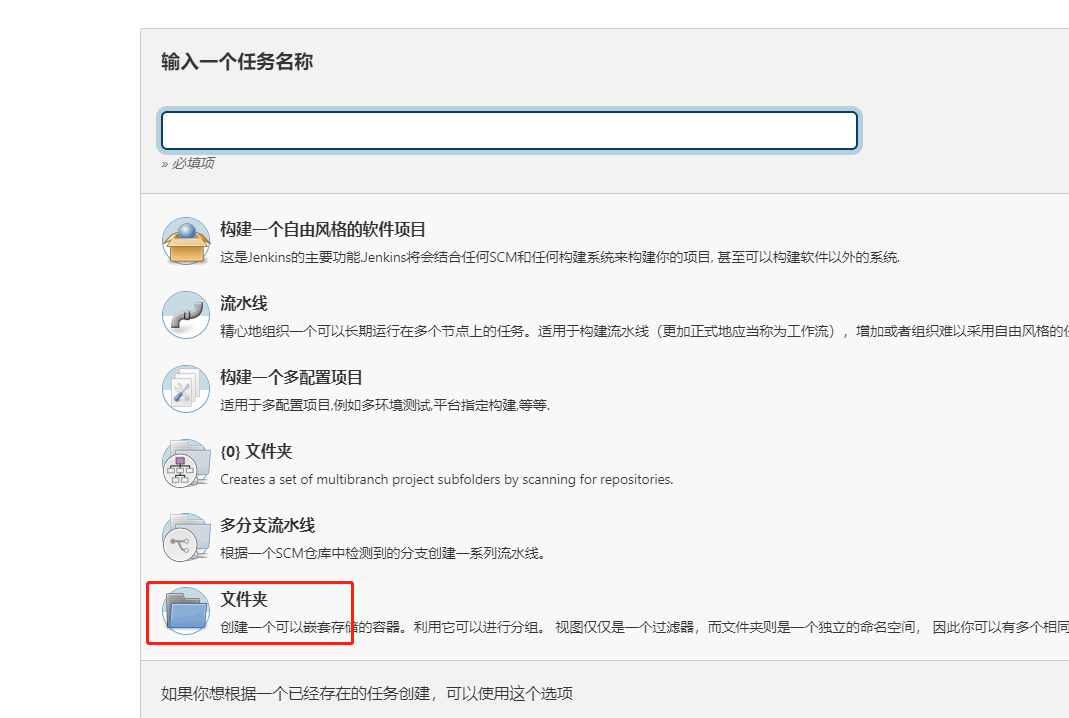
进入文件夹再新建Item,就跟普通创建项目一样的步骤了。
1.7项目部署(VUE)
- 配置node环境


设置完点击保存。 - 新建vue项目的任务,跟上面net的方式一样,中间多了一个步骤如下
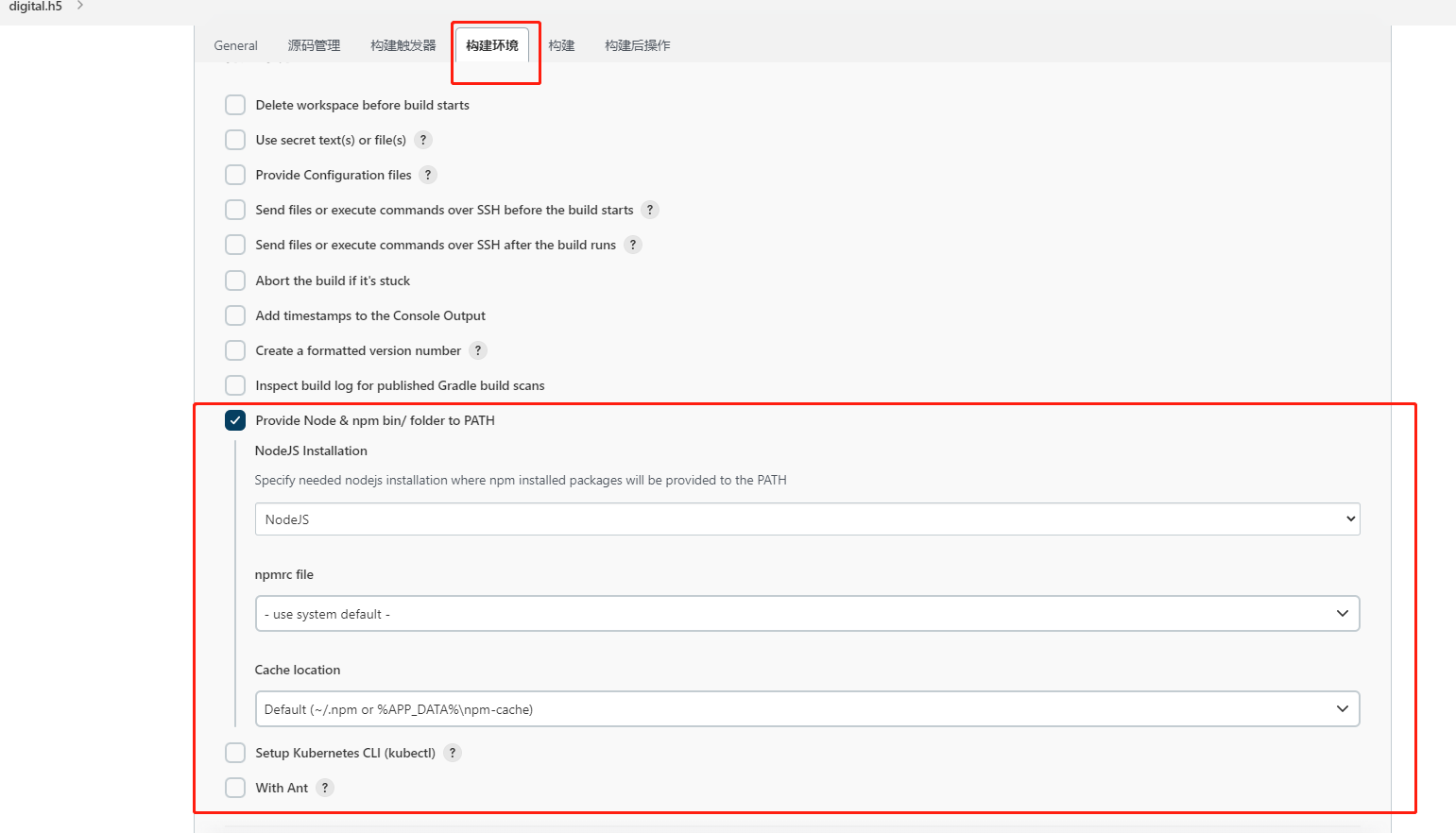
- shell脚本
echo '============查看打包环境================' pwd ls echo $PATH image_version=`date +%Y%m%d%H%M`; echo $image_version; webDir='/mudata/webroot/jenkins/publish/webapp' #清空文件夹 rm -rf ${webDir}/${JOB_NAME} mkdir ${webDir}/${JOB_NAME} cd ${JENKINS_HOME}/workspace/${JOB_NAME} node -v #检测node版本 npm -v #检测npm版本 npm config set registry https://registry.npm.taobao.org #把npm源设置为淘宝源 npm config get registry #检测npm是否切换成功 npm install #安装项目中的依赖 npm run build cp -r dist/* ${webDir}/${JOB_NAME} #docker run的容器名称 containerName='yuanyao-digital-h5' #判斷是否存在 CID=$(docker ps | grep "${containerName}" | awk '{print $1}') echo $CID if [ "$CID" != "" ];then docker stop ${containerName} docker rm ${containerName} docker rmi ${containerName} #docker stop $CID #docker rm $CID fi #登录docker #harbor地址 harborUrl='127.0.0.1:8080' #harbor账号 harborAccount=jenkins #harbor密码 harborPwd=@Wyb@123456 echo $harborPwd | docker login $harborUrl --username $haborAccount --password-stdin docker push ${harborUrl}/${harborAccount}/${containerName}:${containerVersion} #更新镜像3个参数 Deployments名称 镜像地址 命名空间 deploymentName='yuanyao-digital-h5' namespace='yuan-yao' #k8s主机连接地址 k8sMasterServerUrl='root@127.0.0.1' #k8s主机脚本路径 k8sShell='/home/ubuntu/test.sh' ssh ${k8sMasterServerUrl} 'source /etc/profile;bash '${k8sShell} ${deploymentName} ${harborUrl}/${harborAccount}/${containerName}:${containerVersion} ${namespace} #删除镜像 docker rmi --force $(docker images | grep "${containerName}" | awk '{print $3}') echo "success!"- 1
- 2
- 3
- 4
- 5
- 6
- 7
- 8
- 9
- 10
- 11
- 12
- 13
- 14
- 15
- 16
- 17
- 18
- 19
- 20
- 21
- 22
- 23
- 24
- 25
- 26
- 27
- 28
- 29
- 30
- 31
- 32
- 33
- 34
- 35
- 36
- 37
- 38
- 39
- 40
- 41
- 42
- 43
- 44
- 45
- 46
- 47
- 48
- 49
- 50
- 51
- 52
- 53
- 54
- 55
可以看出这个脚本与上面net的脚本只是在构建运行包的时候有差异其他都相同。
1.8扩展用法
- 更改构建版本号


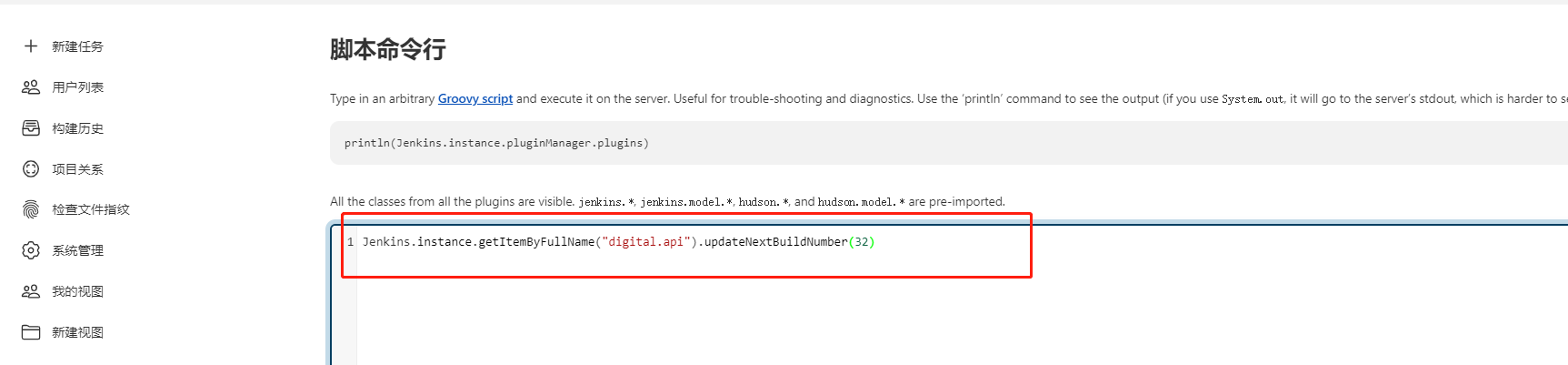
Jenkins.instance.getItemByFullName("任务名称").updateNextBuildNumber(版本数字)
-
相关阅读:
bootstrap系列-6.BooStrap表单(上)
docker+ros2+nav2初试
mysql根据单一字段去重
介绍document部分自带的方法及属性,场景使用例如倒计时等
UI组件DevExpress ASP.NET Core v22.1亮点 - 甘特图、UI组件全新升级
2022-纯css3飞翔的小鸟
构建自己的物料解决方案——构建物料库,实现前端设计
Linux 学习之路 -- 进程篇 -- 进程控制
C++进阶篇-----多态
2023一建《建筑》真题答案及解析--完整版
- 原文地址:https://blog.csdn.net/wyb926/article/details/126507748
