-
集成系列:低代码对接泛微e-cology
近些年来,当谈论到企业信息化的时候,OA作为集团化全员应用,在企业经营管理中使用非常广泛。众所周知,泛微e-cology作为面向大中型企业的平台型协同办公自动化系统,它的标准化功能和软件的易用性,大大的提升了大中型企业内部管理的效率。但是由于每个企业内部的管理方式和流程各不相同,标准的软件功能很难更好的适应所有企业的内部需求,随着企业业务的快速发展,如何提升平台产品的二次开发效率,保证功能的快速迭代,降低企业应用的开发成本,成为每一位定制化开发人员需要解决的事情。
面对这样的困扰我们该如何解决呢?低代码数据集成平台,赋能企业数字化运营
低代码平台是通过可视化方式、无需或少量编写代码,快速搭建各种应用系统的开发平台。可以与企业原有的系统数据进行对接、汇总分析,实现企业业务全流程的精细化、数字化、智能化管控。
在这里我们就为大家介绍如何使用低代码对接泛微e-cology。配置e-cology安全提供程序
1.下载安全提供程序
低代码开发平台使用的泛微e-cology安全提供程序如下,下载地址:
https://gcdn.grapecity.com.cn/forum.php?mod=attachment&aid=MjI1Nzc5fGM0ZTRlNGM4fDE2NjAxMjQyMjN8NjI2NzZ8OTk3MTg%3D2.添加用户安全提供程序
以管理员身份登录到活字格管理控制台,然后进入“第三方”页面,单击“上传”,添加用户安全提供程序。
3.配置安全提供程序
在“其他设置”中,输入OA数据库服务器的连接字符串,以及需要同步的用户白名单(不输入,代表同步全员;需要同步部分用户时,以回车分隔)
数据库连接字符串的一般形式是:server=x.x.x.x;database=ecology_db;uid=sa;pwd=xxxxxx;
输入完成后,点击下方的“保存设置”按钮。效果如下:
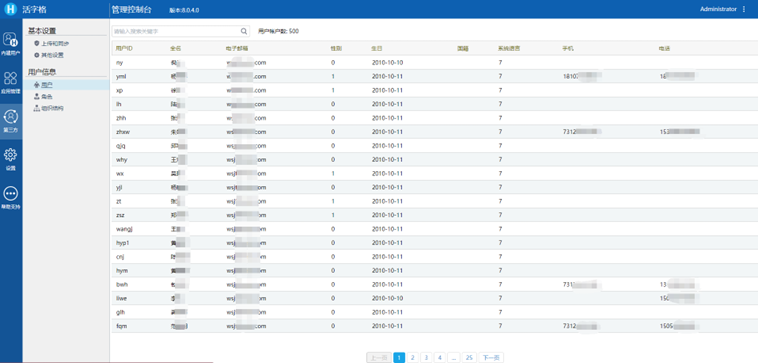
此后,就可以在登录窗口输入OA系统的用户名和密码来登录活字格开发的应用系统了。
部署e-cology专用集成接口文件
1.下载集成接口文件
单击下载专用的集成接口文件。以下分别为e-clology不同版本的接口文件,请根据实际情况选择下载。
https://gcdn.grapecity.com.cn/forum.php?mod=attachment&aid=MjI1Nzc2fDY3M2UzZDI0fDE2NjAxMjQyMjN8NjI2NzZ8OTk3MTg%3D2.文件部署
将文件放置到 …\ecology\interface目录下即完成部署,如下图所示。
e-cology集成登录与菜单设置
将准备工作(主要包括部署e-cology安全提供程序,部署e-cology专用集成接口文件)完成后,便可以在e-cology中设置活字格的集成登录项、集成菜单,然后添加文档了。最终效果如下图所示,即在e-cology系统中可以打开活字格开发的应用系统。

1.设置集成登录
设置集成登录的目的是在e-cology中创建一个活字格的集成登录项,此登录项设置一次即可,后续集成具体的系统,页面时均可引用该登录项。
操作步骤如下:
(1)使用管理员账号登录到e-cology,进入后端应用中心。
(2)单击“集成中心”>“集成登录”进入集成登录设置页面。

(3)单击“新建”按钮,打开新建集成登录对话框。

(4)按照下图设置登录项目

其中:
类型:e8版本请选择“其它”,如上图所示。e9版本请选择“通用”。
标识:唯一标识本集成项的字符串,后续集成具体的仪表板或报表时需要应用该标识。此标识一旦设置,不可修改。
名称:集成登录项的名称,将显示在登录项列表中。
内网地址:https://x.x.x.x/活字格应用名/sso页面,其中的x.x.x.x为活字格服务器的IP地址或者域名。(注意使用https)
外网地址:可以与内网地址相同,也可以用服务器外网IP(如果有的话)替换内网地址中的x.x.x.x。(注意使用https)
请求方式:请选择“GET”。
账号参数名:请输入“username”,并选择“使用ecology账号”。
密码参数名:无需输入,并选择“使用ecology密码”。
单点登录地址:/interface/Entrance.jsp
(5)设置完成后,单击右上角的“保存”按钮。可见集成登录列表中已出现刚刚设置的项目。2.设置集成菜单
设置在ecology中用于显示活字格的菜单项目。设置后效果如下:
(1)使用管理员账号登录到e-cology,进入后端应用中心。
(3)输入“菜单名称”和“顶部显示简称”,并将“同步分部”选择为“同步到下级分部”。其中“顶部显示简称”即为显示到ecology顶部菜单的简称。

(4)置完成后,单击右上角的“保存”按钮保存设置。此时使用其他普通账户登录,即可看到菜单效果。
3.添加集成文档
设置好集成登录和集成菜单以后,就可以添加仪表板或者报表了。具体添加方法如下:
(1)单击活字格菜单右侧的“添加”,添加新的子菜单项。
(2)设置子菜单内容,添加集成文档。
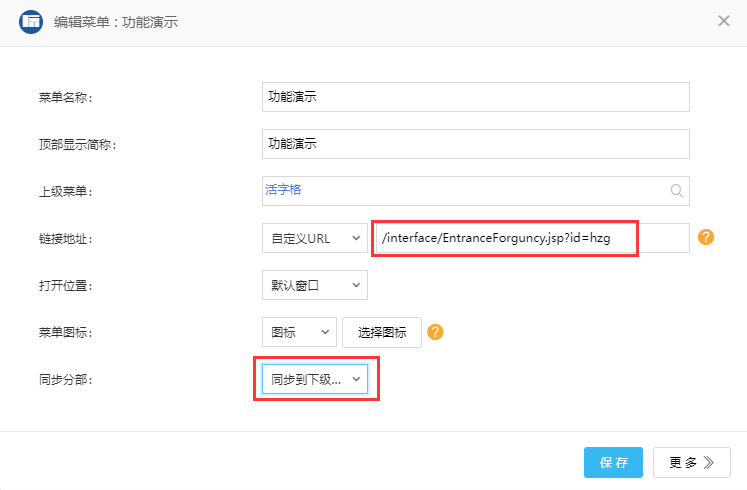
- 菜单名称:即报表或仪表板的名称。
- 链接地址:应为如下形式:/interface/EntranceWyn.jsp?id=hzg
其中字体加粗的部分固定不变。
链接地址中的id参数为集成登录项的标识,如下图所示。

完成设置后,单击“保存”按钮完成文档添加步骤。此时使用普通账户登录ecology即可看到集成的效果。可以看到活字格的功能演示DEMO直接显示在OA页面上。
提示
如希望采用跳转新窗口的方式打开Wyn报表或者仪表板,只需在第二步的菜单项设置中,将“打开位置”从改为“弹出窗口”即可。
部署活字格应用实现单点登录
1.在开发好的活字格应用中添加一个SSO匿名页面

注意:页面名称与下图配置项保持一致

2.在匿名页面中使用活字格GETURLQUERYVALUE函数,获取泛微e-cology传递的用户名

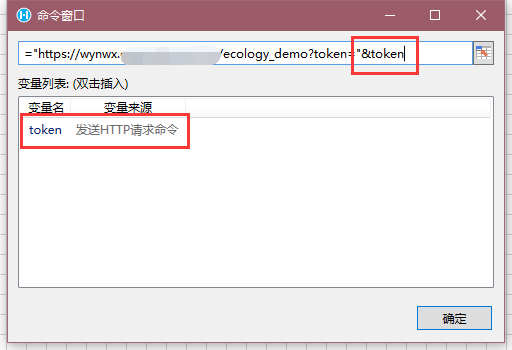
3.在匿名页面的页面加载命令中设置发送HTTP请求命令调用活字格的单点登录接口,传递泛微e-cology用户名以及活字格的单点登录密码

其他:
地址为固定地址:/SSO/GetUserToken
请求方式:POST
数据类型:复合结构,同时勾选JSON序列化
userName:通过GETURLQUERYVALUE获取
password:使用活字格的单点登录密码,如下图
请求结果返回至变量token中
4.使用页面跳转命令,拼接单点登录接口返回的token,重定向单点登录活字格页面
5.发布活字格应用
发布后的应用地址拼接/SSO页面即可在泛微e-cology中单点登录访问
应用名称:如上图,为ecology_demo,可在发布时自定义
匿名页面名称:sso页面,可在开发时自定义到这里我们就完整实现了低代码对接泛微e-cology,而这也是我们万物集成低代码系列的第一篇文章,接下来我们会为大家带来会更多低代码集成的相关内容,感兴趣的不要错过哇~
-
相关阅读:
洛谷-P1106-删数问题
MySQL的基本操作(超详细)
Java高级技术之Gradle
了解区块链技术和智能合约开发
Python OpenCV 人脸识别
聚合支付的特点与应用建议
07 MySQL 从入门到精通——运算符、流程控制语句
349. 两个数组的交集
提示工程 vs 微调 vs RAG
AI:145-智能监控系统下的行人安全预警与法律合规分析
- 原文地址:https://blog.csdn.net/powertoolsteam/article/details/126505309