-
【卫朋】智能硬件 | 做好一款电子硬件产品,工具必不可少
卫朋丨第119篇文章
阅读提示丨2127字 3分钟
常用工具,大家可先收藏
文末有免费彩蛋(8大产品干货资料)
虚实结合,打造最强产品人
上到战略规划,中至运营策略,下至人性洞察,本号力图为读者呈现一整套的产品落地化打法。
最初做产品时,笔者从一开始就陷入到了对工具的痴迷,包括:PS、AutoCAD、PROE、犀牛、Axure、Keyshot、Altium……
大概将 2 个多月的时间和精力都消耗在了学习使用工具上。
通过工具的运用也确实提高了工作效率,在仅有创意的前提下通过灵活运用工具,一年内便成功申请了多个实用新型专利、设计了多款产品的高保真原型图等。
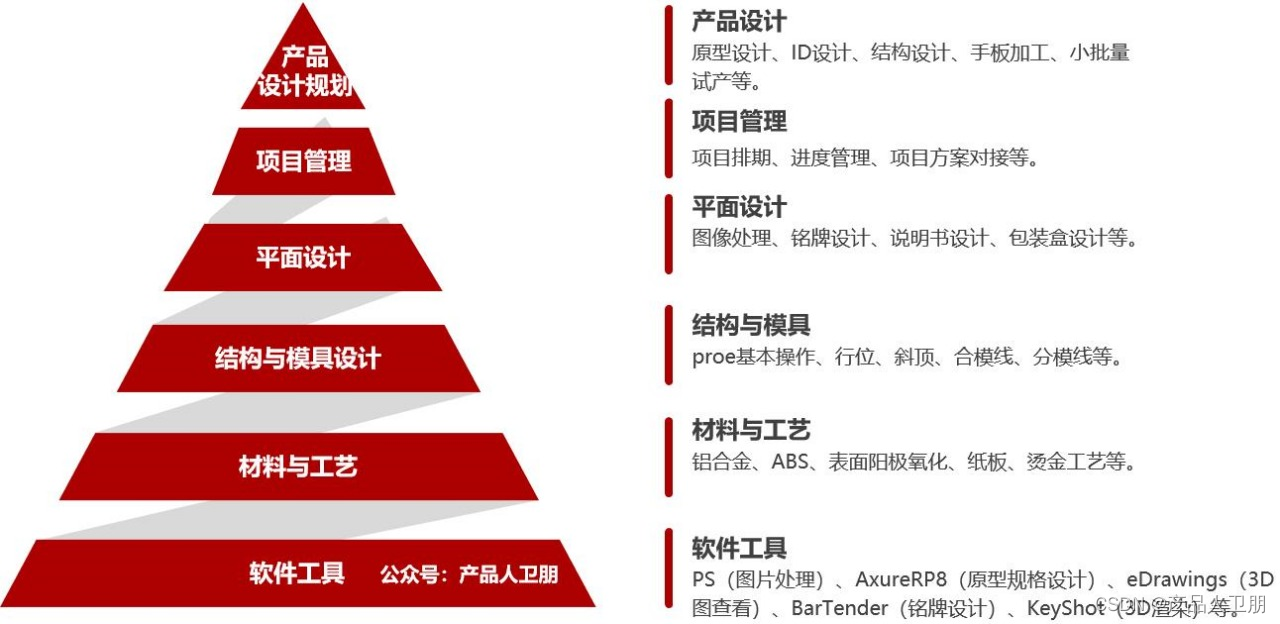
实际的产品工作会用到大量工具,这里笔者摘要几个最近在用的工具,仅做示例性说明。
1、图片处理软件
Photoshop:点阵图软件,主要用来处理图片,后期加工色调、处理图片细节。
Photoshop 往往需要与 Illustrator/AI、InDesign 等工具配合使用,这几类工具有什么区别呢?
如果你要创建一本杂志,你可以在 Illustrator/AI中创建该杂志的徽标,用 Photoshop 编辑要插入到文档中的照片,然后用 InDesign(ID)布局所有的内容。
2、平面设计软件
-
CDR:矢量图软件,国内搞平面设计的人大多用CDR;
-
AI:矢量图软件,AI与PS兼容性比较好,操作界面也类似,绘制平面ID图也有出色的表现,方便快捷,缺点是绘制的ID效果图不够真实,国外用来做平面设计居多。
3、3D建模软件
1)ProE 软件:ID设计、结构设计
ProE 是一款参数化的工程软件,严格按照参数来设计的工程图适合制造各种不同功能的产品。
ProE 本来是结构设计常用的软件,具有强大的功能,曲面构建功能也非常强大,也可以用来设计ID。
ProE修改方便,绘图步骤可逆,需要逆向修改时相当方便,而且设计好的 3D 外观图,结构设计师可以直接使用。
2)RHIN(犀牛)软件:可以设计ID,ProE 做结构时需要转换
犀牛软件的优点是有丰富的曲面构建工具,软件小、速度快,但缺点是曲面质量差些,把 3D 文档输入 ProE 做结构设计时,常出现破面,难以补面。
3)ALIASR软件
ALIAS 是比较有名的 ID 设计软件,它是为数不多的可以创建 A 级曲面的 3D 软件,它有个专门的模块是做汽车的 A 面的,这软件国外设计师用的比较多。
4、3D 渲染软件
1)3DS Max 软件
大部分 ID 设计师都用来渲染产品效果图,材质、灯光都可以根据产品场景自由的设定。
灵活性强,渲染效果不错,功力深厚的设计师可以做到很逼真,是一个不错的渲染工具。
2)KeyShot 软件
KeyShot 操作界面看起来比较简单,材质、灯光都有预设好的模式,用起来方便,但属于傻瓜型模式,渲染效果不理想,一般需要 PS 后期处理。
3)MAYA 软件
MAYA 软件在 ID 设计界比较少用,材质、灯光也都可以根据产品场景自由的设定。
自由灵活,功能强大,渲染效果相当不错,可以渲染得很逼真,缺点是软件容量大,电脑配置要求高。
软件只是设计的辅助工具,设计师的设计水平决定设计产品的质量。
在熟练使用软件的同时,提高自身的设计知识、艺术修养、文化修养才有可能设计出好的产品及好的产品效果图。
应用举例
使用 ProE 将 3D 文件(STP)导出为 CAD 二维平面图
第 1 步
打开软件 PROE5.0,加载需要转换的零件。
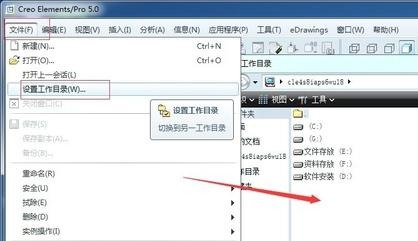
需要先给 PROE 设置工作目录:
文件 -> 设置工作目录。
第 2 步
打开需要导出的零件。
上一步已经设置完工作目录,打开的时候直接能定位到设定的文件夹中:
文件 -> 打开。
选择要打开的零件。
第 3 步
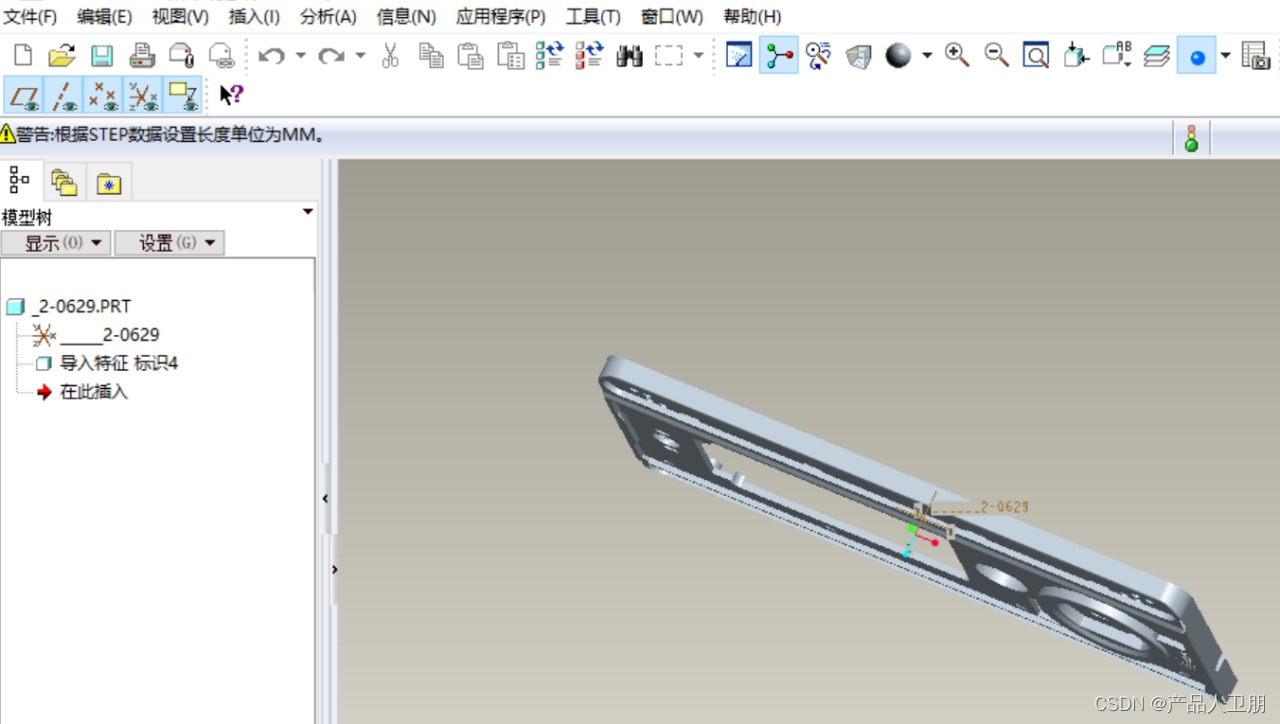
打开之后就可以看到零件了,具体如下图所示。
第 4 步
重定向->进入重定向的设计窗口,选择前和上视图来确定零件方向。
必须输入名称并且点击保存才能使用。
具体的步骤如下图所示:

第 5 步
查看设计。
具体的步骤:
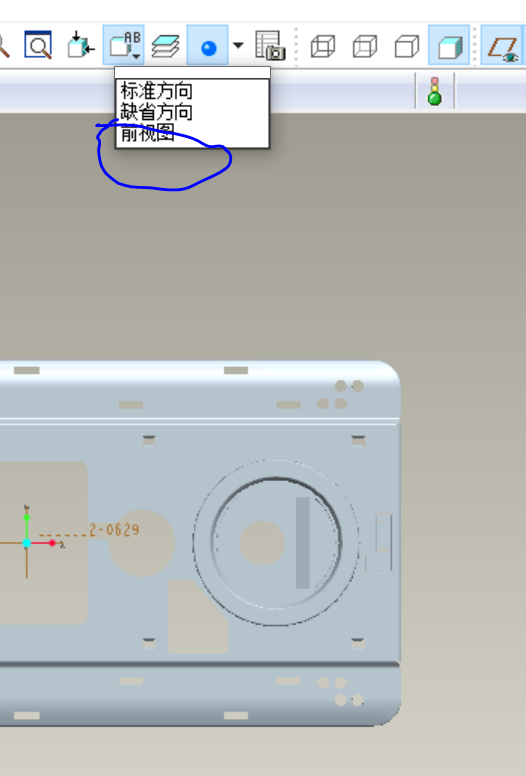
选择已经命名的视图列表 -> 刚保存的前视图,显示效果如下图。
第 6 步
准备导出 2D 图。
具体的步骤:
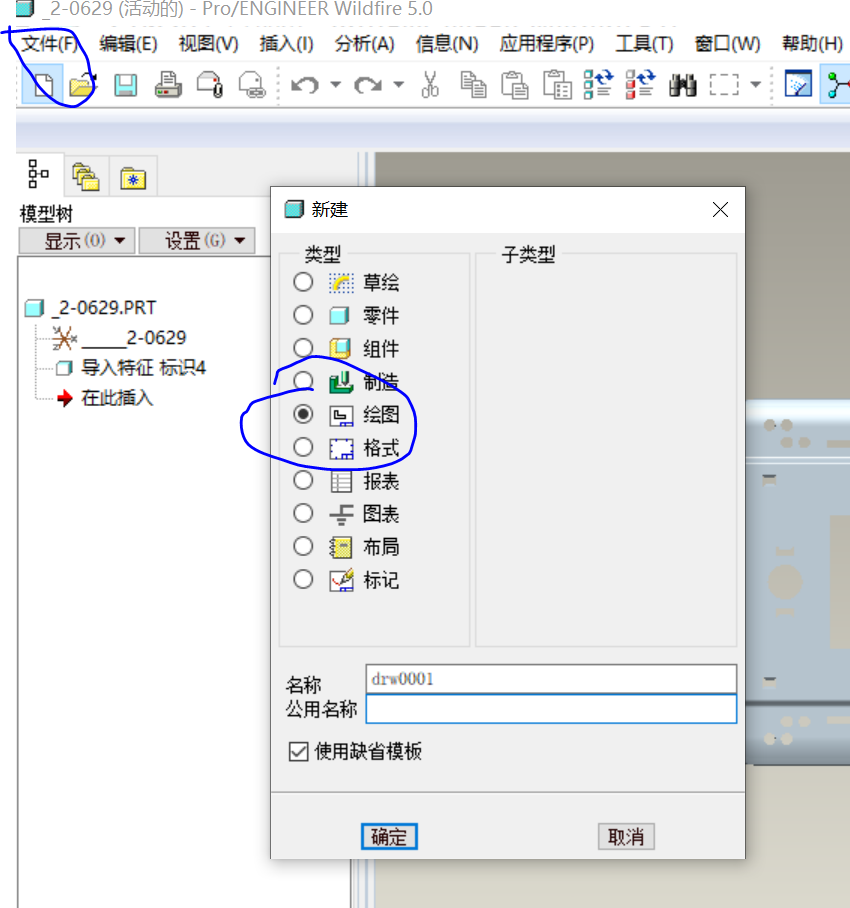
打开文件 -> 新建 -> 绘图 -> 输入名字并确定。
第 7 步
接下来会弹出新建绘图这个窗口,需要选择空这个单选按钮,确定进入绘制 2D 图窗体中。

第 8 步
加载零件。
具体步骤:
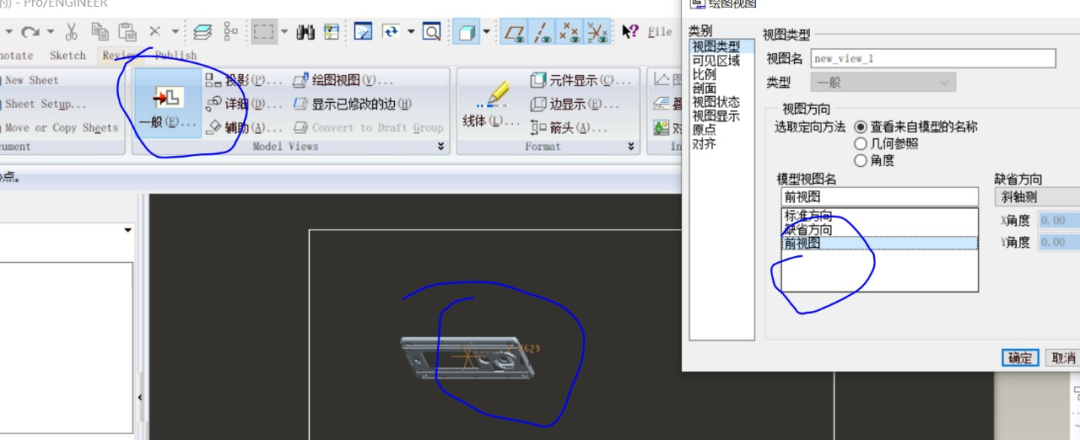
选择 一般 -> 鼠标左键点击下绘图区域(这个必须要点击,不然不会弹出绘图视图)->在绘图视图中选择设置好的前视图并确定。
第 9 步
做零件的视图投影。
具体步骤:
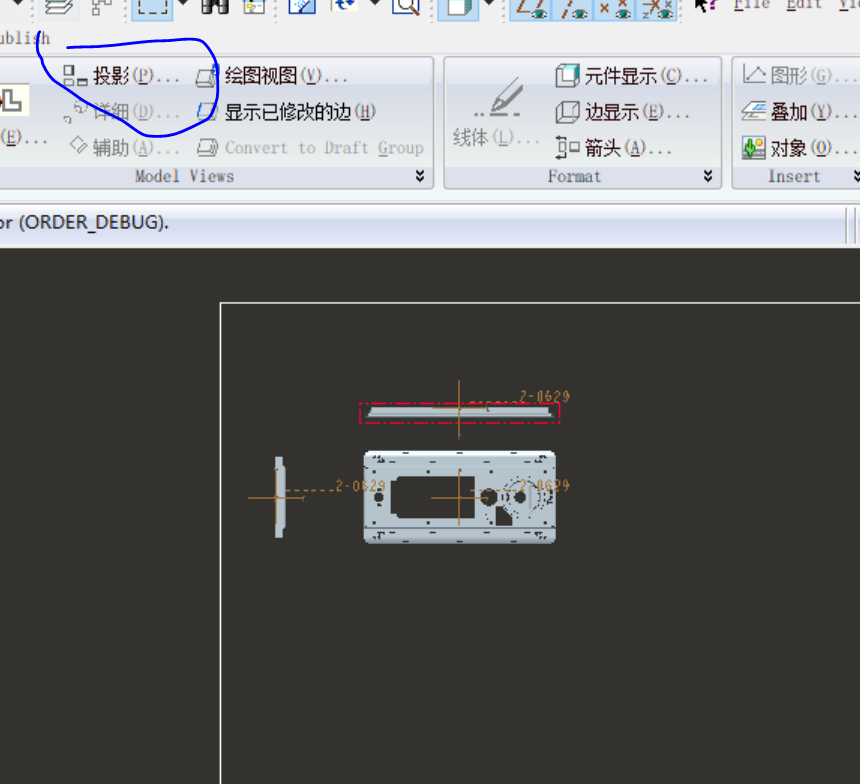
选择前视图 —> 点击投影,在左边放置一个,接下来再重复这一步,在上下右边放置投影。
第 10 步
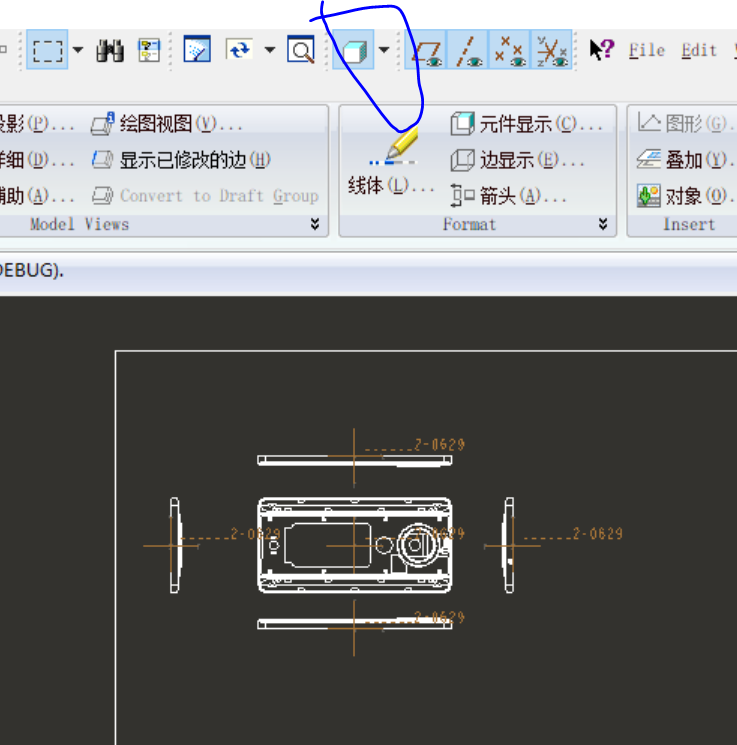
可以看到前后上下都有投影,接下来需要将投影的框线改成消隐线。
修改之后需要滚动鼠标中键才会出来效果。
具体效果如下图所示。
或
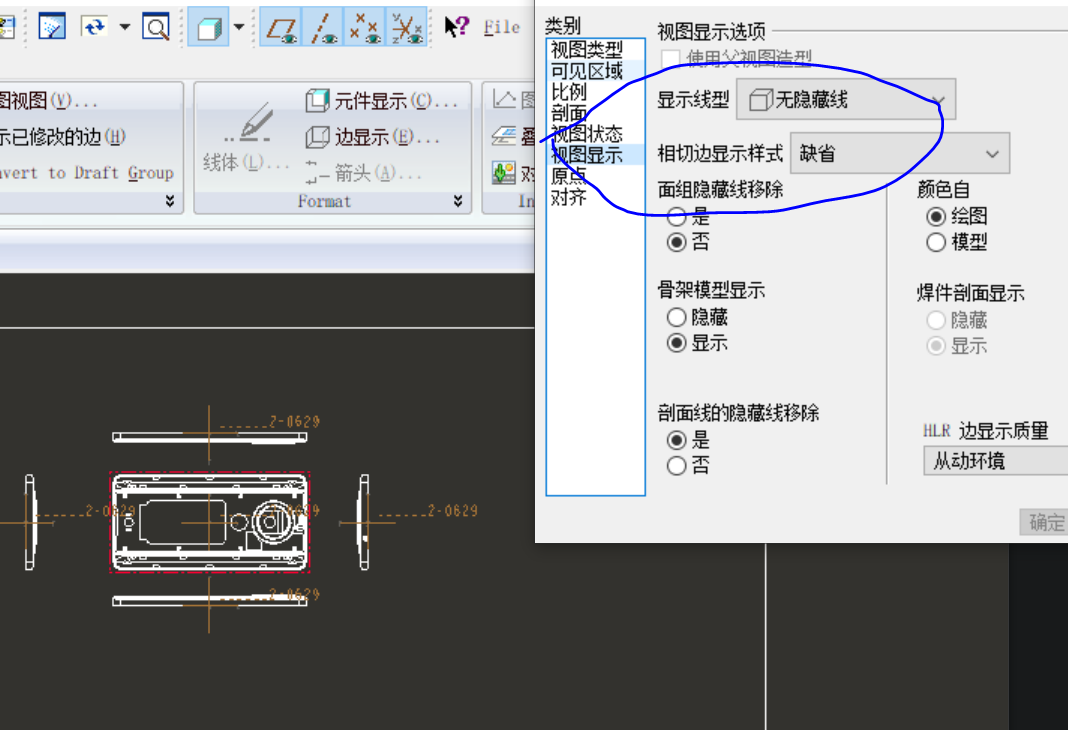
设置导出比例:

第 11 步
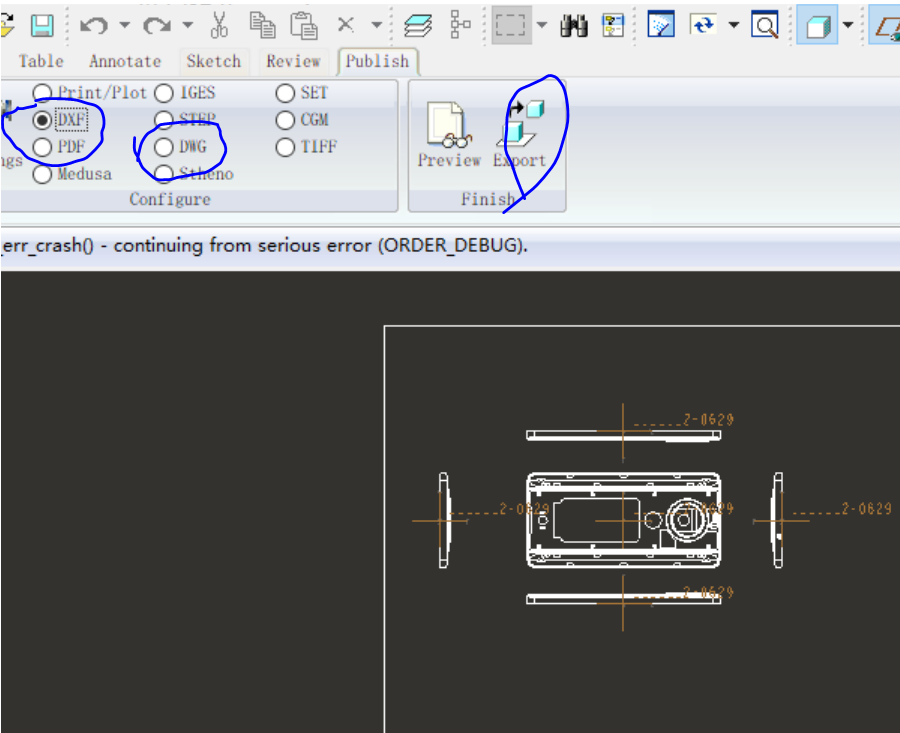
接下来就是发布成 Dwg 格式的 2D 图。
具体的步骤:
发布->选择 DXF 或 DWG 格式->导出,设置名称并确定。
第 12 步
导出之后,可以将导出的 2D 图在CAD中查看并标注尺寸和简单的处理。
CAD中的默认标注尺寸单位为英寸,如何将英寸转换为毫米呢?
步骤如下:
使用快捷键D命令或者菜单栏
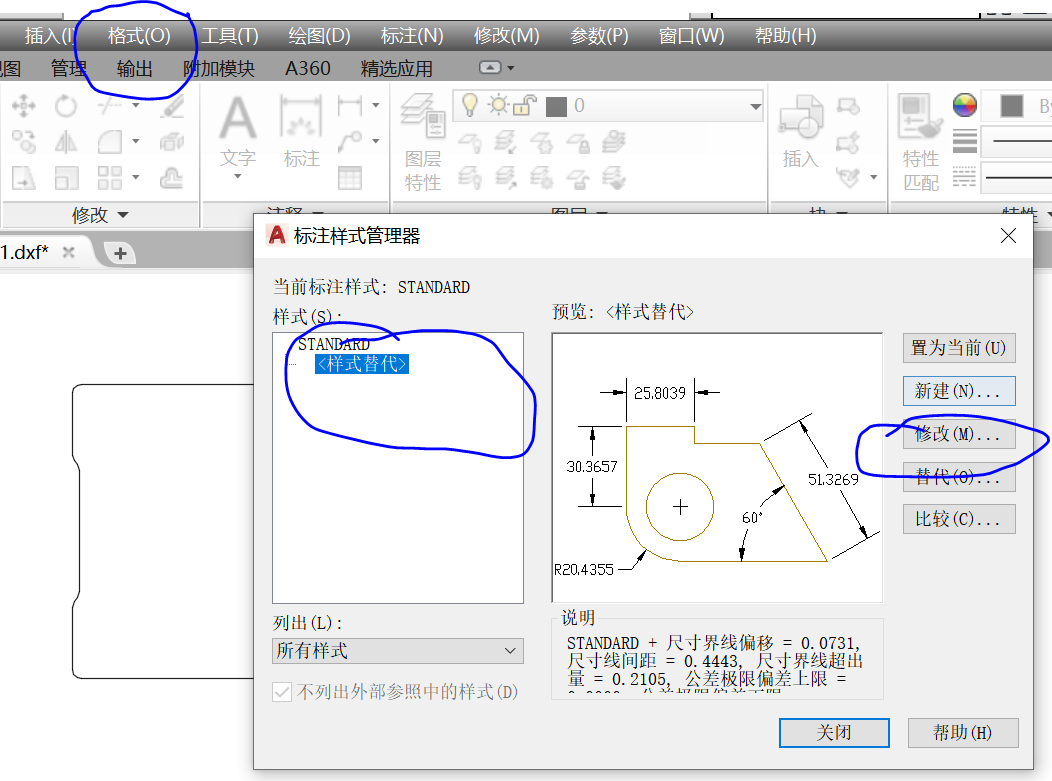
格式->标注样式->打开尺寸标注样式设置的对话框,选择使用的标注样式进行修改。
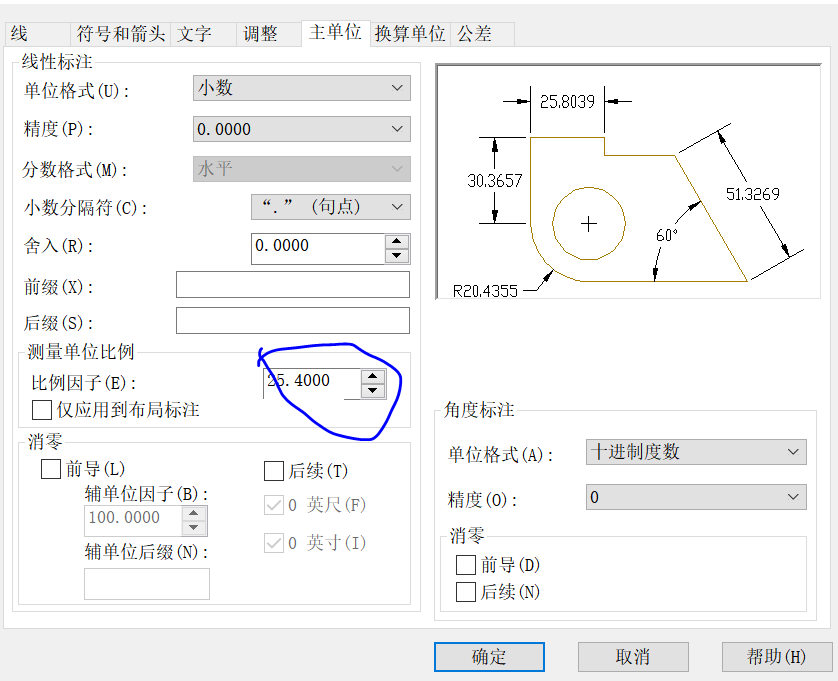
其中有一个“主单位”的选项卡,下面有一个“比例”的选项,填入25.4就可以了,因为1英寸=25.4mm。
如果图形绘制的尺寸和实际测量尺寸不符,可利用SC缩放命令将图纸缩放至线条长度和标注长度相符。
彩蛋:关注公众号“产品人卫朋”,回复“产品干货”,便可领取以下资料:
1. 《精益画布》(word)
2. 《竞品画布》(word)
3. 《战略画布》(word)
4. 《产品需求文档》(word)
5. 《产品需求文档案例集》(4份)
6. 《竞品分析报告》(word)
7. 《竞品分析报告模板》(PDF)
8. 《一页纸项目管理模板》(5份)
卫朋
人人都是产品经理受邀专栏作家,CSDN 资深技术博主。2020 年 8 月开始输出产品相关内容,截至目前,人人都是产品经理单渠道阅读 46 万+,鸟哥笔记单渠道阅读 140 万+,CSDN 单渠道阅读 190 万+,51CTO单渠道阅读 170 万+。
卫朋入选 2021 年人人都是产品经理年度最具影响力作者,光环国际学习社区首批原创者、知识合作伙伴,商业新知 2021 年度产品十佳创作者。
文章被人人都是产品经理、运营派、产品壹佰、鸟哥笔记、光环国际、商业新知、华为云等头部垂直类媒体转载。文章见仁见智,各位看官可策略性选择对于自己有用的部分。
-
-
相关阅读:
Intel System Flags and Fields in the EFLAGS Register
Python:记录python安装 cv2报错及问题解决
SQL语言-关系数据库的标准语言
字符串start每次只能改变一个字符,最终变为字符串to,返回所有的最短变换路径
【网络工程】4.企业级交换机配置
JAVA宝典----容器(理解记忆)
法国博士后招聘|国家科学研究中心 (CNRS) 计算生物学
【实战项目】高并发内存池(下)
C++|前言
如何修改网页视频播放倍速?(最高16倍速)
- 原文地址:https://blog.csdn.net/liwei16611/article/details/126498062