-
Git安装、原理、常用命令、版本控制、如何上传普通文件到仓库以及如何修改IDEA中Terminal为git窗口
好多内容比如上传到仓库中说是审核失败翻墙不让发,只能发一点了,见谅。
Git

Git 是一个开源的分布式版本控制系统,用于敏捷高效地处理任何或小或大的项目。
Git 是 Linus Torvalds 为了帮助管理 Linux 内核开发而开发的一个开放源码的版本控制软件。
Git 与常用的版本控制工具 CVS, Subversion 等不同,它采用了分布式版本库的方式,不必服务器端软件支持。
windows下安装git
在 Windows 平台上安装 Git ,有个叫做 msysGit 的项目提供了安装包,可以到 GitHub 的页面上下载 exe 安装文件并运行:
安装包下载地址:https://gitforwindows.org/
官网慢,可以用国内的镜像:https://npm.taobao.org/mirrors/git-for-windows/。

完成安装之后,就可以使用命令行的 git 工具(已经自带了 ssh 客户端)了,另外还有一个图形界面的 Git 项目管理工具。
在开始菜单里找到"Git"->“Git Bash”,会弹出 Git 命令窗口,你可以在该窗口进行 Git 操作。
git配置
用户信息
必须配置用户信息配置个人的用户名称和电子邮件地址:
$ git config --global user.name "runoob" $ git config --global user.email "test@runoob.com"- 1
- 2
查看配置信息
要检查已有的配置信息,可以使用 git config --list 命令:
$ git config --list http.postbuffer=2M user.name=runoob user.email=test@runoob.com- 1
- 2
- 3
- 4
- 5
也可以直接查阅某个环境变量的设定,只要把特定的名字跟在后面即可,像这样:
$ git config user.name runoob- 1
- 2
Git 工作流程
一般工作流程如下:
- 克隆 Git 资源作为工作目录。
- 在克隆的资源上添加或修改文件。
- 如果其他人修改了,你可以更新资源。
- 在提交前查看修改。
- 提交修改。
- 在修改完成后,如果发现错误,可以撤回提交并再次修改并提交。
下图展示了 Git 的工作流程:

Git 工作区、暂存区和版本库
我们先来理解下 Git 工作区、暂存区和版本库概念:
- 工作区:就是你在电脑里能看到的目录。
- 暂存区:英文叫 stage 或 index。一般存放在 .git 目录下的 index 文件(.git/index)中,所以我们把暂存区有时也叫作索引(index)。
- 版本库:工作区有一个隐藏目录 .git,这个不算工作区,而是 Git 的版本库。
下面这个图展示了工作区、版本库中的暂存区和版本库之间的关系:

- 图中左侧为工作区,右侧为版本库。在版本库中标记为 “index” 的区域是暂存区(stage/index),标记为 “master” 的是 master 分支所代表的目录树。
- 图中我们可以看出此时 “HEAD” 实际是指向 master 分支的一个"游标"。所以图示的命令中出现 HEAD 的地方可以用 master 来替换。
- 图中的 objects 标识的区域为 Git 的对象库,实际位于 “.git/objects” 目录下,里面包含了创建的各种对象及内容。
- 当对工作区修改(或新增)的文件执行 git add 命令时,暂存区的目录树被更新,同时工作区修改(或新增)的文件内容被写入到对象库中的一个新的对象中,而该对象的ID被记录在暂存区的文件索引中。
- 当执行提交操作(git commit)时,暂存区的目录树写到版本库(对象库)中,master 分支会做相应的更新。即 master 指向的目录树就是提交时暂存区的目录树。
- 当执行 git reset HEAD 命令时,暂存区的目录树会被重写,被 master 分支指向的目录树所替换,但是工作区不受影响。
- 当执行 git rm --cached 命令时,会直接从暂存区删除文件,工作区则不做出改变。
- 当执行 git checkout . 或者 git checkout – 命令时,会用暂存区全部或指定的文件替换工作区的文件。这个操作很危险,会清除工作区中未添加到暂存区中的改动。
- 当执行 git checkout HEAD . 或者 git checkout HEAD 命令时,会用 HEAD 指向的 master 分支中的全部或者部分文件替换暂存区和以及工作区中的文件。这个命令也是极具危险性的,因为不但会清除工作区中未提交的改动,也会清除暂存区中未提交的改动。
git 基本概念和常用命令
Git 常用的是以下 6 个命令:git clone、git push、git add 、git commit、git checkout、git pull,后面我们会详细介绍。
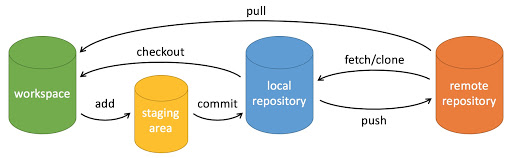
说明:
- workspace:工作区
- staging area:暂存区/缓存区
- local repository:版本库或本地仓库
- remote repository:远程仓库
显示配置信息
$ git config --list --------- 显示配置信息- 1
上传
上传和克隆时远程仓库地址必须使用SSH形式,因为HTTPS方式经常会出现错误
$ git init --------- 用来初始化一个仓库 $ git add * --------- 添加所有文件到暂存区 $ git commit -m '初始化项目版本' --------- 提交项目,将项目提交到版本库 $ git remote add origin git@***/-.git ------ 添加远程仓库地址,origin是给这个远程仓库起的名字 $ git push -u origin master ----------- 将本地的master推到远程的origin仓库 在执行 git init 初始化仓库的时候,默认会创建 master 分支,注:只有当第一次提交的时候master才会被 真正创建,这个时候执行git branch才可以看到master分支,也才可以使用git branch name 创建新的分支 补充: $ git status ----------- 查看仓库当前的状态,显示有变更的文件。 如何移除远程仓库地址(只是移除本地的设置) $ git remote remove <name> 只要上传过一次,本地分支和远程仓库建立了联系,之后再上传和下载直接使用简便命令 git push 远程仓库名字 远程分支:本地分支 --------------- 上传 git pull 远程仓库名字 远程分支:本地分支 --------------- 拉下来 -u 表示更新操作,当远程仓库对应分支没有文件时可以使用 例:git push -u origin master -f 表示强制操作,当远程仓库对应分支有文件时使用 例:git push -f origin master 什么是冲突 假如本地两个分支合并时,两个分支文件都有对方没有的内容,这个时候合并就会有冲突, 但是有冲突也可以合并,只是需要我们在合并之后手动进入相应文件修改为我们想要的内容,即为解决冲突。 假如本地分支和远程分支冲突(如上面所示冲突),这个时候我们push的时候是无法push上去的, 这个时候我们需要先把远程仓库对应的内容拉下来,即 git pull 然后在本地手动解决冲突之后 再push上去 在修改完本地仓库的文件后,之后在 push 之前一定要执行 pull 把远程仓库的东西拿下来 如果有冲突的话手动解决冲突,因为冲突只能在本地解决,不能去远程库解决冲突 推送本地其他分支推送到远程仓库,会自动在远程仓库创建一个同名分支与其对应 git push -u origin dev ------------- 将本地分支dev推送到远程仓库 查看本地设置的所有远程仓库的地址 git remote -v 删除远程分支(远程仓库的分支会被删除) git push -d origin dev 删除远程仓库origin的哪个分支(前面dev填远程仓库的哪个分支的名字) 注意:远程仓库有一个默认分支,这个默认分支是无法被删除的 一般默认分支就是创建的第一个分支,在远程仓库可以修改这个默认分支 如果在推送本地仓库到远程仓库出现错误,可以强制推送 更新(远程仓库没有文件的话可以使用这个) git push -u origin master 强制推送(远程仓库有文件的话可以使用这个) git push -f origin master 补充: 在上传本地分支的时候,如果本地分支名字为master或main,上传到远程仓库的分支为main 如果本地分支的名字是其他名字,则远程仓库如果没有这个本地分支名字的分支时,会自动创建一个与该本地分支 同名的分支- 1
- 2
- 3
- 4
- 5
- 6
- 7
- 8
- 9
- 10
- 11
- 12
- 13
- 14
- 15
- 16
- 17
- 18
- 19
- 20
- 21
- 22
- 23
- 24
- 25
- 26
- 27
- 28
- 29
- 30
- 31
- 32
- 33
- 34
- 35
- 36
- 37
- 38
- 39
- 40
- 41
- 42
- 43
- 44
- 45
- 46
- 47
- 48
- 49
- 50
- 51
- 52
- 53
- 54
- 55
- 56
- 57
- 58
- 59
克隆与pull
使用 git clone 从现有 Git 仓库中拷贝项目,克隆到本地,然后git add * ····· 上传到自己的github仓库
# git clone $ git clone <repo> $ git add * $ git commit -m '第一代版本' 例: $ git clone git://github.com/schacon/grit.git # git pull 只要上传过一次,本地分支和远程仓库建立了联系,之后再上传和下载直接使用简便命令 $ git pull git pull 命令用于从远程获取代码并合并本地的版本。 git pull 其实就是 git fetch 和 git merge FETCH_HEAD 的简写。 命令格式如下: git pull 远程主机名 远程分支名:本地分支名 $ git pull origin 本地的当前分支自动与对应的origin主机”追踪分支”进行合并。 $ git pull 当前分支自动与唯一一个追踪分支进行合并。(一般本地只有一个分支的话可以使用) git pull origin master:brantest 将远程主机 origin 的 master 分支拉取过来,与本地的 brantest 分支合并。 git pull origin master 如果远程分支是与当前分支合并,则冒号后面的部分可以省略。 # clone 和 pull 的区别 clone 是本地没有 repository 时,将远程 repository 整个下载过来。 pull 是本地有 repository 时,将远程 repository 里新的 commit 数据(如有的话)下载过来,并且与本地代码merge。- 1
- 2
- 3
- 4
- 5
- 6
- 7
- 8
- 9
- 10
- 11
- 12
- 13
- 14
- 15
- 16
- 17
- 18
- 19
- 20
- 21
- 22
- 23
- 24
- 25
- 26
- 27
- 28
- 29
- 30
- 31
- 32
- 33
- 34
- 35
- 36
- 37
- 38
- 39
撤销修改
# 当修改还在工作区并没有添加到暂存区如何撤销: $ git restore <file> ----------- 丢弃对工作区的修改 # 当修改已经添加到暂存区,如何撤销暂存区的修改重新回到工作区: $ git restore --staged <file> 注意:如果已经提交到了版本库,那就回退不了的了- 1
- 2
- 3
- 4
- 5
- 6
- 7
- 8
删除文件
一. 如果删除工作区但是还没有在版本库的文件, $ rm <file> 二. 删除在版本库中的文件文件 $ rm <file> 1.如果确定删除: $ git rm <file> $ git commit -m ‘备注’ 2.如果想要撤销删除 $ git restore <file>- 1
- 2
- 3
- 4
- 5
- 6
- 7
- 8
- 9
- 10
- 11
- 12
- 13
分支管理
$ git branch --------- 列出所有分支,并显示当前自己所在分支 $ git branch (branchname) --------- 创建分支命令 $ git checkout (branchname) --------- 切换分支命令 $ git merge (branchname) --------- 将任何分支合并到当前分支中去,并不会删除任何分支 $ git branch -d (branchname) -------- 删除本地指定分支 # 合并冲突时 合并并不仅仅是简单的文件添加、移除的操作,Git 也会合并修改 合并冲突就出现了,我们需要手动去修改它。 修改完之后我们可以用 git add 要告诉 Git 文件冲突已经解决,让后加到暂存区,提交到版本库 $ git status -s UU runoob.php $ git add runoob.php $ git status -s M runoob.php $ git commit [master 88afe0e] Merge branch 'change_site' 注意:在删除本地分支时 git branch -d (branchname) 如果这个分支没有合并给其他分支,它会提示 让你合并给其他分支,如果不想合并给其他分支,想直接删除,执行 git branch -D (branchname) 如果仓库里面有内容,在 push 之前一定要执行 pull 把远程仓库的东西拿下来 因为冲突只能在本地解决,不能去远程库解决冲突- 1
- 2
- 3
- 4
- 5
- 6
- 7
- 8
- 9
- 10
- 11
- 12
- 13
- 14
- 15
- 16
- 17
- 18
- 19
- 20
- 21
- 22
- 23
- 24
- 25
回退版本
$ git reset --hard 版本号 ---------- 回退版本- 1
查看日志
$ git log ---------- 查看历史提交记录 $ git log --oneline ---------- 查看历史记录的简洁的版本 $ git log --reverse --oneline ---------- 逆向显示所有日志 $ git reflog ---------- 查看历史所有版本 $ git blame <file> ---------- 以列表形式查看指定文件的历史修改记录- 1
- 2
- 3
- 4
- 5
远程操作
$ git remote ------------- 远程仓库操作 $ git fetch ------------- 从远程获取代码库 $ git pull ------------- 下载远程代码并合并 $ git push ------------- 上传远程代码并合并- 1
- 2
- 3
- 4
修改分支名称
假设分支名称为 oldName
想要修改为 newName
- 本地分支重命名 (还没有推送到远程)
git branch -m oldName newName- 1
- 远程分支重命名 (已经推送远程 - 假设本地分支和远程对应分支名称相同)
a. 重命名远程分支对应的本地分支
git branch -m oldName newName- 1
b. 删除远程分支
git push --delete origin oldName- 1
c. 上传新命名的本地分支
git push origin newName- 1
d. 把修改后的本地分支与远程分支关联
git branch --set-upstream-to origin/newName- 1
注意:如果本地分支已经关联了远程分支,需要先解除原先的关联关系:
git branch --unset-upstream- 1
如何上传大文件到仓库
上传
下载Git LFS (Git Large File)客户端
1、官网链接:https://git-lfs.github.com/
2、安装注意:如果是windows客户端不用下载 Git LFS 这是因为我们下载的Git里面自带 Git LFS
3、初始化仓库:
git init- 1
4、安装git lfs(一个仓库里面执行一次就好了)
git lfs install- 1
5、将需要上传的文件放置test3文件夹中,跟踪一下你要上传(push)的文件或指定文件类型(以 所有文件为例
git lfs track "*"- 1
6、添加.gitattributes(配置文件,缺少它执行其他git操作可能会有问题,具体作用不详述)
git add .gitattributes- 1
7、添加要上传(push)的文件
git add *- 1
(如果文件名中间有空格,用双引号引起来,如git add “CNN model.h5”) 回车
8、提交(commit)
git commit -m “备注”- 1
9、将本地与新建仓库进行配对
git remote add origin https:github.com/H****/****.git- 1
10、 将本地仓库的文件push到远程仓库
git push -u origin master- 1
下载
使用 git lfs 上传的文件克隆时要使用指定的命令
git lfs clone https://git.xxxx.git- 1
在IDEA中如何修改Terminal为Git窗口
IDEA中默认Terminal为windows下窗口,那我们如何修改为git窗口呢?

然后我们的IDEA的terminal就变成了git命令方式,就可以在里面写git命令了

当我们在上传的时候不想上传一些无关的文件,比如 .idea 等文件,我们可以下载下面这个插件

那怎么使用呢?


总结


-
相关阅读:
深度学习 神经网络(4)线性回归-Pytorch实现房价预测
肖sir__设计测试用例方法之边界值03_(黑盒测试)
C++:GCC编译:GCC编译C++程序分步流程
WebDAV之π-Disk派盘 + PassStore
WinUI(WASDK)使用MediaPipe检查人体姿态关键点
iOS大厂面试查漏补缺
【Android】依赖问题
如何在Java中做基准测试?JMH使用初体验
java-php-python-ssm寿险公司保险业务管理系统计算机毕业设计
vscode的git提交提示commit-msg hook failed (add --no-verify to bypass)
- 原文地址:https://blog.csdn.net/qq_50313418/article/details/126492213
