-
电脑重装系统Win10关闭网速限制的方法
相信很多小伙伴在下载一些软件时候经常会发现下载速度非常缓慢,导致我们需要等待的时间非常的久,这有可能是因为网速限制没有关闭,那么我们要如何去关闭呢?下面就和小编一起来看看电脑重装系统后Win11系统关闭网速限制的方法。
1、首先在键盘上按下快捷键“win+r”打开运行,然后输入“gpedit.msc”进入打开本地策略组。

2、随后展开管理模板,并点击下面的“Qos数据包计划程序”。

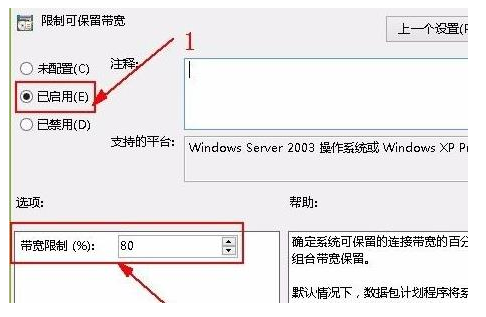
3、然后点击右侧的“限制可保留带宽”进入其窗口,最后勾选“已启用”并将带宽限制设置为“0”即可。
相信很多小伙伴在下载一些软件时候经常会发现下载速度非常缓慢,导致我们需要等待的时间非常的久,这有可能是因为网速限制没有关闭,那么我们要如何去关闭呢?下面就和小编一起来看看电脑重装系统后Win11系统关闭网速限制的方法。
这里有电脑重装系统的方法可以阅读
1、首先在键盘上按下快捷键“win+r”打开运行,然后输入“gpedit.msc”进入打开本地策略组。
2、随后展开管理模板,并点击下面的“Qos数据包计划程序”。
3、然后点击右侧的“限制可保留带宽”进入其窗口,最后勾选“已启用”并将带宽限制设置为“0”即可。
相信很多小伙伴在下载一些软件时候经常会发现下载速度非常缓慢,导致我们需要等待的时间非常的久,这有可能是因为网速限制没有关闭,那么我们要如何去关闭呢?下面就和小编一起来看看电脑重装系统后Win11系统关闭网速限制的方法。
这里有电脑重装系统的方法可以阅读
1、首先在键盘上按下快捷键“win+r”打开运行,然后输入“gpedit.msc”进入打开本地策略组。
2、随后展开管理模板,并点击下面的“Qos数据包计划程序”。
3、然后点击右侧的“限制可保留带宽”进入其窗口,最后勾选“已启用”并将带宽限制设置为“0”即可。
-
相关阅读:
mysql 创建用户并授权
HTTP 的三次握手
delphi(XE2)实现图片异形窗体,支持摆放控件
[源码解析] TensorFlow 分布式环境(8) --- 通信机制
如何在Web应用中添加一个JavaScript Excel查看器
数理统计笔记6:假设检验
【Kotlin】扩展属性、扩展函数
【深入浅出Spring6】第一期——入门
小飞学习Docker之使用容器
基于pytest-bdd的项目目录结构和命名规范
- 原文地址:https://blog.csdn.net/kakaxitong/article/details/126481675