-
python selenium这一篇就够了
使用库 :import selenium
安装:pip install selenium安装
下载安装浏览器(下面使用google chrome浏览器示范)
1. 浏览器下载:点击下载google chrome
2. 打开浏览器查看chrome版本为104.0版本
3. 下载对应版本的浏览器驱动
浏览器驱动(建议使用google驱动)
Chrome驱动文件下载:点击下载chromedrive
Firefox驱动文件下载:点解下载geckodriver
IE驱动文件下载:点击下载iedriver

4. 创建项目,将下载的google浏览器驱动放在项目根目录
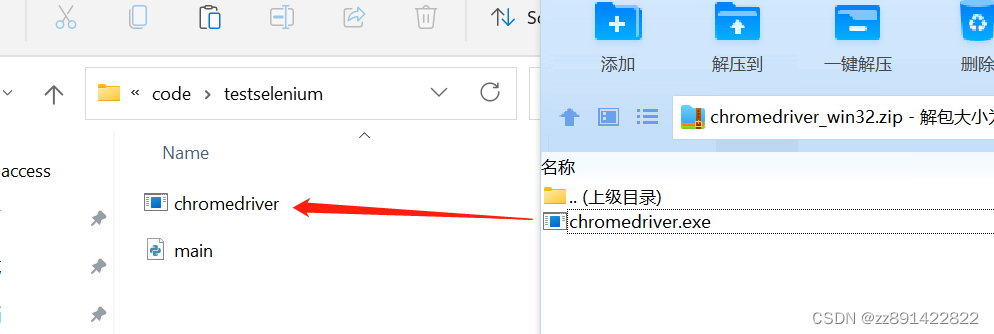
5. 测试代码打开浏览器访问百度from selenium import webdriver from time import sleep # 默认使用根目录的chromedriver browser = webdriver.Chrome() # 通过浏览器向服务器发送URL请求 browser.get("https://www.baidu.com/") sleep(3) # 关闭浏览器 browser.close()- 1
- 2
- 3
- 4
- 5
- 6
- 7
- 8
- 9
- 10
示例
添加功能
from selenium import webdriver from selenium.webdriver.common.by import By from time import sleep, time # 默认使用根目录的chromedriver options = webdriver.ChromeOptions() # 将浏览器默认设置为最大窗体 options.add_argument('start-maximized') # 设置默认窗体的启动大小 options.add_argument('window-size=400,2000') # 使用代理IP options.add_argument('--proxy-server=http://11.20.11.11:2222') # 无头模式:虽然看不到,但是一切照旧,在一些特定场景下会失败 options.add_argument('--headless') # 去掉控制台多余信息 options.add_experimental_option('excludeSwitches', ['enable-logging']) # 去掉默认的提示自动化信息,没啥用,一般没有什么影响。警告条可能会导致页面内容的遮挡或者挤压,影响自动化测试 options.add_experimental_option('excludeSwitches', ['enable-automation']) # 读取本地缓存,实现一个有缓存的浏览器,这个指令执行前必须关闭所有本地的chrome浏览器 options.add_argument(r'--user-data-dir=C:\Users\xuzhu\AppData\Local\Google\Chrome\User Data') # add_argument(chrome://浏览器路径/:个人资料路径位置) # 去掉账号密码弹窗 prefs = {} prefs["credentials-enable-service"] = False prefs['profile.password_manager_enable'] = False options.add_experimental_option("prefs", prefs) # 指定窗口打开在哪个位置 options.add_argument('window-position=2200,500') # 隐身模式 options.add_argument('incognito') driver = webdriver.Chrome(options=options)- 1
- 2
- 3
- 4
- 5
- 6
- 7
- 8
- 9
- 10
- 11
- 12
- 13
- 14
- 15
- 16
- 17
- 18
- 19
- 20
- 21
- 22
- 23
- 24
- 25
- 26
- 27
- 28
- 29
- 30
- 31
- 32
- 33
- 34
- 35
- 36
- 37
- 38
- 39
- 40
浏览器操作
定位
Selenium提供了8种定位方式:
- find_element(by=By.CLASS_NAME, value=‘xxx’) # 匹配class属性
from selenium import webdriver from selenium.webdriver.common.by import By from time import sleep # 默认使用根目录的chromedriver driver = webdriver.Chrome() # 通过浏览器向服务器发送URL请求 driver.get("https://www.qq.com/") h1=driver.find_element(by=By.CLASS_NAME, value='nav-item') print(h1.text) sleep(1) # 关闭浏览器 driver.close()- 1
- 2
- 3
- 4
- 5
- 6
- 7
- 8
- 9
- 10
- 11
- 12
- 13
- find_element(by=By.XPATH, value=‘xxx’) xpath定位方法
h1=driver.find_element(by=By.XPATH, value='//li[@class="nav-item"]') print(h1.text)- 1
- 2
- find_element(by=By.ID, value=‘xxx’) # 匹配ID属性
h1=driver.find_element(by=By.ID, value='sosobar') print(h1.text)- 1
- 2
- driver.find_element(by=By.NAME, value=‘xxx’) # 匹配name属性
h1=driver.find_element(by=By.NAME, value='user') print(h1.text)- 1
- 2
- find_element(by=By.TAG_NAME, value=‘li’) # 获取li标签内的内容
h1=driver.find_element(by=By.TAG_NAME, value='li') print(h1.text)- 1
- 2
- find_element(by=By.PARTIAL_LINK_TEXT, value=‘坚持底线思维’) # 匹配存在链接的文字,只要存在这些文字就匹配
h1=driver.find_element(by=By.PARTIAL_LINK_TEXT, value='坚持底线思维') print(h1.text)- 1
- 2
- find_element(by=By.LINK_TEXT, value=‘坚持底线思维,防范化解风险’) # 匹配存在链接的文字,匹配链接文字部分必须完全相同。
h1=driver.find_element(by=By.LINK_TEXT, value='坚持底线思维,防范化解风险') print(h1.text)- 1
- 2
- find_element(by=By.CSS_SELECTOR, value=‘xxx’) # 匹配CSS选择器
# 匹配class h1=driver.find_element(by=By.CSS_SELECTOR, value='.nav-item') print(h1.text) # 匹配ID h1=browser.find_element(by=By.CSS_SELECTOR, value='#nav-item') print(h1.text)- 1
- 2
- 3
- 4
- 5
- 6
界面操作
- 点击
driver.find_element(by=By.XPATH, value="//dd/ul//a").click()- 1
- 获取元素属性
driver.find_element(by=By.XPATH, value="//dd/ul//a").get_attribute('class')- 1
- 输入文字
driver.get("http://www.xmfish.com/") driver.find_element(by=By.XPATH, value="//input[@class= 'search-txt fl slight']").send_keys('输入的文字123')- 1
- 2
[外链图片转存失败,源站可能有防盗链机制,建议将图片保存下来直接上传(img-iR6YCjdF-1661501295296)(/uploads/upload_68cb28abae6fd9b19437ec0bfc7306f3.png)]
- 鼠标操作
悬停
import time from selenium import webdriver from selenium.webdriver import ActionChains driver = webdriver.Chrome() driver.get("https://www.runoob.com/html/html-tutorial.html") driver.maximize_window() # 定位到需要悬停的元素 hover = driver.find_element("xpath","//a[text()=' HTML / CSS']") # 初始化一个ActionChains(driver)类 action = ActionChains(driver) # 对定位的元素执行悬停操作 action.move_to_element(hover).perform() # 强制等待5s,看一下效果 time.sleep(5) # 关闭浏览器 driver.quit()- 1
- 2
- 3
- 4
- 5
- 6
- 7
- 8
- 9
- 10
- 11
- 12
- 13
- 14
- 15
- 16
- 17
- 18
- 19
- 20
- 21
- 22
点击
import time from selenium import webdriver from selenium.webdriver import ActionChains driver = webdriver.Chrome() driver.get("https://www.baidu.com") driver.maximize_window() # 初始化一个ActionChains(driver)类 action = ActionChains(driver) # 定位到需要右击的元素 right_click = driver.find_element("xpath","//a[text()='新闻']") # 对定位的元素执行右击操作 action.context_click(right_click).perform() # 定位到鼠标需要双击的元素 double_click = driver.find_element("id","su") # 对定位的元素执行双击操作 action.double_click(double_click).perform() # 强制等待5s,看一下效果 time.sleep(5) # 关闭浏览器 driver.quit()- 1
- 2
- 3
- 4
- 5
- 6
- 7
- 8
- 9
- 10
- 11
- 12
- 13
- 14
- 15
- 16
- 17
- 18
- 19
- 20
- 21
- 22
- 23
- 24
- 25
- 26
- 27
挪动滑块距离x,y模拟手动滑动
from selenium.webdriver import ActionChains import random dragElement = driver.find_element_by_xpath("//div[@class='secsdk-captcha-drag-icon sc-kEYyzF fiQtnm']") # 拖拽按钮 action_chains = ActionChains(driver) action_chains.click_and_hold(dragElement).perform() # 执行按下按钮 random_s = random.randint(3, 10) # 生成随机次数 action_chains.move_by_offset(100-random_s, 0).perform() # 移动距离100像素-随机生成的距离 for i in range(random_s): action_chains.move_by_offset(1, 0).perform() # 挪动 action_chains.release(dragElement).perform() # 放开- 1
- 2
- 3
- 4
- 5
- 6
- 7
- 8
- 9
- 10
挪动滑块到元素
import time from selenium import webdriver from selenium.webdriver import ActionChains """ 鼠标拖动操作 """ driver = webdriver.Chrome() driver.get("https://demos.telerik.com/kendo-ui/dragdrop/index") driver.maximize_window() # 定位拖动的元素 start_el = driver.find_element('id','draggable') # 定位到拖动结束的地方 end_el = driver.find_element('id','droptarget') #初始化一个类 actions = ActionChains(driver) #执行拖动操作 actions.drag_and_drop(start_el,end_el).perform() #强制等待5s time.sleep(5)- 1
- 2
- 3
- 4
- 5
- 6
- 7
- 8
- 9
- 10
- 11
- 12
- 13
- 14
- 15
- 16
- 17
- 18
- 19
- 20
- 21
- 22
- 23
- 24
- 切换窗口
# **先看下当前窗口url地址:** print(driver.current_url) # 打印所有的窗口 ['窗口ID1', '窗口ID2', '窗口ID3'] ==> 窗口句柄 windows = driver.window_handles print(windows) # 1 切换到最后的窗口 driver.switch_to.window(drivers[-1]) # 切换到最后的窗口后,打印下url,核对下是不是最后的窗口 print(driver.current_url) # 2 切换到第二个窗口 # 先获取现在的窗口 current_window = driver.current_window_handle # 获取第二个窗口的索引(由当前窗口索引+1) next_window_index = windows.index(current_window) + 1 # 切换到第二个窗口 driver.switch_to.window(windows[next_window_index])- 1
- 2
- 3
- 4
- 5
- 6
- 7
- 8
- 9
- 10
- 11
- 12
- 13
- 14
- 15
- 16
- 17
- 18
- 滚轮操作
使用js脚本拖动到指定地方
target = driver.find_element_by_id("id_keypair") driver.execute_script("arguments[0].scrollIntoView();", target) # 拖动到可见的元素去- 1
- 2
如果滚动条是针对整个HTML可以用如下方式:通过调整scrollTop的值来上下滑动
js="var q=document.documentElement.scrollTop=10000" # 滚动到最下面 # js="var q=document.documentElement.scrollTop=0" # 滚动到最上面 driver.execute_script(js)- 1
- 2
- 3
如果滚动条是针对某个div可以用如下方式:该页面的滚动条就是针对class='main’的div而言的,
getElementsByClassName返回的是一个元素列表,0表示第一个元素,所以使用的时候要加索引js = "var q=document.getElementsByClassName('main')[0].scrollTop=10000" # getElementsByClassName表示获取class='main'的元素列表,0表示第一个,所以使用的时候要加索引 driver.execute_script(js)- 1
- 2
如果滚动条是针对整个body可以用如下方式:
js = "var q=document.body.scrollTop=10000" # documentElement表示获取body节点元素 driver.execute_script(js)- 1
- 2
XPATH定位
XPath即XML路径语言,支持从xml或html中查找元素节点,使用XPath完全可以替代其他定位放式,如:
定位方式
find_element_by_xpath(‘//[@id=“”]‘)等同于find_element_by_id(“”)
find_element_by_xpath(’//[@name=“”]’)等同于find_element_by_name(“”)
find_element_by_xpath(‘//[@class=“”]‘)等同于find_element_by_class_name(“”)
find_element_by_xpath(’//标签名’)等同于find_element_by_tag_name(“标签名”)
find_element_by_xpath(‘//a[contains(text(),“”)]’)等同于find_element_by_link_text(“”)
find_element_by_xpath('//[@id=“”]’)等同于find_element_by_partial_link_text(“”)
需要通过一组元素或分层定位的也可以直接使用XPath直接定位到从浏览器复制出的XPath有可能不靠谱,所以我们要学会XPath的语法
路径
/绝对路径: /html/body/div
//相对路径: //div/form //*/form 路径中可以使用 *代表任意标签
.当前路径: //div/form/. 等同于//div/form
…上级路径: //div/form/… 等同于//div索引
从1开始: /html/body/div[2] //div[1]/form
属性#@属性名:定位包含特定属性名的标签, 如//input[@class]
@属性名=“属性值”:定位特定属性名=属性值的标签,如//input[@id=“kw”]
@=“属性值”:定位任意属性名=属性值的标签, 如 //input[@=‘kw’]
多属性结合定位://input[@id=“kw” and @class=‘kw-class’]或//input[@id=“kw”][@class=“kw-class”] (and处也支持使用or,表示或)函数#
text():标签中的文本值,如//a[text()=“百度首页走起~”]
contains(): 包含,如//a[contains(text(), “百度首页”)],非常常用driver.find_element(by=By.XPATH, value='//a[contains(text(), "百度首页")]')- 1
starts-with(): 以**开头,如//a[starts-with(text(), “百度”]
last(): 最后一个, 如//div[last()]轴
寻找上层的上层标签
driver.find_element_by_xpath("//div[@id='C']/../..")- 1
parent: 父标签
driver.find_element_by_xpath("//div[@id='C']/parent::*/parent::div")- 1
child:子标签
following: 后面的,如://*[text()=“用户名”]/following::input[1] # 紧邻文本为用户名的输入框
preceding:前面的 -
相关阅读:
机器学习----奥卡姆剃刀定律
mysql插入特殊字符报错问题
2309C++nlohmann数格示例2
面试官:小伙子,说说C/C++是如何进行内存管理的?我:……
政安晨:【Keras机器学习示例演绎】(十四)—— 用于弱光图像增强的零 DCE
说一下 toRef、toRefs,以及他们的区别
开放式耳机怎么选,最适合佩戴的几款耳机推荐
ES优化实战 - 小操作节省百分之三十以上的磁盘空间
一维数组中存储的元素类型是“引用数据类型”,可以是多态的情况
商城免费搭建之java商城 开源java电子商务Spring Cloud+Spring Boot+mybatis+MQ+VR全景+b2b2c
- 原文地址:https://blog.csdn.net/zz891422822/article/details/126482446
