-
RabbitMQ-管理界面介绍
Overview
Overview 概览
访问路径:http://localhost:15672/#/queues
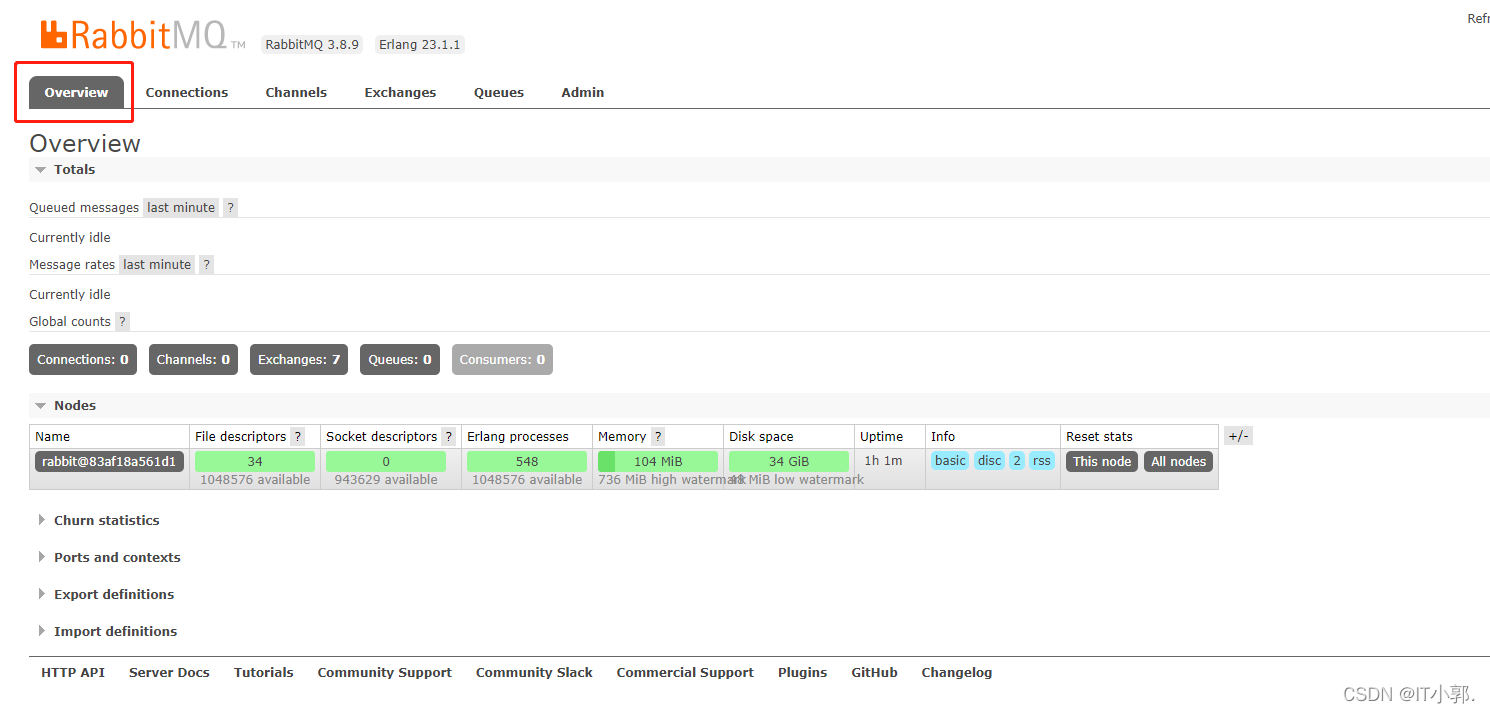
connections:无论生产者还是消费者,都需要与 RabbitMQ 建立连接后才可以完成消息的生产和消费,在这里可以查看连接情况
channels:通道,建立连接后,会形成通道,消息的投递获取依赖的通道
Exchanges:交换机,用来实现消息的路由
Queues:队列,就是消息队列,消息存放在队列中,等待消费,消费后会被移除队列Admin
Admin → 用户和虚拟主机的管理面板

添加用户

上面的 Tags 选项,其实是指定用户的角色,可选的有以下几个:
- 超级管理员(administrator)可登陆管理控制台,可查看所有的信息,并且可以对用户,策略(policy)进行操作
- 监控者(monitoring)可登陆管理控制台,同时可以查看 RabbitMQ 节点的相关信息(进程数,内存使用情况,磁盘使用情况等)
- 策略制定者(policymaker)可登陆管理控制台, 同时可以对 policy 进行管理。但无法查看节点的相关信息
- 普通管理者(management)仅可登陆管理控制台,无法看到节点信息,也无法对策略进行管理
- 其他:无法登陆管理控制台,通常就是普通的生产者和消费者
创建虚拟主机
- 为了让各个用户可以互不干扰的工作,RabbitMQ 添加了虚拟主机(Virtual Hosts)的概念
- 其实就是一个独立的访问路径,不同用户使用不同路径,各自有自己的队列、交换机,互相不会影响对方
- 如下图中的步骤创建即可,填写好相关的 Virtual Hosts 信息添加即可:

绑定虚拟主机和用户
- 创建好虚拟主机,我们还要给用户添加访问权限
- 点击添加好的虚拟主机:

- 会进入到虚拟机的设置界面
- 然后就可以添加了,可以选择不同的用户设置不同的权限

- 选择好之后点击 Set permission 即可设置好:

创建v-it6666的虚拟主机和it6666的用户并分配权限
创建v-it6666虚拟主机

- 点击添加之后可以看到添加成功了如下图:

创建it6666用户

- 可以看到添加成功,但是现在不能访问任何的虚拟主机如下图:

分配权限


- 再次点击 Admin 即可返回列表页面如下图:

- 可以看到已经可以了

-
相关阅读:
【2024校招】2023-9-17 度小满信贷系统平台部后端一面
Mac打开应用提示已损坏怎么办
【string题解 C++】字符串相乘 | 翻转字符串III:翻转单词
mmdetection使用记录汇总
11.20 知识总结(choices参数、MVC和MTV的模式、Django与Ajax技术)
count(1)、count(*)、count(id)、count(name)区别
Hadoop----Hive的使用
rv1126-rv1109-驱动方法
Java:谁是Java开发人员?这个职业现在很抢手吗?
Hackathon 代码黑客马拉松采访复盘
- 原文地址:https://blog.csdn.net/m0_54853420/article/details/126483672