-
【Web前端入门】CSS知识详解——附源码
在学习CSS之前,你需要对HTML的知识有所了解!

一起学习CSS吧!
一.CSS简介
1.什么是CSS?
CSS 指层叠样式表 (Cascading Style Sheets)。
- 样式定义如何显示 HTML 元素
- 样式通常存储在样式表中
- 外部样式表可以极大提高工作效率,通常存储在CSS文件中
- 多个样式定义可层叠为一个
p { color:red; text-align:center; }- 1
- 2
- 3
- 4
- 5
二.CSS语法
1.语法规则
CSS 规则由两个主要的部分构成:选择器,以及一条或多条声明:

- 选择器通常是您需要改变样式的 HTML 元素。
- 每条声明由一个属性和一个值组成。
2.注释
CSS注释以
/*开始, 以*/结束,注释是为了提高代码的可读性!/*注释*/ p { text-align:center; /*注释*/ color:red; }- 1
- 2
- 3
- 4
- 5
- 6
- 7
三.CSS选择器
如果要在HTML元素中使用CSS样式,则需要在元素中使用选择器!
1.CSS的id选择器
id 选择器可以为标有特定 id 的 HTML 元素指定特定的样式,HTML元素以id属性来设置id选择器,CSS 中 id 选择器以 “#” 来定义。
DOCTYPE html> <html> <head> <meta charset="utf-8"> <title>小橙子前端教程!title> <style> #p1 { color: red; } style> head> <body> <p id="p1">通过id选择器把这一段文字设置为红色!p> <p>这一段文字不受上面的影响!p> body> html>- 1
- 2
- 3
- 4
- 5
- 6
- 7
- 8
- 9
- 10
- 11
- 12
- 13
- 14
- 15
- 16
- 17
- 18
- 19

2.CSS的class选择器
class 选择器用于描述一组元素的样式,class 选择器有别于id选择器,class可以在多个元素中使用,class 选择器在HTML中以class属性表示, 在 CSS 中,类选择器以一个点"."号显示。
DOCTYPE html> <html> <head> <meta charset="utf-8"> <title>小橙子前端教程!title> <style> .center { text-align: center; } style> head> <body> <h1 class="center">标题居中h1> <p class="center">段落居中p> body> html>- 1
- 2
- 3
- 4
- 5
- 6
- 7
- 8
- 9
- 10
- 11
- 12
- 13
- 14
- 15
- 16
- 17
- 18
- 19

同时也可以指定特定的HTML元素使用class。p.center {text-align:center;}- 1
四.CSS创建
浏览器会根据样式表格式化HTML文档!有三种方法可以插入样式表:
1.外部样式表
当样式需要应用于很多界面的时候,通常使用外部样式表,使用外部样式表的优点是可以通过改变一个文件来改变整个HTML文档的样式布局,每个页面使用
标签链接到样式表。标签在文档的头部。<head> <link rel="stylesheet" type="text/css" href="mystyle.css"> head>- 1
- 2
- 3
- 4
2.内部样式表
当单个文档需要特殊的样式时,就应该使用内部样式表。使用
- 1
- 2
- 3
- 4
- 5
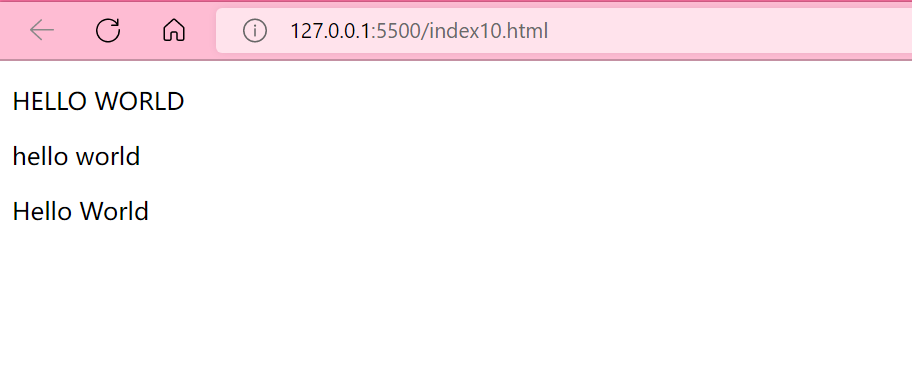
5.文本缩进
文本缩进属性是用来指定文本的第一行的缩进。
p {text-indent:14px;}- 1
- 2
七.CSS文字
CSS字体属性定义字体,加粗,大小,文字样式。
1.CSS字体类型
在CSS中,有两种类型的字体系列名称:
- 通用字体系列 - 拥有相似外观的字体系统组合(如 “Serif” 或 “Monospace”)
- 特定字体系列 - 一个特定的字体系列(如 “Times” 或 “Courier”)
通用字体系列 说明 展示 Serif Serif字体中字符在行的末端拥有额外的装饰 
Sans-serif 字体中字符在行的末端没有额外的装饰 
Monospace 所有的等宽字符具有相同的宽度 
2.字体系列
font-family 属性设置文本的字体系列。
font-family属性应该设置几个字体名称作为一种"后备"机制,如果浏览器不支持第一种字体,他将尝试下一种字体。如果字体系列的名称超过一个字,它必须用引号,如Font Family:“宋体”。3.字体样式
我们可以通过字体样式设置正常或者斜体!
p.normal {font-style:normal;} p.italic {font-style:italic;}- 1
- 2

4.字体大小
font-size属性设置文本的大小。字体大小的值可以是绝对或相对的大小。
绝对大小:
- 设置一个指定大小的文本
- 不允许用户在所有浏览器中改变文本大小
- 确定了输出的物理尺寸时绝对大小很有用
相对大小:
- 相对于周围的元素来设置大小
- 允许用户在浏览器中改变文字大小
4.1设置字体的大小像素
为了控制字体的大小,可以设置字体的大小像素。
p {font-size:14px;}- 1
可以通过缩放浏览器来调整字体的大小,但是实际调整的是页面的大小。
4.2用em来设置字体大小
1em和当前字体大小相等。在浏览器中默认的文字大小是16px。因此,1em的默认大小是16px。可以通过下面这个公式将像素转换为
em=px/16=em。p {font-size:0.875em;} /* 14px/16=0.875em */- 1
4.3使用百分比和EM组合
在所有浏览器的解决方案中,设置 元素的默认字体大小的是百分比。
body {font-size:100%;} p {font-size:0.875em;}- 1
- 2
在所有浏览器中,可以显示相同的文本大小,并允许所有浏览器缩放文本的大小。
八.CSS链接
1.链接样式
不同的链接可以有不同的样式,链接的不同状态也可以有不同的样式。
链接的四种状态:
- a:link - 正常,未访问过的链接
- a:visited - 用户已访问过的链接
- a:hover - 当用户鼠标放在链接上时
- a:active - 链接被点击的那一刻
a:link {color:black;} /* 未访问链接*/ a:visited {color:greenyellow;} /* 已访问链接 */ a:hover {color:red;} /* 鼠标移动到链接上 */ a:active {color:blue;} /* 鼠标点击时 */- 1
- 2
- 3
- 4
a:hover 必须跟在 a:link 和 a:visited后面,a:active 必须跟在 a:hover后面。
2.文本修饰
text-decoration属性主要用于删除链接中的下划线:a:link {text-decoration:none;} a:visited {text-decoration:none;} a:hover {text-decoration:underline;} a:active {text-decoration:underline;}- 1
- 2
- 3
- 4
3.背景颜色
背景颜色属性指定链接背景色:
a:link {background-color:#B2FF99;} /* 未访问链接 */ a:visited {background-color:#FFFF85;} /* 已访问链接 */ a:hover {background-color:#FF704D;} /* 鼠标移动到链接上 */ a:active {background-color:#FF704D;} /* 鼠标点击时 */- 1
- 2
- 3
- 4
九.CSS列表
CSS中可以使用不同的列表项标记来实现列表。
1.无序列表和有序列表
list-style-type属性指定列表项标记的类型。<style> ul.a { list-style-type: circle; } ul.b { list-style-type: square; } ol.c { list-style-type: decimal; } ol.d { list-style-type: lower-alpha; } style>- 1
- 2
- 3
- 4
- 5
- 6
- 7
- 8
- 9
- 10
- 11
- 12
- 13
- 14
- 15
- 16
- 17

2.标记为图像的列表
<style> ul { list-style-image: url('images/1.png'); } style>- 1
- 2
- 3
- 4
- 5

3.列表属性值简写
在单个属性中可以指定所有的列表属性,但是指定时必须按照一定的顺序!
例如按照以下顺序指定列表属性:
- list-style-type
- list-style-position
- list-style-image
ul { list-style:square url("images/3.png"); }- 1
- 2
- 3
- 4
list-style-type: none;设置列表类型为没有列表项标记!十.CSS表格
1.表格边框
使用
border属性指定CSS表格的边框。2.折叠边框
border-collapse属性设置表格的边框是否被折叠成一个单一的边框或隔开。3.表格宽度和高度
Width和height属性定义表格的宽度和高度。4.表格文字对齐
水平对齐:
<style> table, td, th { border:1px solid blue; padding:10px; width:25%; text-align:left; } th { background-color:grey; color:white; height:30px; } style>- 1
- 2
- 3
- 4
- 5
- 6
- 7
- 8
- 9
- 10
- 11
- 12
- 13
- 14
- 15
- 16

垂直对齐:td { height:50px; vertical-align:bottom; }- 1
- 2
- 3
- 4
- 5

表格中的文字对齐方式分为水平对齐和垂直对齐:
text-align属性设置水平对齐方式,向左,右,或中心。vertical-align属性设置垂直对齐方式,顶部,底部或中间。
5.表格填充
td和th元素的填充属性可以控制边框和表格内容之间的间距。td { padding:15px; }- 1
- 2
- 3
- 4

6.表格颜色
我们可以指定表格边框的颜色,文本的颜色和背景颜色。
<style> table, td, th { border:1px solid blue; } th { background-color:grey; color:white; } style>- 1
- 2
- 3
- 4
- 5
- 6
- 7
- 8
- 9
- 10
- 11

加油! -
相关阅读:
超低延时 TCP/UDP IP核
Pushgetway安装和使用
MySQL | 事务隔离级别详解和实现原理
Google Game Service 接入指南
IDEA常用快捷键与插件
基于SuperMap iObjects C++之地形凹凸点提取
国内首发可视化智能调优平台,小龙带你玩转KeenTune UI
【ROS2】Moveit2-humble 详细安装过程及问题解决
接口测试vs功能测试
滑动窗口总结
- 原文地址:https://blog.csdn.net/bigwhiteshark/article/details/126477542