-
MacOS 安装MySQL 8(最详细,包含MacOS下MySQL的下载&安装&使用三部曲)
1 进入官网下载安装包
在MacOS上安装最新版的MySQL有三种方法:
- 使用Docker安装;
- 使用Homebrew运行brew install mysql安装;
- 使用安装包安装。
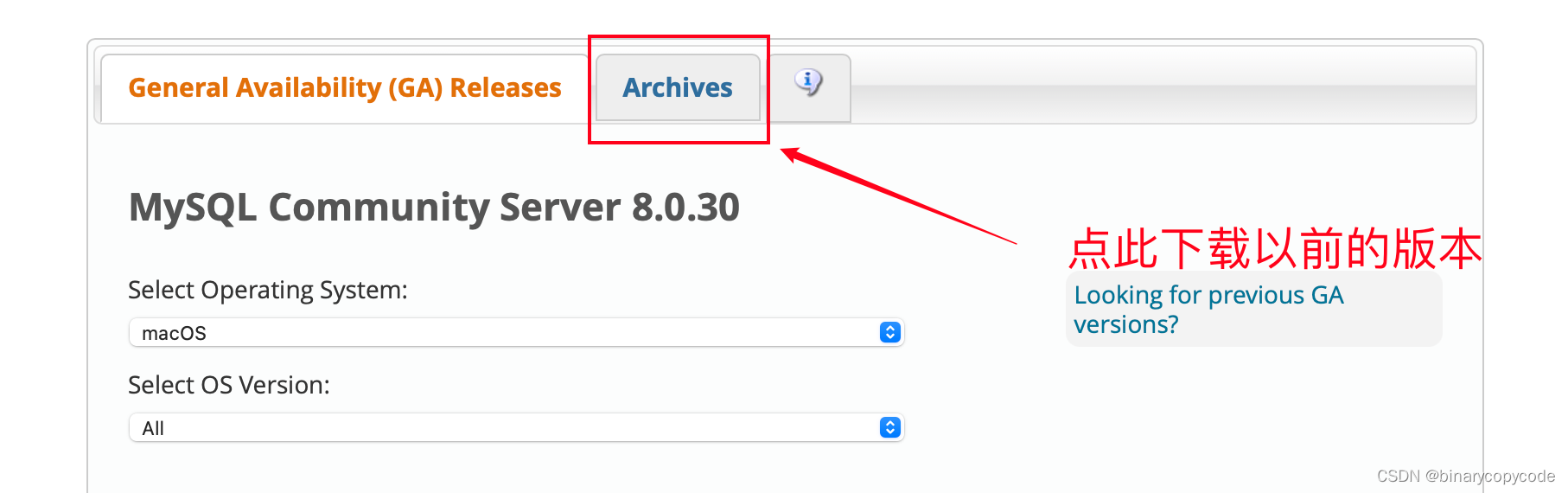
进入MySQL官网优先下载dmg格式,也就是我标出来的那两个,同时注意你的MacOS版本号,我的是11.6.8大乌苏最后一个版本。

选择所需要的MySQL版本号,我这里以MySQL8为例子。

点击Archives可以下载以往的版本。

2 安装
双击dmg文件,再双击下方的pkg安装包,

安装过程就是一直点击继续。


要更改安装位置的可以选择更改
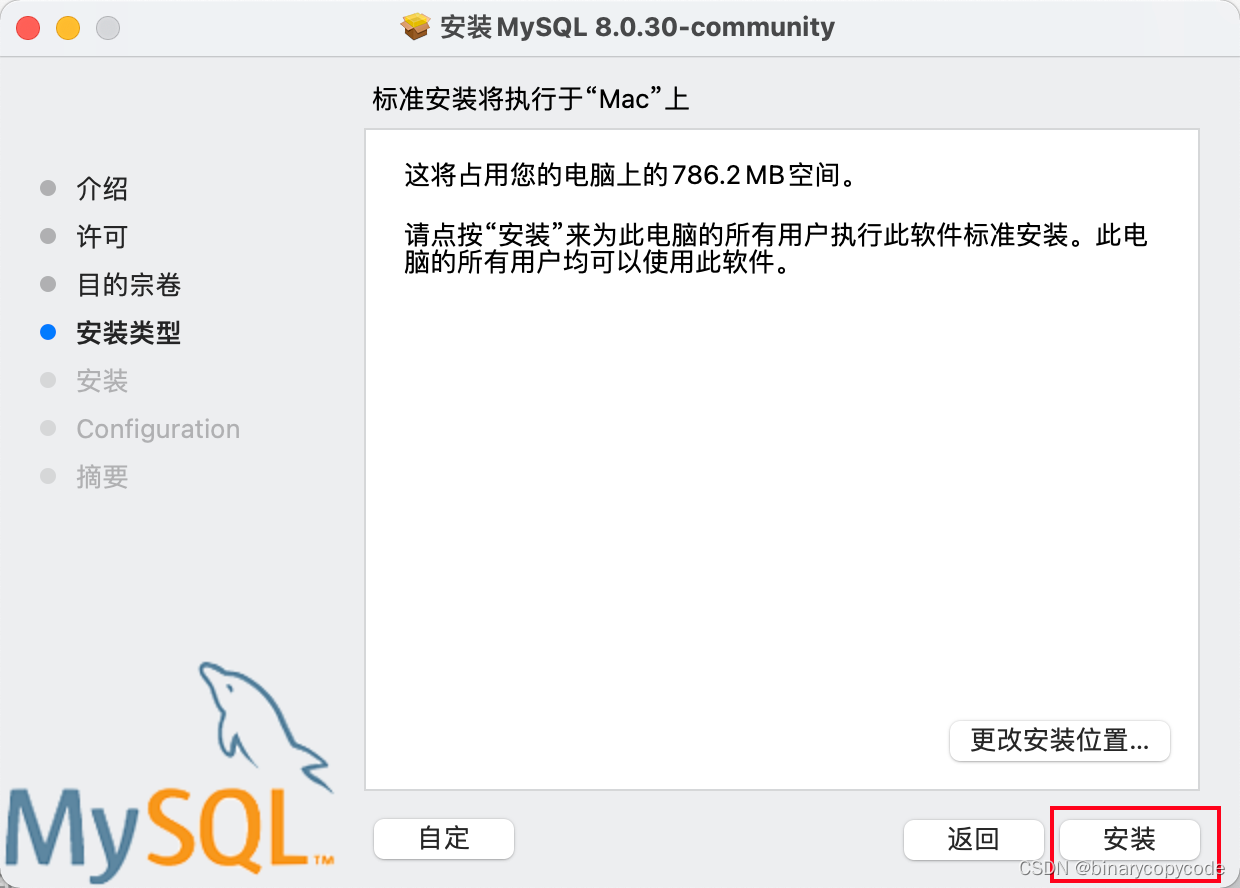
输入管理员密码,安装完毕。
这里是配置MySQL的密码策略,选择默认的强密码策略就好,
配置root密码的要求:至少8个字符,包含数字、字母以及其他字符。
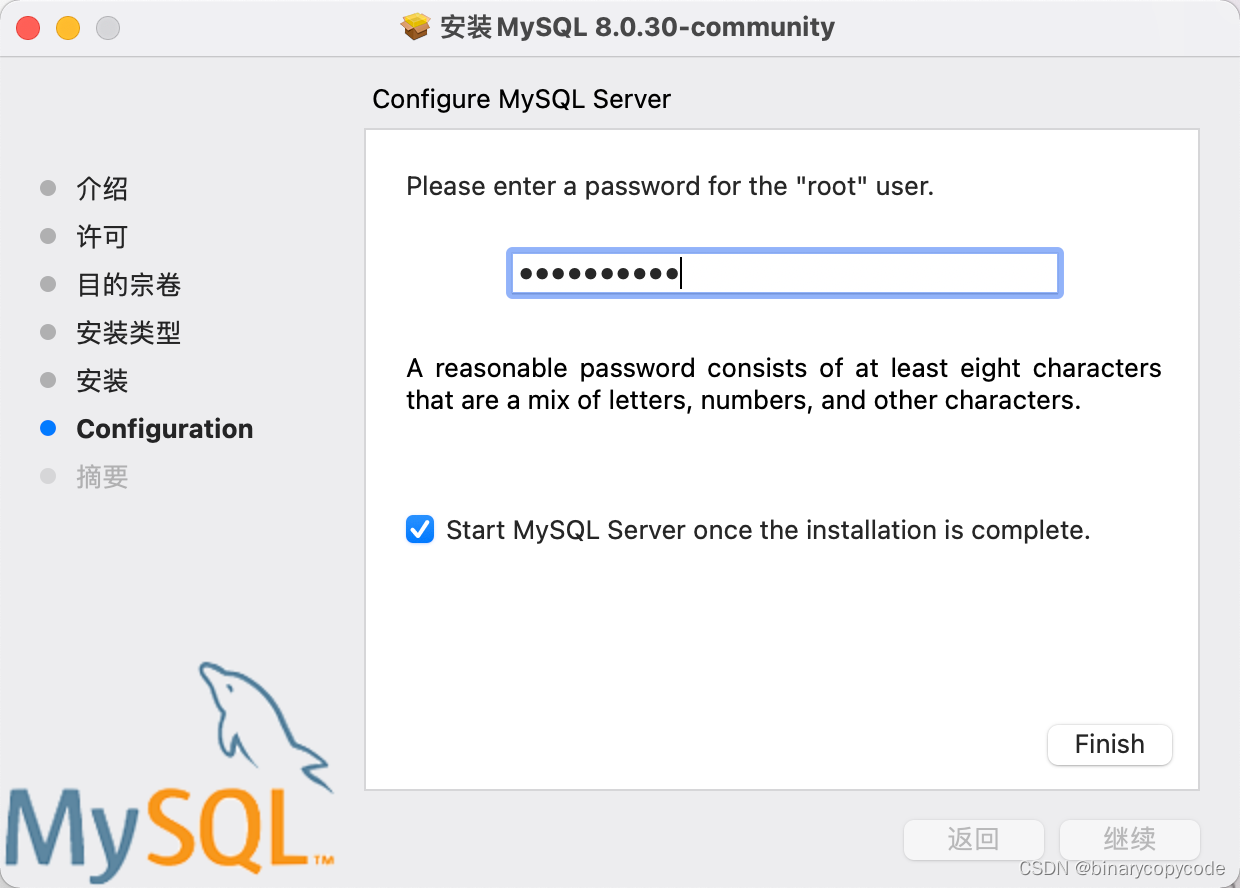
牢记此处的root密码!!!牢记此处的root密码!!!牢记此处的root密码!!!重要的事情说三遍!!!把start取消,先不启动,输完root密码点击finish。
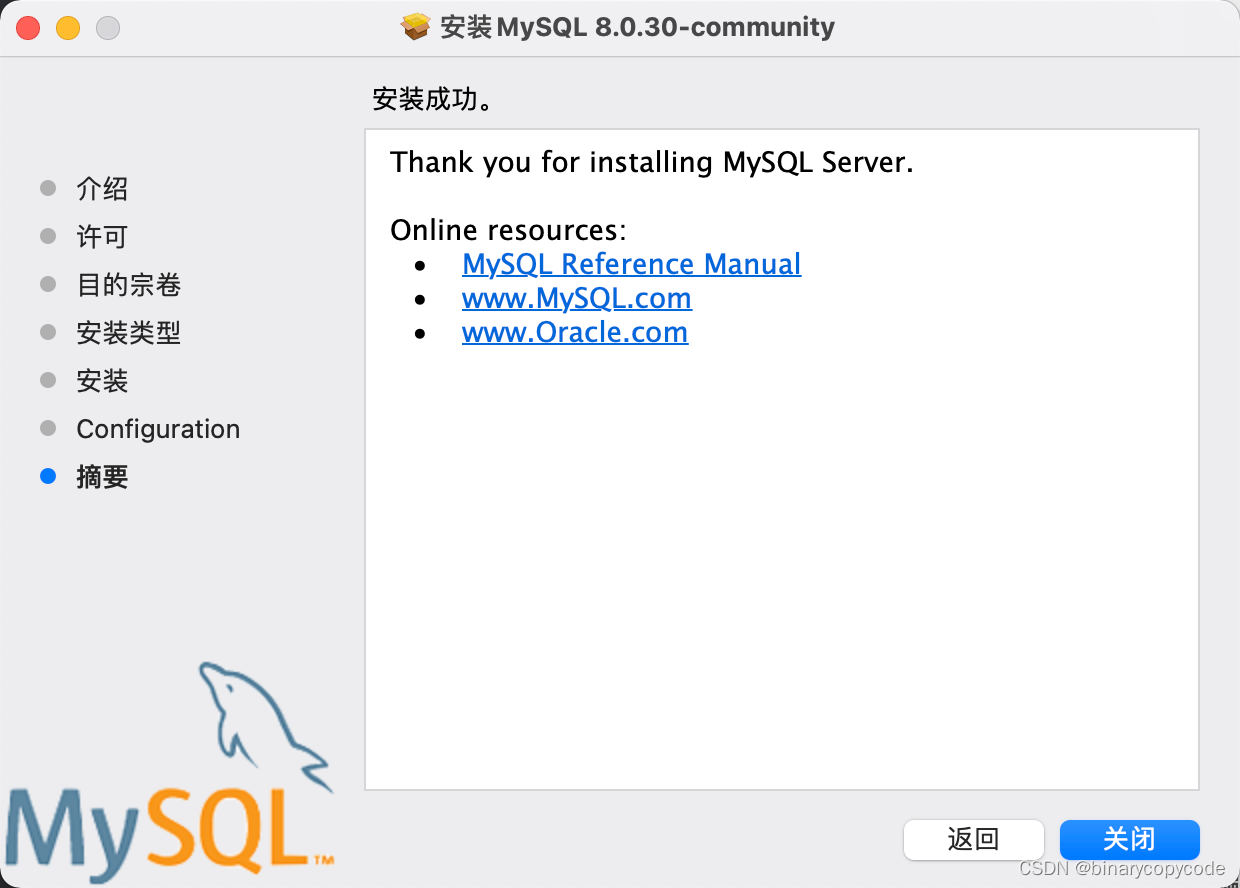
安装成功。
打开系统偏好设置,发现安装成功。

点击进去,可以发现MySQL的启动状态,比Windows端友好多了。。。

这是开机自启,我给关了。

点击启动:

在这里可以配置MySQL相关的一些设置。

3 使用MySQL
MySQL安装完之后就可以开始进行操作了,因为没有安装其他图形界面比如Vscode,Navicat等,所以我们可以使用MySQL的命令行工具来对数据库进行操作,它的操作如下。
-
打开Mac终端,输入,
sudo su,输入密码,暗文显示

这一步是为了申请Mac的系统权限

-
找到MySQL的文件夹,添加环境变量,输入
cd /usr/local/mysql

-
找到那个文件,输入
vim /etc/profile

-
打开文件后,按大写的
i(先按键盘的caps lock打开大写,再按键盘上的字母i,即可编辑)

-
加入代码,
PATH="usr/local/mysql/bin:",最后的冒号别漏掉了

-
此时先按键盘上的
esc按键,退出编辑模式,之后再使用shift上档键+冒号键打出冒号:,之后输入wq!这个命令,回车即可。

-
刷新环境变量,
source /etc/profile -
输入指令
mysql -u root -p,再输入之前非常重要的root密码,即可进入mysql。

-
mysql相关的服务可以在系统设置中进行重启,至此结束。
-
相关阅读:
二刷算法训练营Day14 | 二叉树(1/9)
TypeScript常用知识点及其最佳实践总结
380个python日常库(爬虫、图文、音视频、机器学习、PDF、Office等等)
Python中的集合
无人出租赛道洗牌开启?这家公司为什么会黄?
idea2023开发插件入门
Vue异步更新机制、$nextTick实现同步更新
安装并设置linux虚拟机ubuntu20.04.6 LTS
24. [Python GUI] PyQt5中的模型与视图框架-表格部件QTableWidget
Open3D 点云投影至指定平面
- 原文地址:https://blog.csdn.net/weixin_44673253/article/details/126472439