-
AD知识总结
资料:pcb联盟网(超级库、IC封装网);pcbqa@fany-eda.com
创建工程:
添加原理图库、添加pcb库、添加pcb、添加原理图,ctrl+s保存
利用excel创建ic类元件库

快速创建出模型à从excel中直接复制管脚名称

快捷键:
R+L输出PCB中所有网络的布线长度
Ctrl+左键点击对正在布的线完成自动布线连接
M+G可更改铜的形状
按P+T在布线状态下,按Shift+A可直接进行蛇线走线
T+R对已布完的线进行蛇线布线
E++M+C点击空白出可迅速找到PCB上想要的元件
Backspace撤销正在布线的上一步操作
切换布线层,可在布线过程中放置过孔
Ctrl+Shift切换层并放置过孔
F8/E+O+S设置圆心点
M+I翻转选中的元件
P+T布线
T+E补泪滴
P+G铺铜
S+Y单层选择线
E+B选择进行复制
Ctrl+O打开文件夹/文档
Ctrl+P打印设置
Esc从当前步骤退出
Shift+鼠标滚轮向左/向右移动
V+D查看文档
V+F查看适合放置的对象
V+B查看反面布局
X+A取消全部的选择
E+D删除对象
Shift+R切换三种布线模式(忽略,避开或推挤其他信号线)
Shift+E触发电气格点开/关
Shift+C取消高亮
Ctrl+G弹出捕捉格点对话框
Ctrl+M测量距离
Ctrl+HPCB下选取某个网络的布线,便于删除同一网络的布线
R+M测量任意两点间的距离
Q快速切换单位(公制/英制)
Shist+右键旋转查看3D视图
选中+空格旋转元器件
P+L画线
P+N放置网络标
Shift+S切换单层显示和多层显示
Shift+空格键,在交互布线的过程中,切换布线形状
Shift+M局部放大功能
shift+w切换布线宽度
shift+v切换过孔
shift+ctrl+空格/shift+空格,切换布线形式
Ctrl+Shift+L,R,T,B,H,V选择两个及以上的器件时,左对齐、右对齐、上对齐、下对齐、水平对齐、垂直对齐
D+O原理图文档选项设置
G切换格点
空格90度翻转/切换布线
2/32D/3D来回切换
Ctrl+shift+滚轮层切换
左键+X/Y左右/上下翻转
P+W原理图连线
P+B原理图放置总线
P+J原理图放置电路节点
P+R原理图放置端口
P+I+N原理图忽略ERC检查
Ctrl+shift+V阵列粘贴
TAB键用于弹出该操作的属性
shift+s切换显示单个层
P+P放置焊盘
P+V放置过孔
P+G放置覆铜
P+T放置走线
L显示层
P+F放置填充
T+D+R设计规则检查
D+R规则设置
V+BPCB3D翻转
D+O原理图纸张大小设置
D+K开PCB层管理器
右键+T开始同一网络标号布线
M+M移动元器件
S+L两次左键,选中多条线同时走线
拖动器件+L元器件顶层、底层快速切换
T+U删除全部布线(all)
J+C在PCB中搜索元件
T+C原理图元件和PCB元件互相定位
N+SHOW/HIDE显示、隐藏飞线
T+T+M多根拉线
A+P文本位置选择
T+M复位DRC
Ctrl+(shift)+Tab切换文档显示
T+R1.2.3.4.逗号.句号走等长、蛇形线;调整拐角和弧度;调整宽度;改变幅度
Alt+左键原理图同一网络查找
绘制原理图库
在工程文件中快速生成原理图库,在设计窗口下快速生成原理图库(都不需要勾选)
格点要注意设置:管脚的时候要是100mil,绘制模型10mil,四个白色点朝外。
原理图页的大小和常规设置
双击原理图页的边缘进行设置
原理图库的调用:components界面直接拖动
按住shift多选,按住ctrl点击可以自定义快捷键,快速连线ctrl+w
在properties界面中可以自定义页面大小,达到布局合理效果
去标题:

快速自动编号的方法:
快捷键:TAA

封装管理器:TG,通过封装管理器统一添加器件封装参数,记得每次改变之后接受改变


编译检查错误:

原理图BOM表的输出:快捷键(RI)

原理图的pdf输出:文件下选择智能pdf,按操作进行就可以输出。
PCB封装元素的基本组成
PCB焊盘:用来焊接元件管脚的载体。
管脚序号:用来和元件进行电气连接关系匹配的序号
元件丝印:用来描述元件腔体大小的识别框
阻焊:防止绿油覆盖,可以有效的保护焊盘焊接区域
极性标识:主要用来定位元件方向的标识符号
shift+c删除测量标记,ctrl+M测量长度
快捷键EFC实现快速居中对齐,M移动
向导法封装芯片:
打开pcb封装库的界面,tool下的IPC wizard,常见的封装型号


散热焊盘(一般不需要加)

焊盘尺寸水平:
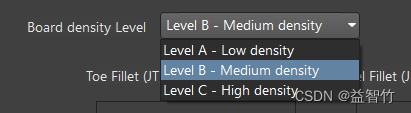
ctrl+d打开3d开关,sheft加右键移动观察3d模型
快捷键dp可以make pcb library
放置模型(右键place)进行旋转:

导入网表的时候一定要导两次
封装时unknowpin产生的原因:
管脚号没有,网络没有导入进行,原理图和封装图管脚号不匹配导致,管脚号缺失
封装规则中解决pcb中封装报错问题


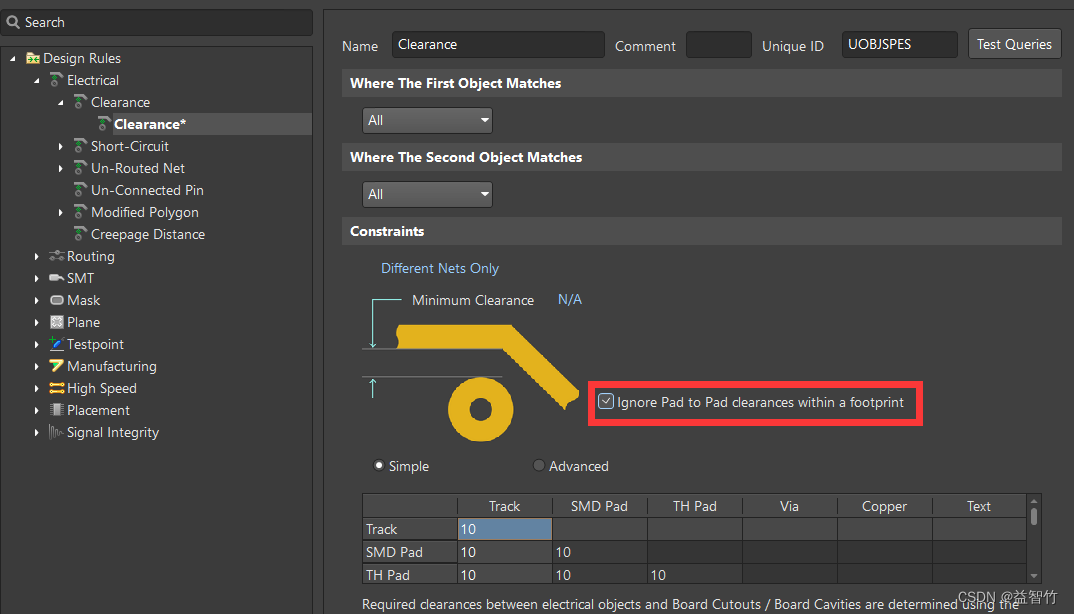
或点击N/A调整最小间距
tool中的规则检查可以关闭一些不必要的报错
全选器件在矩形框中排列:

快捷键eos重新定义原点;properties页面中按ctrl+q可以切换显示单位
快捷键ds通过所选中的区域重新定义板框(框选按tab键全部选中)
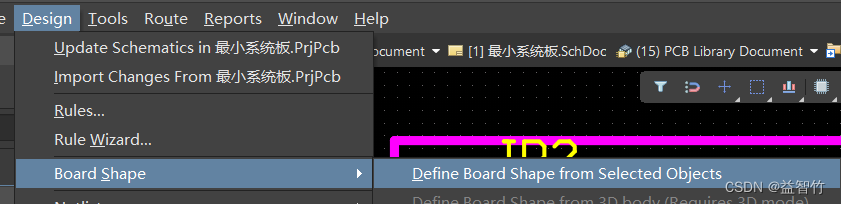


shift+F6所选元器件放到矩形框中
PC可以查找原理图对应位置。
线选alt+,框选alt+.;;;5:将器件标识放到器件里面
pcb中绘制封闭线段时使线保持在一个面上
网络类
显示对应的网络连线:

间距规则设计
dr进入设计规则
从生产成本和设计图实际出发来考虑
线宽规则设计
6-10mil,电源线加粗,可以针对某个网络类别进行设置,或针对某个信号


过孔规则设计
过孔越大生产成本越低,按实际考虑
h12mil;p*2+-2mil:
过孔不需要漏铜:

过孔的默认设置:
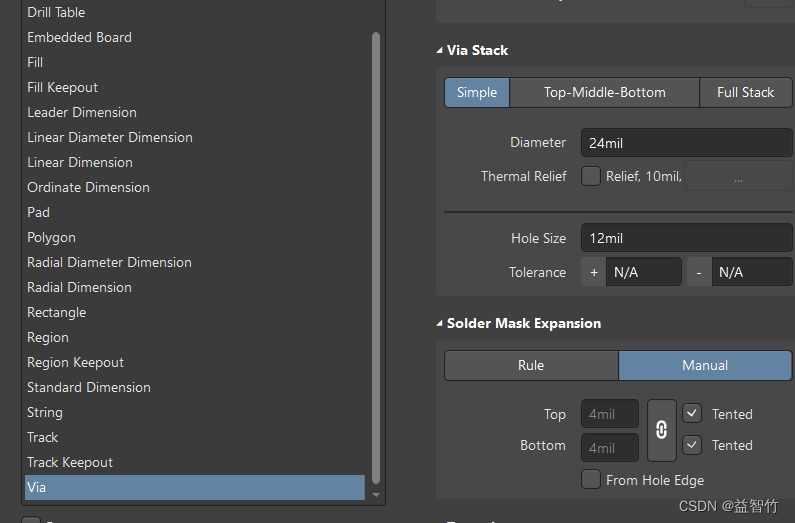
铺铜规则设计:
十字连接:载流能力弱,散热慢;全连接:载流能力强,散热快
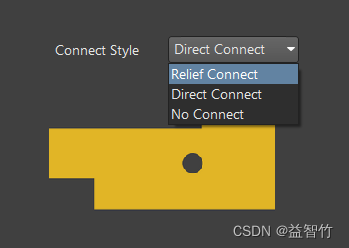
其它规则:开窗(芯片引脚的阻焊不要连接到一起)


阻焊规则设置到2.5mil
生产规则
丝印到阻焊的间距:

铺铜的时候要用吸管吸一下。

pcb布线宏观分析与通道评估
优先走信号线,电源线,GND走线
进行复制粘贴的时候要先点一下中心点,UM快捷键可以总线走线
铺铜脚本的运行:

铺铜的目的:
1.数字电路中存在大量尖峰脉冲电流,而地网络的干扰能量U=I*R,因此降低地线阻抗尤为重要。所谓抗干扰有很大一部分是通过降低地线阻抗实现的,因此大量的铺铜或者完整的地平面能够降低地线阻抗,从而增强系统的抗干扰能力;
2.对于电源来说,其传输路径包括电源路径和回流路径地,整个传输路径的压降U=I*R,该路径上的直流电阻R越低,压降就越低。因此大量的铺铜能够降低电源传输路径上的直流电阻,从而降低其压降,提高电源的传输效率。
3.对于电源的回流来说,地线和铺铜相连,能让电源最大限度的找到一个最短的回流路径,从而减小电源回路面积,提高系统的抗干扰能力。
4.通过铺地对重要信号和高速信号进行保护和隔离。
5.铜皮是能够传播热量的,大量的铺地铜皮结合地过孔,能大大的改善系统的散热。芯片热焊盘的处理就是一个很好的通过铜皮和过孔散热的体现。
shift+s可以调换面板
放置填充:

最后对地线进行整体的铺铜!!!!!
步骤:
找到机械一层(Mechanical);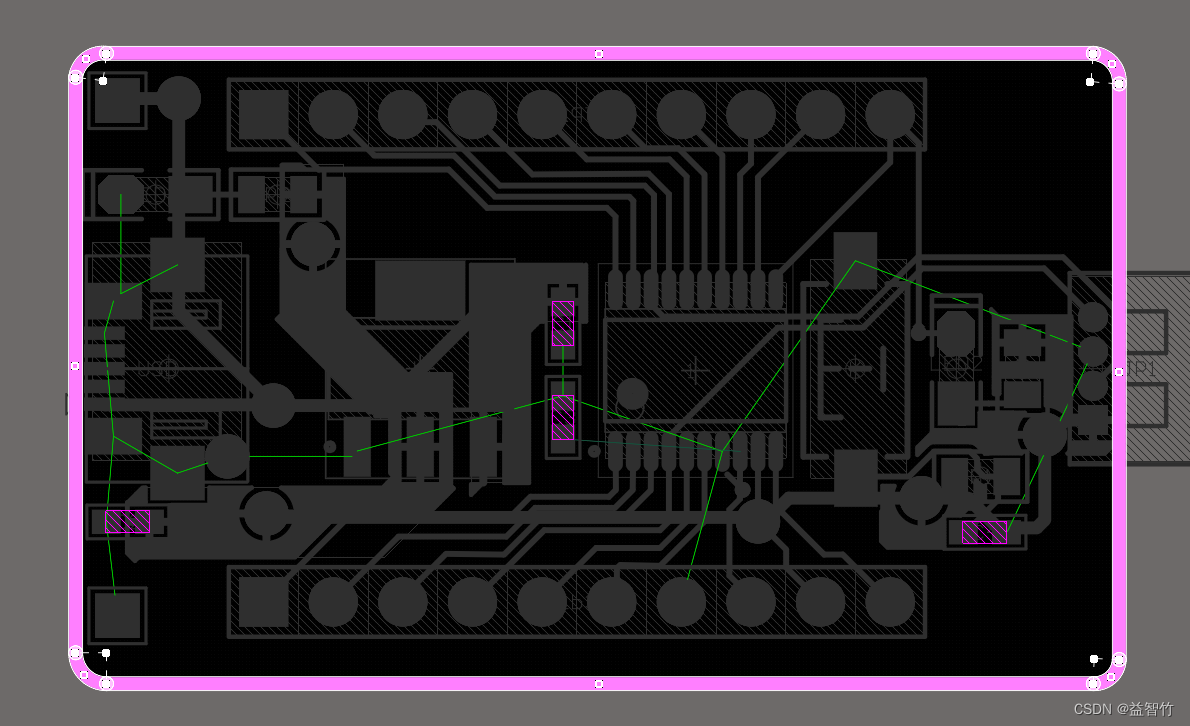
选中板框;
快捷键TV

将铜皮变更到top层,记得一定要在机械一层选中铜皮,不然操作失败,也不能重复选中铜皮,正常能看到这样的一层代灌铜皮,接下来使用插件浇筑就好了


top层铺铜好了之后再对bottom层进行,可以直接ctrl+c复制,记得点一下原点,快捷键EA粘贴到当前层。再进行浇注,对一些线进行完善。。。
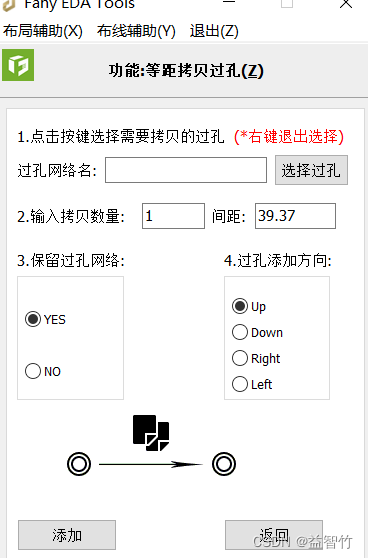
等距拷贝过孔:
丝印规范:5/30,
导入位图脚本:


导入的图将其放到丝印层:

可以右键添加union再重置union调整其大小
在bottom添加标志的时候记得要使用EA快捷键粘贴到本层
DRC的设置和检查

想要看哪个规则就去勾选对应,运行;

DRC分析报告:
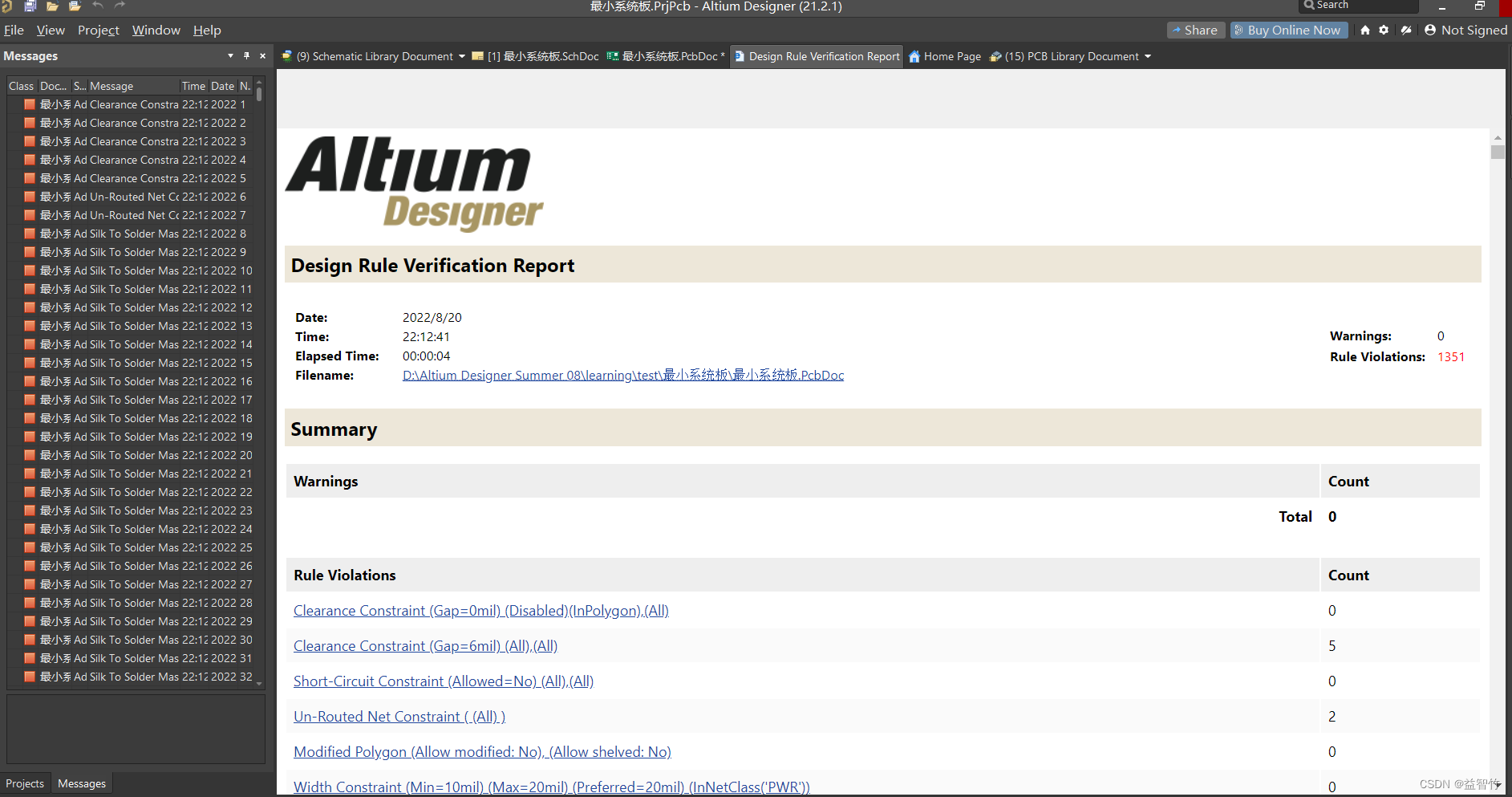
实际生产过程中可以通过PCB联盟下载DFM插件进行生产分析!!!
拼板:降低成本,V-cut(不切断)和邮票孔(异形板)

按tab键选择平板文件和数量
放置标注:
-
相关阅读:
Spring Boot单元测试与热部署简析
网页设计期末课程设计大作业 HTML、CSS 海绵宝宝动漫网页作业
【SA8295P 源码分析】127 - 摄像头 GMSL1、GMSL2 加串-解串器 常用寄存器配置整理(正在更新中......)
leetcode一道比较难的链表题
【FreeRTOS(三)】任务状态
生产环境 Nginx后端服务大量TIME-WAIT的解决
【线性代数】MIT Linear Algebra Lecture 6: Column space and nullspace
HTTP协议
FastDFS(分布式文件系统)使用介绍
【Linux进行时】磁盘文件结构
- 原文地址:https://blog.csdn.net/m0_59592734/article/details/126456836