-
自己使用的git总结
前记
- 使用的远程仓库是公司自己创建的。
- 本地使用的是linux系统,通过命令行或者vscode的扩展应用来提交代码。
- 常用指令部分按照一个常用的克隆——创建分支——修改代码——推送远端的顺序 来进行。
- 接着介绍一些较常用到的指令。
安装git
sudo apt install git- 1
Git配置——git config
配置原因:
-
在从远程端clone等需要权限才可以操作,此时需要进行登录并输入账户名、邮箱、密码,操作较繁琐。
-
可以通过配置来达到只需要输入密码即可进行操作,后续也可以通过配置SSH直接免密操作。
git配置账户名和邮箱的代码如下:
(也可直接执行git config命令查看提示的指令)
-
config:配置git环境
-
–global:表示配置整个git环境,指定为全局配置,不使用该参数,则为当前所在仓库配置。
-
user.name及user.email后面的引号内填入远程端登录的账户名和密码。
# 设置全局用户名 第二行为例子 git config --global user.name "your name" git config --global user.name "runoob" # 例子 # 设置邮箱 第二行为例子 git config --global user.email "your email" git config --global user.email test@runoob.com # 例子- 1
- 2
- 3
- 4
- 5
- 6
查看当前git配置
- 配置好后可通过以下命令查验。
# 两种命令皆可 git config -l git config --list- 1
- 2
- 3
git整体流程
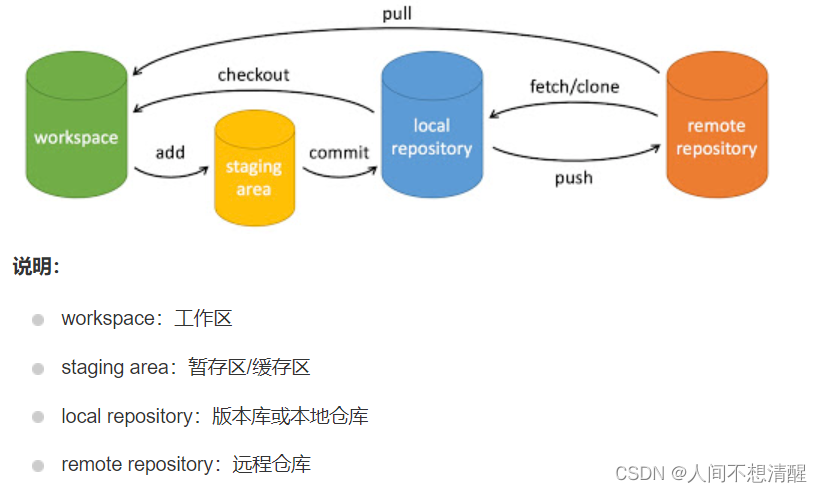
借用一下git教程——菜鸟教程的图,通过这张图可以大致清晰的了解add, commit, push, pull, fetch, clone, checkout 等指令具体是在工作区,暂存区、本地仓库及远程仓库哪个过程中实现的。
- Workspace:开发者工作区,也就是你当前写代码的目录,它一般保持的是最新仓库代码。
- Index /Stage:缓存区,最早叫Stage,现在新版本已经改成index,位于.git目录中,它用来存放临时动作,比如我们做了git add或者git rm,都是把文件提交到缓存区,这是可以撤销的,然后在通过git commit将缓存区的内容提交到本地仓库
- local Repository:本地仓库区,所有的提交都在这里,git会保存好每一个历史版本,存放在仓库区,它可以是服务端的也可以是本地的,因为在分布式中,任何人都可以是主仓库。
- Remote:远程仓库,只能是别的电脑上的仓库,即服务器仓库。
git 基础配置及分支
本节内容参考git教程
初始化——init
- 使用当前目录作为 Git 仓库,该命令执行完后会在当前目录生成一个 .git 目录。
- 由于一般都是直接从远程端clone代码到linux本地,因此我个人一般不执行这步。
git init git init newrepo # 在newrepo目录下生成git仓库- 1
- 2
克隆代码——clone
git clone和download zip的区别?
- 下载操作知识将代码下载到指定的目录下,不包含版本历史信息的,只是下载了当前分支最新版本的代码到本地。
- 而克隆操作下载的内容里包含了.git目录,这里面有历史版本信息,可以在克隆的文件里进行开发并提交代码。
# 克隆代码仓库 例子如下 git clone <repo> # repo: Git仓库 git clone git://github.com/xxx/grit.git # 例子 # 从仓库克隆代码到指定路径,例子如下 git clone <repo> <directory> # directory: 本地目录 git clone git://github.com/schacon/grit.git mygrit # 克隆到mygrit目录下- 1
- 2
- 3
- 4
- 5
- 6
在该部分一般有两种协议,http(s)和SSH,有什么区别?
- 使用https url克隆:复制好https
url后,在linux本地可以直接克隆到本地,但每次fetch和push代码都需要输入账号和密码。 - 使用SSH url克隆:ssh默认是每次fetch和push代码都不需要输入账号和密码。但需要在克隆之前先配置和添加好SSH key,因此如果想使用SSH,必须是这个项目的拥有者,否则无法添加SSH key。后续会总结如何配置SSH。
查看分支——git branch
- 在clone好代码后,做出自己的修改前,最好先搞清楚自己所处的分支并新建分支,之后再根据需求修改代码并提交。
- 查看HEAD的指向:——git branch
一般使用git branch就够了。
git branch # 查看本地分支名 git branch -v # 查看相对详细的本地分支信息 git branch -a # 查看包括远程仓库在内的分支名 git branch -av # 查看包括远程仓库在内的分支信息- 1
- 2
- 3
- 4
创建分支:——git branch (name)
——创建分支有两种方法:
- 通过git branch 创建:
(后续还需要进入分支)
git branch (branchname) git branch dev # 新建一个名称为 dev 的分支- 1
- 2
- 通过git checkout -b 创建并直接进入分支:
git checkout -b (branchname) git checkout -b dev # 新建 dev 分支,并切换到该分支上- 1
- 2
切换分支——git checkout
- 创建完分支以后,需要切换到新建的分支,否则,所有的修改,还是在原来的分支上。
- 因此在修改代码前,需要确保自己所处的分支是新建的或者指定的分支,在使用branch指令新建后,需要切换到该分支。
- 切换分支:
git checkout (branchname) git checkout master # 例子- 1
- 2
注意:
- 当你切换分支的时候,Git 会用该分支的最后提交的快照替换你的工作目录的内容, 所以多个分支不需要多个目录。
(讲人话:切换分支后,工作目录下的内容是:切换后的对应分支的最新代码) - 切换时需要保持工作区的clean,即:如果已经在工作区作出了更改,但需要进入另一个分支,此时如果直接切换会报错。此时可以通过git stash 或者放弃更改等操作进行修改。
git 常用指令
将文件添加到缓存区——git add
- git add --all
将当前目录下包括子目录下所有改动的文件提交到暂存区,注意只包括改动的文件,不改动的不会放到缓存区。还会把删除的文件也提交进去。 - git add .
添加当前目录下的所有文件到暂存区
git add . # 添加当前目录下的所有文件到暂存区 git add [dir] # 添加指定目录到暂存区,包括子目录 git add test.c # 例子 git add [file1] [file2] ... # 添加一个或多个文件到暂存区 git add --all # 将当前目录下包括子目录下所有改动的文件提交到暂存区,注意只包括改动的文件,不改动的不会放到缓存区。还会把删除的文件也提交进去- 1
- 2
- 3
- 4
- 5
查看当前仓库状态——git status
- 当新建文件,将文件加入暂存区,或者其他的修改等等,都可以通过该命令来随时查看当前仓库中文件的状态。
- git status 命令用于查看在你上次提交之后,是否有对文件进行再次修改。
- 已经提交的文件及没有发生改动的文件不会显示到这里。
- 命令如下:
git status git status -s # 获得简短的输出结果 # AM 状态的意思是这个文件在我们将它添加到缓存之后又有改动。- 1
- 2
- 3
- 显示状态:
A:未修改
AM:修改
Untracked:未提交
modified:新文件,但未提交
比较文件的不同——git diff
-
git diff 命令比较文件的不同,即比较文件在暂存区和工作区的差异。
-
git diff 命令显示已写入暂存区和已经被修改但尚未写入暂存区文件的区别。
-
git diff 和git status区别:
git status 显示你上次提交更新后的更改或者写入缓存的改动文件名。
而 git diff 一行一行具体显示这些改动。
# 查看版本库中所有的改动 # 尚未缓存的改动 git diff git diff [file] # 查看具体文件的改动 git diff Readme.md # 查看具体文件的改动的例子 # 显示暂存区和上一次提交(commit)的差异 # 查看已缓存的改动 git diff --cached git diff --staged [file] # 查看已缓存的与未缓存的所有改动 git diff HEAD # 显示摘要而非整个 diff git diff --stat # 显示两次提交之间的差异 git diff [first-branch]...[second-branch]- 1
- 2
- 3
- 4
- 5
- 6
- 7
- 8
- 9
- 10
- 11
- 12
- 13
- 14
- 15
将内容写入暂存区——git commit
- 如果直接用 git commit 提交,会弹出添加备注的页面,需要添加对应的备注名称。
- 该名称会显示在远程提交的消息(message)中。
git commit # 如果暂存区有文件,则将其中的文件提交到仓库 git commit -m [message] # [message] 是备注信息 git commit [file1] [file2] ... -m [message] # 提交暂存区的指定文件到仓库区 git commit -a # 跳过git add 命令,直接来提交 git commit --amend # 重写上一次的提交信息(不会生成新的版本号)- 1
- 2
- 3
- 4
- 5
上传代码到远程并合并——git push
git push 命令用于从将本地的分支版本上传到远程并合并。
- 如果本地分支名与远程分支名相同,则可以省略冒号:
git push <远程主机名> <本地分支名>:<远程分支名> git push origin master git push <远程主机名> <本地分支名> git push origin master:master # 慎用:本地版本与远程版本有差异,但又要强制推送可以使用 --force 参数 git push --force origin master # 删除主机的分支可以使用 --delete 参数,以下命令表示删除 origin 主机的 master 分支: git push origin --delete master # 在将本地的 master 分支推送到远程新的 master 分支的同时,还会把本地的 master 分支和远程的 master 分支关联起来。 git push -u origin master # 第一次推送时使用,可以简化后面的推送或者拉取命令使用- 1
- 2
- 3
- 4
- 5
- 6
- 7
- 8
- 9
- 10
合并分支的指令及部分问题
将更改储藏在脏工作目录中——git stash
使用场景:
-
情况一:
直接在工作区修改代码后,发现所在的分支不是要提交的分支(比如直接修改的话,可能是在不允许提交的比如主分支进行了修改),需要切换分支。 -
情况二:
在工作区已经修改了部分代码,但别的分支忽然有bug需要去修改。
对应的指令:
- git stash:
工作区是已修改状态,使用git stash会将当前未提交的修改(工作区的修改和暂存区的修改)先暂时储藏起来。此时使用git status指令可以看到工作区是干净的。 - git stash pop:
可取出最近一次储藏的修改到工作区中,并同时将该储藏从储藏记录列表中删除 - 通常使用这两条指令可解决80%的问题。
git stash git checkout <对应分支> git stash pop # 情景:修改-储藏-再修改-再储藏——两次 # 标记此次储藏,以便后期查看 git stash save [stashMessage] git stash save 'add addAge method' # 例子 # 查看储藏列表 git stash list # 取出指定index的储藏的修改到工作区中 git stash apply stash@{index} git stash apply stash@{1} # 例子 # 将指定index的储藏从储藏记录列表中删除 git stash drop stash@{index} # 情况:只提交特定文件,其他改动后续需要 git add --patch foo # 只将第一部分加入管理the index git stash save --keep-index # 将其余部分保存起来 git stash drop 名称 # 从堆栈中移除某个指定的stash git stash clear # 清除堆栈中的所有内容 git stash show # 查看堆栈中最新保存的stash和当前目录的差异- 1
- 2
- 3
- 4
- 5
- 6
- 7
- 8
- 9
- 10
- 11
- 12
- 13
- 14
- 15
- 16
- 17
- 18
- 19
- 20
- 21
- 22
git stash pop后发现pop错分支了!!!
可以使用 git reset --hard ,即可撤销 git stash pop 操作,将当前分支状态恢复。
而该操作后,git stash 暂存区的记录也不会被删除,可通过 git stash show/git stash list查看。可以重新切换到自己分支并重新git stash pop
回退版本——git reset
参数:
reset参数是重置命令:
主要为 git reset [head],加上一些参数。- –mixed :
默认,可以不用带该参数,用于重置暂存区的文件与上一次的提交(commit)保持一致,工作区文件内容保持不变。
将头指针恢复,已经add的暂存区也会丢失掉,工作空间的代码什么的是不变的。 - –soft :
仅仅将头指针恢复,已经add的暂存区以及工作空间的所有东西都不变。 - –hard:
谨慎使用 –-hard 参数,它会删除回退点之前的所有信息。
参数撤销工作区中所有未提交的修改内容,将暂存区与工作区都回到上一次版本,并删除之前的所有信息提交。
即:一切全都恢复,头指针恢复,aad的暂存区消失,代码也恢复到以前状态。
HEAD 说明:
- HEAD : 表示当前版本
- HEAD^ : 上一个版本
- HEAD^^ :上上一个版本
以此类推 - HEAD~0 表示当前版本
- HEAD~1 上一个版本
以此类推
git reset [--soft | --mixed | --hard] [HEAD] git reset [HEAD] # 可以指定退回某一次提交的版本 git reset --soft HEAD git reset --hard HEAD # 例子 git reset --hard HEAD~3 # 回退上上上一个版本 git reset --hard 'commit_id' # 会退到 commit_id 指定的提交版本 git reset --hard origin/master # 将本地的状态回退到和远程的一样 # 回退后返回未来的版本 git reflog # 查看当前版本库的提交历史 git reset --hard 'commit_id'- 1
- 2
- 3
- 4
- 5
- 6
- 7
- 8
- 9
- 10
- 11
- 12
- 13
查看提交历史——git log
可以看到每次提交的 ID,是一个字符串。
参数:- –reverse :参数来逆向显示所有日志
- –graph :查看历史中什么时候出现了分支、合并
git log # 查看历史提交记录 git log <file> # 查看具体文件的提交记录 git blame <file> # 以列表形式查看指定文件的历史修改记录 git log --pretty=oneline # 单行显示提交历史记录的内容- 1
- 2
- 3
- 4
丢弃(撤销)工作区中文件的修改——git checkout –
当我们在工作中修改了一个文件,但是发现内容好像改的不对,想重新修改,这个时又不知道自己改了什么代码,想撤销修改,可以使用git checkout – 来将文件切换到最近一次的状态。
git checkout -- <file> # 丢弃某文件的修改(撤销修改) git checkout -- Readme.md # 如果 Readme.md 文件在工作区,则丢弃其修改 git checkout -- . # 丢弃当前目录下所有工作区中文件的修改- 1
- 2
- 3
未添加到暂存区之前删除文件——git rm
只能删除已经提交到版本库中的文件。
git rm <file> # 删除已经被提交过的文件 git rm Readme.md # 删除已经被提交过的 Readme.md- 1
- 2
删除分支——git branch -d
git branch -d dev # 删除 dev 分支- 1
合并分支
git pull = git fetch + git merge
远程获取代码并合并本地——git pull
git pull <远程主机名> <远程分支名>:<本地分支名> # 例子 git pull origin master:brantest # 将远程主机 origin 的 master 分支拉取过来,与本地的 brantest 分支合并。 # 取回 origin/master 分支,再与本地的 brantest 分支合并。 git pull origin master # 远程分支与当前分支合并,则冒号后面的部分可以省略。- 1
- 2
- 3
- 4
- 5
从远程获取代码库——git fetch
git fetch [alias] # 配置好远程仓库并想要提取更新的数据 git merge [alias]/[branch] # 以上命令将服务器上的任何更新(假设有人这时候推送到服务器了)合并到你的当前分支。- 1
- 2
- 3
合并分支——git merge
当我们新建分支并做完工作之后,想要把分支提交至master,只需要切换到master仓库,并执行git merge 分支名就可以了
(merge即是将对应分支的代码合并到本分支下,是从远端两个已提交的最新代码进行合并的,所以不需要add,commit和push即可完成)git checkout master # 进入master分支 git merge dev # 自动将远程端的dev的代码合并进master分支中- 1
- 2
在远程仓库的操作——git remote
- 本地有一个仓库,怎么把它推送到远程上去?
使用git remote add origin命令,origin 是github上的仓库名称,意思是远程仓库的意思。
(实际使用时我好像每次checkout -b后写完代码,直接使用了git push origin <新分支名>进行)
git remote add origin git@github.com:beiszhihao/test.git git push -u origin master- 1
- 2
git remote -v # 显示所有远程仓库 git remote show [remote] # 显示某个远程仓库的信息 git remote add [本地的版本库] [url] # 添加远程版本库 git remote rm name # 删除远程仓库 git remote rename old_name new_name # 修改仓库名 git remote prune origin # 使用prune参数刷新本地分支仓库- 1
- 2
- 3
- 4
- 5
- 6
参考文献
Git教程详细版
关于Git这一篇就够了
git教程
git stash 命令
git stash pop 后有冲突时,如何撤销 -
相关阅读:
Qt图像处理技术十:得到QImage图像的高斯模糊
Kubernetes PDB
精品SpringCloud的高校招生信息管理系统-微服务分布式
ELK日志监控平台(三)---kibana数据可视化
java加载证书报错:IOException : version mismatch: (supported: 00, parsed: 01
ProcessExtensionsAutoConfiguration
python趣味编程-5分钟实现一个测验应用程序(含源码、步骤讲解)
linux日常免交互汇总
企业网络的设计与实施
磷酸除杂回用去除铁、铝、氟
- 原文地址:https://blog.csdn.net/qinghuanduji/article/details/126443678
