操作环境:Windows10、Node、Git、ssh
前置准备:
仓库已建立,预计托管博客网址为github.io github.io/blog
先对hexo有个清晰的认识,不至于稀里糊涂的跟着步骤走。
1、Hexo发布博客流程概览
-
搭建hexo环境
-
hexo new "title"(创建新文章) -
编写md文档
-
hexo clean
- 清除缓存文件 (db.json) 和已生成的静态文件 (public)
-
hexo generate(生成静态文件) -
hexo deploy(Hexo 会将 public 目录中的文件和目录推送至_config.yml中指定的远端仓库和分支中,并且完全覆盖该分支下的已有内容。) -
本地仓库同步到GitHub (不同步的话,文章源码只会保留在本地,不易管理)
由于 Hexo 的部署默认使用分支 master,所以如果你同时正在使用 Git 管理你的站点目录,你应当注意你的部署分支应当不同于写作分支。
Hexo 在部署你的站点生成的文件时并不会更新你的站点目录。因此你应该手动提交并推送你的写作分支。
一般来说第一步环境搭建只需要在最开始创建博客网站的时候进行,写文的话只需要重复第2-7步就可以了,这种使用方式强烈依赖于本地环境。但是,有时候我们并不只是固定在一台电脑上写文,(比如:一直写文的电脑坏了,需要换新电脑;电脑重装系统等等)这样就需要在另一台电脑上搭建环境,这样非常的麻烦,而且难免会带来一些其它依赖版本兼容问题。所以,可以采用GitHub Actions持续集成平台来简化发布文章的流程。
简化后的流程如下:
-
hexo new "title"(创建新文章) -
编写md文档
-
本地仓库同步到GitHub
- push到GitHub上之后,
GitHub Actions会监听分支文件变动,触发发布流程(跟Jenkins 构建流程类似)
下文整体分为两个步骤:
-
借助
GitHub Pages手动部署。 -
增加
GitHub Actions配置,完成自动部署
2、Hexo 搭建博客
Hexo 是一个快速、简洁且高效的博客框架。Hexo 使用 Markdown(或其他渲染引擎)解析文章,在几秒内,即可利用靓丽的主题生成静态网页。
npm install -g hexo-cli
cd [workspace]
hexo init
cd
npm install
hexo s

网站基础配置修改参考这里
3、GitHub 托管 Hexo 博客
可以采取
分支管理的方式,也可以新建repo,在ci配置上略有不同,这里我采用的是将hexo博客源码托管到独立的repo上,将Hexo项目编译生成静态页面,部署到gh-pages分支
-
新建仓库:
blog(名字自己起) -
本地hexo仓库关联远程GitHub仓库
将本地仓库推送到远端 -
本地仓库一些必要的修改配置
https://github.com/hexojs/hexo-deployer-git
- 修改
_config.yml配置,如下:
url: https://all-smile.github.io/blog
root: /blog/

# ...

deploy:
  type: 'git'
  repo: git@github.com:all-smile/blog.git
  branch: gh-pages
- 提交到远程仓库
- 创建
gh-pages分支
hexo结合GitHub创建个人网站指定的分支名,hexo 内默认设置的分支也是叫这个名字
git checkout -b gh-pages
git push -u origin gh-pages
- 远程仓库开启 github pages
指定部署分支:gh-pages

4、手动部署
本地项目执行命令:
hexo clean
hexo g
hexo deploy
hexo模板引擎生成静态文件,并推送到gh-pages分支下(替换原先分支下的所有文件)

到这里就已经完成了博客的搭建
需要注意的是:
hexo deploy命令并不会帮助我们同步本地的修改到远程仓库,所以当在本地写完博文之后,要做两件事:一是发布站点,二是同步远程仓库,这样做比较麻烦,下面会讲解如何配置持续集成
4.1、查看效果
这里我配置了自定义域名

5、自动部署
就是DevOps,可以理解成
GitHub通过一些流水线的配置(CI/CD),然后在本地推送代码的时候触发流水线执行,自动部署站点。
由于 GitHub Actions 也可以实现CI/CD,travis-ci 的市场被挤压了,所以他们改变了运营策略,变成收费使用了!我们换用 GitHub Actions
GitHub Actions 是开源持续集成构建项目,用来持续集成托管在GitHub上的代码,使用起来也非常的简单方便。
使用 GitHub Actions 后,可以将前面部署的步骤自动化,我们只需要将本地修改的文件推送到 github 仓库,GitHub Actions 检测到 master 分支代码有变动,会自动执行脚本命令,将 Hexo 项目编译生成静态页面,部署到 gh-pages 分支,very good!
6、GitHub Actions
GitHub Actions文档请点击这里
使用
Github Action来部署hexo,这样电脑本地就不需要安装npm相关的东西了。另外利用github.dev也可以实现在页面上编辑了。在线编辑:
Github有提供一个在线编辑的页面,在Repo页面按下按键.就可以打开编辑页面了

每个 action 就是一个独立脚本,因此可以做成代码仓库,使用userName/repoName的语法引用 action。比如,actions/setup-node就表示github.com/actions/setup-node这个仓库,它代表一个 action,作用是安装 Node.js。事实上,GitHub 官方的 actions 都放在 github.com/actions 里面。
6.1、支持的令牌
支持三个令牌。
| 令牌 | 私人仓库 | 公开仓库 | 协议 | 设置 |
|---|---|---|---|---|
| github_token | ✅️ | ✅️ | HTTPS | 不必要 |
| deploy_key | ✅️ | ✅️ | SSH | 必要的 |
| personal_token | ✅️ | ✅️ | HTTPS | 必要的 |
注意:
GITHUB_TOKEN不是个人访问令牌,GitHub Actions运行器会自动创建一个GITHUB_TOKEN密钥以在您的工作流程中进行身份验证。因此,您无需任何配置即可立即开始部署
6.2、支持的平台
所有 Actions 运行器:支持 Linux (Ubuntu)、macOS 和 Windows。
| 环境 | github_token | deploy_key | personal_token |
|---|---|---|---|
| ubuntu-20.04 | ✅️ | ✅️ | ✅️ |
| ubuntu-18.04 | ✅️ | ✅️ | ✅️ |
| macos-最新 | ✅️ | ✅️ | ✅️ |
| windows-最新 | ✅️ | (2) | ✅️ |
7、为Hexo配置GitHub Actions
具体步骤:
7.1、设置 SSH 私钥 deploy_key
创建 SSH 部署密钥,使用以下命令生成部署密钥。
ssh-keygen -t rsa -b 4096 -C "$(git config user.email)" -f gh-pages -N ""
您将获得 2 个文件:
-
gh-pages.pub是公钥
-
gh-pages是私钥
接下来,转到博客源码存储库设置
- 转到
Deploy Keys并使用Allow write access添加您的公钥gh-pages.pub,name写为public key of ACTIONS_DEPLOY_KEY,指定用途,方便后面维护

- 转到
Actions secrets并将您的私钥gh-pages添加为ACTIONS_DEPLOY_KEY(这个名称在yml文件中需要使用)

7.2、新建 .github/workflows/pages.yml 文件
yml文件通过缩进(空格,不是tab)来表示层级关系。
yaml不会的,可以去看一下这里,了解一下语法即可。
以下文件是我个人的配置的一部分,不建议直接使用
name: Pages
# 触发器、分支
on:
push:
branches:
- master # default branch
jobs:
# 子任务
pages:
runs-on: ubuntu-latest # 定运行所需要的虚拟机环境
permissions:
contents: write
steps:
- uses: actions/checkout@v2
# with:
# submodules: true
# fetch-depth: 0
# 每个name表示一个步骤:step
- name: Use Node.js 16.x
uses: actions/setup-node@v2
with:
node-version: '16.14.1' # 自己正在使用的node版本即可
# - run: node -v # 查看node版本号
# 缓存依赖项: https://docs.github.com/cn/actions/using-workflows/caching-dependencies-to-speed-up-workflows
- name: Cache NPM dependencies
uses: actions/cache@v2
with:
# npm cache files are stored in `~/.npm` on Linux/macOS
path: ~/.npm
# path: node_modules
key: ${{ runner.OS }}-npm-cache
restore-keys: |
${{ runner.OS }}-npm-cache
# 查看路径 : /home/runner/work/blog/blog
# - name: Look Path
# run: pwd
# 查看文件
- name: Look Dir List
run: tree -L 3 -a
# 第一次或者依赖发生变化的时候执行 Install Dependencies,其它构建的时候不需要这一步
- name: Install Dependencies
run: npm install
- name: Look Dir List
run: tree -L 3 -a
# - name: clean theme cache
# run: git rm -f --cached themes/tenacity
# run: git submodule deinit themes/tenacity && git rm themes/tenacity
# 安装主题
- name: Install Theme
run: git submodule add https://github.com/all-smile/tenacity.git themes/tenacity
- name: Clean
run: npm run clean
- name: Build
run: npm run build
- name: Deploy
uses: peaceiris/actions-gh-pages@v3
with:
deploy_key: ${{ secrets.ACTIONS_DEPLOY_KEY }}
user_name: xiao
user_email: allblue95@126.com
# 获取提交文章源码时的commit message,作为发布gh-pages分支的信息
commit_message: ${{ github.event.head_commit.message }}
full_commit_message: ${{ github.event.head_commit.message }}
github_token: ${{ secrets.GITHUB_TOKEN }}
# GITHUB_TOKEN不是个人访问令牌,GitHub Actions 运行器会自动创建一个GITHUB_TOKEN密钥以在您的工作流程中进行身份验证。因此,您无需任何配置即可立即开始部署
publish_dir: ./public
allow_empty_commit: true # 允许空提交
# Use the output from the `deploy` step(use for test action)
- name: Get the output
run: |
echo "${{ steps.deploy.outputs.notify }}"
7.3、修改 _config.yml 文件中的Deploy配置
# Deployment
## Docs: https://hexo.io/docs/one-command-deployment
deploy:
  type: 'git'
  repo: git@github.com:all-smile/blog.git
  branch: gh-pages
  # 默认提交信息: Site updated: {{ now('YYYY-MM-DD HH:mm:ss') }}
  message: ${{ github.event.head_commit.message }} # 直接将提交消息传输到 GitHub Pages 存储库
发布效果
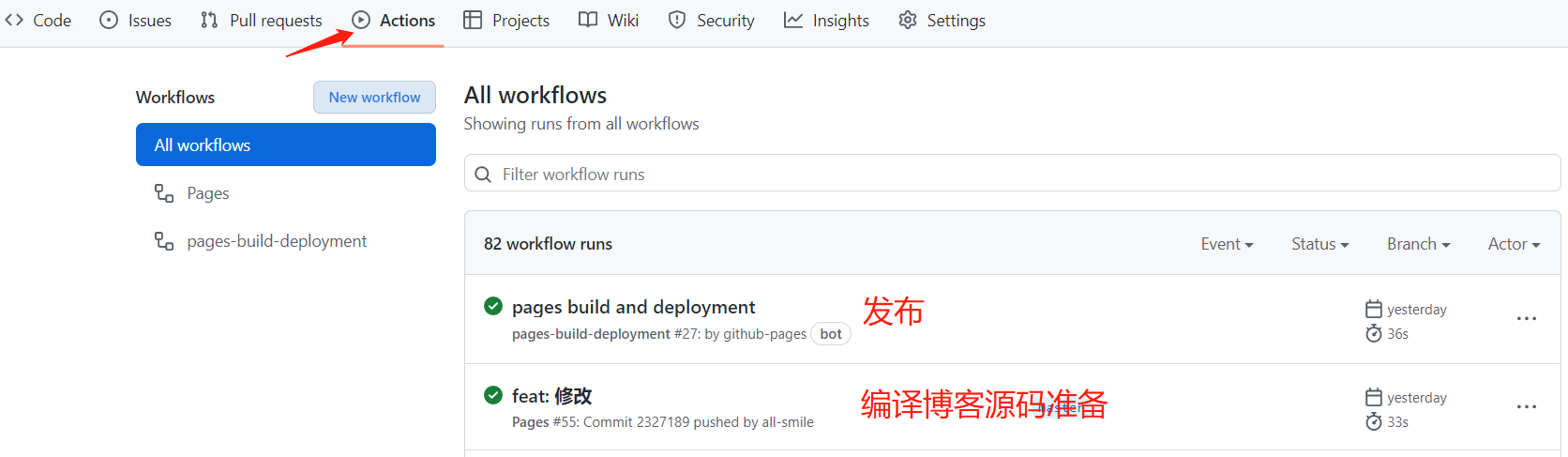
本地仓库直接push,触发 GitHub Actions 自动构建发布


Hexo主题
请查看文档 ,自行安装配置
8、GitHub Actions问题解决
8.1、非法输入值
在 pages.yml 文件的 Deploy 步骤下,发布的时候需要一些参数配置,这些参数名是指定好的,不可以随便写,比如 commit_msg应该使用 commit_message

commit_message: ${{ github.event.head_commit.message }}
Warning: Unexpected input(s) 'commit_msg', valid inputs are ['deploy_key', 'github_token', 'personal_token', 'publish_branch', 'publish_dir', 'destination_dir', 'external_repository', 'allow_empty_commit', 'keep_files', 'force_orphan', 'user_name', 'user_email', 'commit_message', 'full_commit_message', 'tag_name', 'tag_message', 'enable_jekyll', 'disable_nojekyll', 'cname', 'exclude_assets']
8.2、The process '/usr/bin/git' failed with exit code 128
这个问题大概率是 GITHUB_TOKEN 造成的,参考配置文档
GITHUB_TOKEN 是一种 GitHub 应用程序安装访问令牌。 可以使用安装访问令牌代表仓库中安装的 GitHub 应用程序进行身份验证。令牌的权限仅限于包含您的工作流程的仓库。

解决:
- 查看
yml文件中的名字是否写错
github_token: ${{ secrets.GITHUB_TOKEN }}
- 在 仓库
Settings/Actions/general下,修改GITHUB_TOKEN的权限

8.3、deploy key问题
ERROR: Permission to all-smile/blog.git denied to deploy key
fatal: Could not read from remote repository.

Please make sure you have the correct access rights
and the repository exists.
解决:
-
查看
pages.yml中引用的变量名称是否跟 GitHub 仓库上设置的一样 -
公私钥是否匹配,如果不匹配,则重新生成添加即可
👉👉 如果还有其它问题也可以看一下这里,应该会有帮助的😊
最后
-
本地写文只需要在写完之后
push到远程仓库即可发布 -
其它电脑本地使用,有git就可以了,直接拉取远程仓库源码,在本地创建文件、编辑、推送远端,即可发布
-
也可以用
github.dev在线创建、编辑、发文 -
博客地址请戳这里

我是 甜点cc☭
微信公众号:【看见另一种可能】
热爱前端开发,也喜欢专研各种跟本职工作关系不大的技术,技术、产品兴趣广泛且浓厚。本号主要致力于分享个人经验总结,希望可以给一小部分人一些微小帮助。
希望能和大家一起努力营造一个良好的学习氛围,为了个人和家庭、为了我国的互联网物联网技术、数字化转型、数字经济发展做一点点贡献。数风流人物还看中国、看今朝、看你我。