-
Tomcat安装 + 引入依赖
Tomcat 安装
- 官网

- 选择下载版本,点击【zip】:

- 下载好后进行解压缩

- 主要文件夹:

- 启动 Tomcat ,双击 startup.bat , 出现这个页面即启动成功,如果不成功则需要在高级环境设置中进行配置:

- 验证,在浏览器中输入 :http://127.0.0.1:8080/ ,出现此页面即安装完成

- 如果自己写 HTML 文件放到 webapps\ROOT 下,有两种访问方式

第一种,浏览器输入: http://127.0.0.1:8080/hello-test.html

第二种,双击自己写的文件

可以看到两种方式 路径不一样,并且 页面标签不一样

Maven
1. 创建项目


生成:

2. 引入依赖
因为涉及到服务器,所以 servlet 肯定要引入,另外,有涉及到前后端交互,那么Jackson 也是必要的。因为数据的组织方式需要使用到 JSON 形式
最后文章是需要存储的,那么数据库 MySQL 必不可少- 搜索 servlet


- 引入 Jackson , 还是在 中央仓库 搜索


- 引入 MySQL 中央仓库 :

选择和自己安装相适配的版本,此处用 8 版本


如果报错的话,考虑换一个版本重新复制粘贴

此处我的还差一段:
<properties> <maven.compiler.source>8maven.compiler.source> <maven.compiler.target>8maven.compiler.target> properties>- 1
- 2
- 3
- 4

左侧出现此页面即引入成功:

3. 创建必要目录


2.

名称为 WEB-INF

-
在 WEB-INF 路径下创建一个新文件,名称为 web.xml

-
在 web.xml 中放入代码:
DOCTYPE web-app PUBLIC "-//Sun Microsystems, Inc.//DTD Web Application 2.3//EN" "http://java.sun.com/dtd/web-app_2_3.dtd" > <web-app> <display-name> Archetype Created Web Application display-name> web-app>- 1
- 2
- 3
- 4
- 5
- 6
- 7
- 8
- 9

4. 编写代码


5. 打包
先在 pom.xml 中添加一点东西:

然后找到 右侧边的 【Maven】,找到【package】双击

出现此图表示打包成功:


6. 部署
把 war 包拷贝到 Tomcat 的 webapps 目录下


启动 Tomcat ,双击 startup.bat :

7. 验证


8. 使用 smart tomcat 打包


启动 smart tomcat:

出现此图表示成功,大片的红色不是报错:

此时再进行验证,此处和之前的验证不太相同的地方在于我设置 smart tomcat 时使用了默认的 MavenP 路径


可能出现的问题
404
表示要访问的资源在服务器上不存在/ 没找到
出现这种状态的原因:
- 请求的资源路径不对
- 路径虽然是对的,但是服务器没有正确的把资源加载起来
例如:
- 没有 Servlet Path

- 没有 Comtext Path

- Comtext Path 、 Servlet Path 输入和 URL 不匹配


- web.xml 的内容,不符合书写规定
web.xml 写错了 、忘记添加内容了 、误把 web.xml 的内容删除

405
405:Method Not Allowed
HTTP 方法不匹配,无法获取到数据

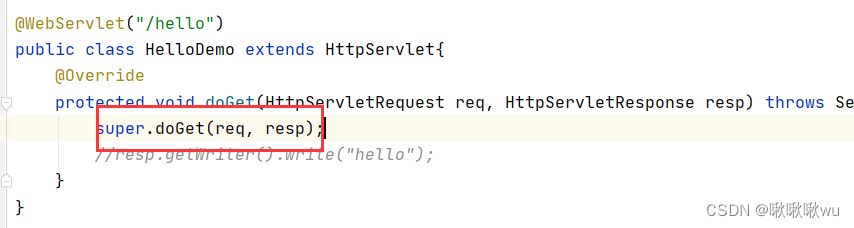

500
属于出现频率很高的
以 5 开头的状态码,是服务器出了问题

空白页面
考虑代码中 是否写了响应的数据 或者 是否将响应写入 body 中

无法访问此网站
一般出现这种情况,最大的可能性是 Tomcat 没有正确启动
- Tomcat 没有启动
- Tomcat 不完全启动 / 没有正确启动
- Tomcat 端口号被占用,导致启动失败
如果关闭 Tomcat

- 官网
-
相关阅读:
The method toList() is undefined for the type Stream
Linux安装与卸载Jenkins
Jmeter——结合Allure展示测试报告
sql:SQL优化知识点记录(十五)
字符串分割单词C++
瑞吉外卖实战项目全攻略——第二天
非零基础自学Java (老师:韩顺平) 第4章 运算符 4.5 赋值运算符 && 4.6 三元运算符 && 4.7 运算符优先级
交互与前端18 CodeMirror 实践2
【23种设计模式】组合模式(八)
WebSocket 心跳机制如何实现
- 原文地址:https://blog.csdn.net/m0_54344602/article/details/126430428