-
让Win11系统更好用的几个设置
Win11是微软新推出的操作系统,不知道大家升级了没有?这个系统比较注重我们的使用感,在这一方面有了很大的提升,下面给大家介绍几个该系统的小技巧,让我们的体验感进一步提升。
1.适用于 Windows 11 的任务管理器
任务管理器是 Windows 中为数不多的多年未更新的系统组件之一。现在,借助一个名为ViveTool的小工具,你可以提前体验最新版的Win11任务管理器。
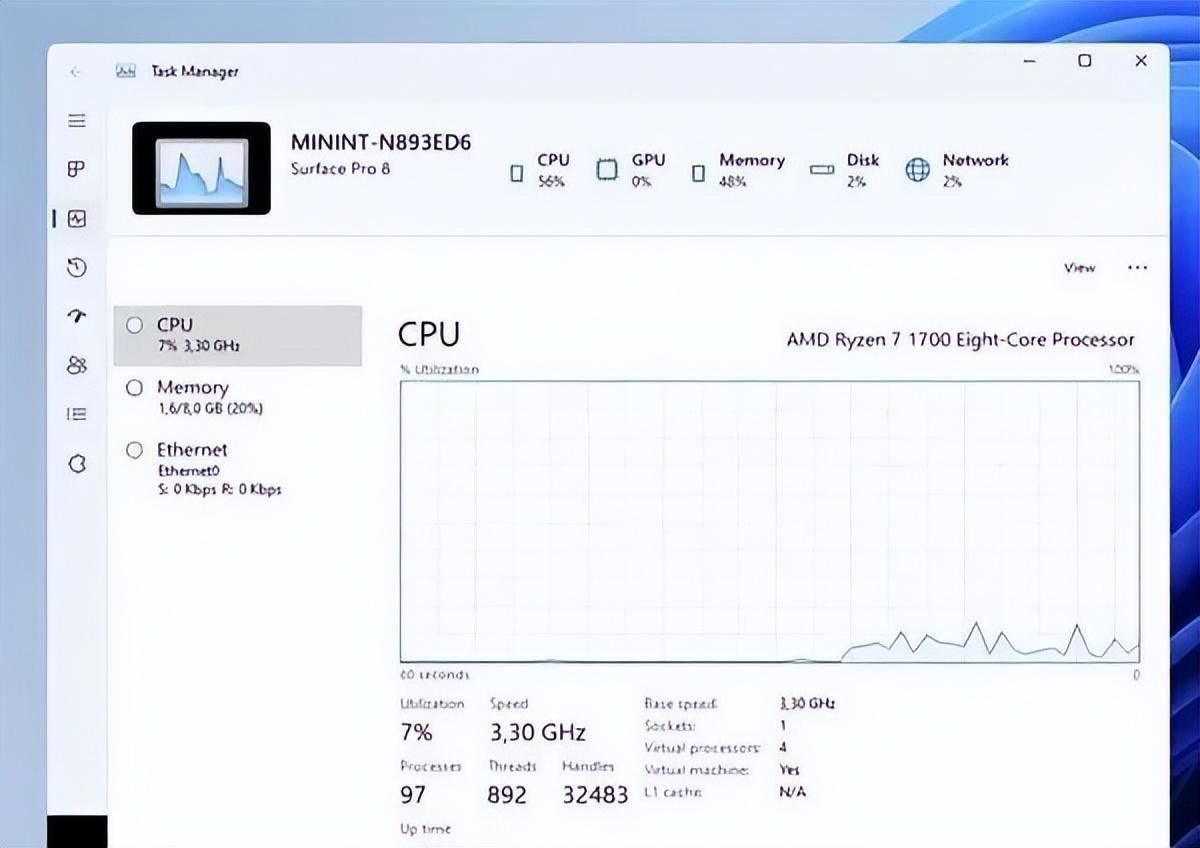
先将Win11升级到Dev channel Build 22538,并下载最新版本的ViveTool 0.2.1,然后,打开ViveTool文件夹,在窗口空白处右击选择“在Windows终端中打开”;接下来,依次输入以下命令:.\vivetool addconfig 35908098 2;.\vivetool addconfig 37204171 2;.\vivetool addconfig 36898195 2重启电脑后,任务管理器会升级到新版本。
但新版Win11任务管理器还处于预览阶段,很多功能还没有适配,目前有网友发现该版本存在稳定性问题,请小心打开。

2.开始菜单不再卡住
无论是资源管理器还是开始菜单,Win11系统总感觉有点卡顿。很多人认为这是由于Win11底层代码优化不佳造成的。事实上,真正导致Win11死机的原因是它在打开这些位置时会自动检索Office.com中的内容。这种联网操作会拖慢响应速度,更何况国内访问Office.com也不是很顺畅。为了解决这个问题,我们可以通过调整组策略来解决。

具体方法是:单击开始菜单并键入“gpedit.msc”以打开组策略编辑器。然后导航到“计算机配置→Windows 设备→管理模板→Windows 组件→文件资源管理器”。
双击右侧的“在快速访问视图中关闭 Office.com 文件”,将默认的“未配置”更改为“禁用”。 重启电脑后,你会发现资源管理器和开始菜单会比之前打开更顺畅。
3.将任务栏设置为顶部
有的朋友喜欢把任务栏放在屏幕顶部或者侧面,可惜Win11不支持。
要解决这个问题,你仍然可以使用前面提到的StartAllBack,点击“任务栏项→启用增强的经典任务栏”,将“屏幕任务栏位置”修改为自己喜欢的位置。

4.为 Edge 浏览器添加云母效果
由于种种原因,Win11版Edge浏览器并没有新增“云母云母”特效。 其实只要我们在地址栏输入“edge://flags”,搜索“mica”即可。
将第二项“在标题栏中启用 Windows 11 Mica 效果”设置为“启用”。 重启浏览器后,漂亮的云母效果就出现了。

这就是让Win11系统更好用的几个小技巧,大家快去尝试一下吧。
-
相关阅读:
使用 PyTorch 的计算机视觉简介 (4/6)
【三相太阳能光伏系统控制】在线性和非线性负载条件下模拟额定功率为33kW的三相并网光伏系统,提高电能质量研究(Simulink)
Autovue springboot集成
旋转矩阵左乘的理解
SPL 工业智能:识别指定工况
SQL语句中过滤条件放在on、where、having的区别和联系
MySQL同步数据到Elasticsearch
RBD与Cephfs
【javaWeb技术】·外卖点餐小程序(脚手架学习2·脚手架运行)
Linux逻辑方式合并物理磁盘
- 原文地址:https://blog.csdn.net/huduni00/article/details/126420555