-
一、环境配置安装
一、Anaconda
Ⅰ下载
最新版的anaconda可能会需要各种各样的问题,python3.6版本比较稳定,建议使用。
老铁们可以通过,Anaconda以前版本所自带Python版本,查看Anaconda所带的python版本
我用的是这个,Anaconda3-5.2.0-Windows-x86_64.exe,如果觉得下载很慢的话,可以通过清华提供的镜像进行相应版本。


Ⅱ安装
管理员身份运行,养成安装软件的好习惯

路径尽量别放在C盘下

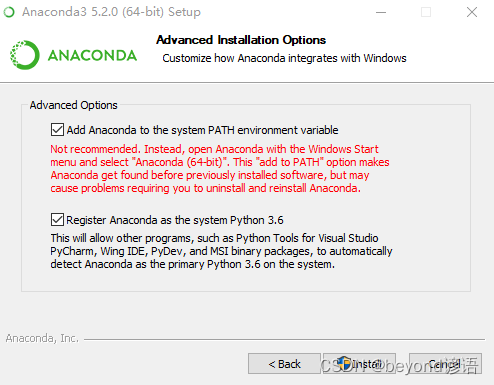
最后的效果如下:
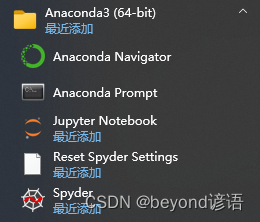
二、PyTorch安装
管理员身份运行 Anaconda Prompt

为了方便后续的操作,新创建个环境空间y_pytorchⅠ创建环境空间
以创建环境空间为y_pytorch为例
命令 描述 示例 conda env list 显示都有哪些环境空间 conda env list pip list 显示当前环境空间下都有哪些包 pip list conda create -n 新建环境空间名称 python=版本号 创建新的环境空间安装指定python版本,-n其实就是name conda create -n y_pytorch python=3.6 conda activate 环境空间名称 激活指定环境空间 conda activate y_pytorch ①我这里已经创建过一个mytorch环境空间了,初始只有base这一个环境空间
查看都有哪些环境空间conda env list

②创建新的环境空间
conda create -n y_pytorch python=3.6

③进入到新创建的环境空间
conda activate y_pytorch

④查看当前的环境空间所包含的包
pip list
可以看到里面并没有torch有关的包

Ⅱ安装pytorch
①进入PyTorch官网

根据不同的需求运行生成的命令,其中Computer Platform计算机平台表示是否使用GPU加速,前面的CUDA为CUDA Toolkit的版本,若不使用GPU加速,选择CPU即可。②查看自己的电脑是否支持GPU加速
CPU是处理逻辑运算的,在图像渲染处理运算方面不擅长,此时就有了GPU的诞生帮助CPU处理其不擅长的图像方面的运算
Ctrl+Shift+Esc打开任务管理器,一般近年来市面上绝大多数的NVIDIA显卡都支持GPU加速,若不放心,可以去官网查看相应显卡是否支持CUDA。

③使用GPU加速的前提:驱动和CUDA Toolkit驱动
win+r打开运行,输入cmd打开命令窗口,输入nvidia-smi
Driver Version版本要大于396.26,若小于,则可以下载360驱动等软件进行更新,或者去官网下载驱动包进行更新即可。

CUDA Toolkit
CUDA工具包建议使用9.2版本的,当然也可以选择更高版本的,为了稳定而言,最好不要使用最新版本。④有了以上的准备,接下来开始安装PyTorch
PyTorch官网中根据自己需要在自己的环境空间中运行指定命令
我的是这个:conda install pytorch torchvision cudatoolkit=9.2 -c pytorch -c defaults -c numba/label/dev
有没有GPU加速无关紧要,只不过是后期训练模型速度的问题,不影响最基本的学习

⑤查看下环境空间下的包都有哪些
pip list,可以看到已经出现了torch相关包⑥验证一下
python,进入python编译状态
import torch,导入torch,若没报错则安装成功
torch.cuda.is_available(),看下cuda是否支持GPU加速
quit(),退出python编译Ⅲ删除环境空间
①切换到base环境空间中,
conda activate base
②删除指定环境空间,这里以y_pytorch为例,conda env remove -n y_pytorch三、opencv安装
在自己创建的环境空间下运行
pip install opencv-python,进行下载安装opencv
验证
python,进入python编译状态
import cv2,导入opencv,若没报错则安装成功四、Jupuyer Notebook安装
在自己创建的环境空间下运行
conda install nb_conda,进行下载安装Jupyter Notebook
验证
jupyter notebook,会打开jupyter页面创建一个python文件

但是,等了好久好久一直在连接,最终连接失败


解决方法:python -m pip install jupyter_nbextensions_configurator
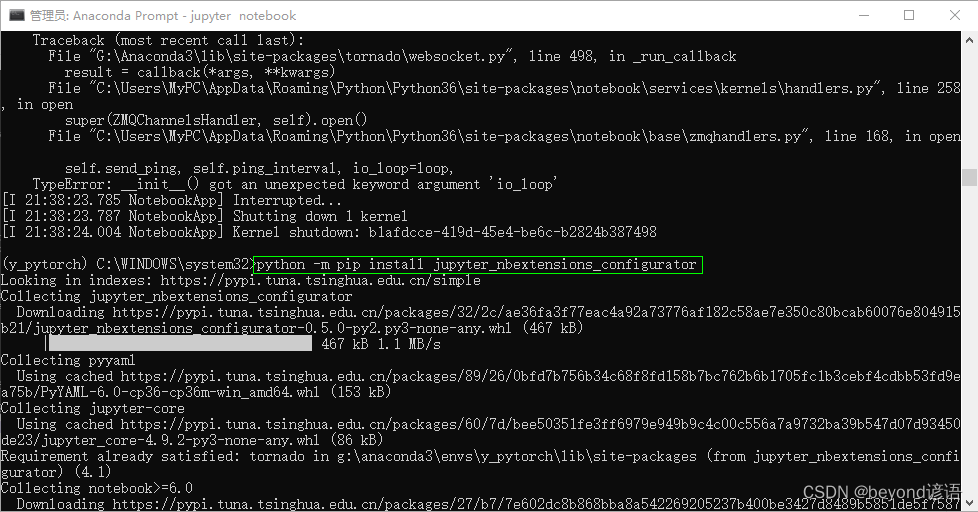
之后再次进行打开即可
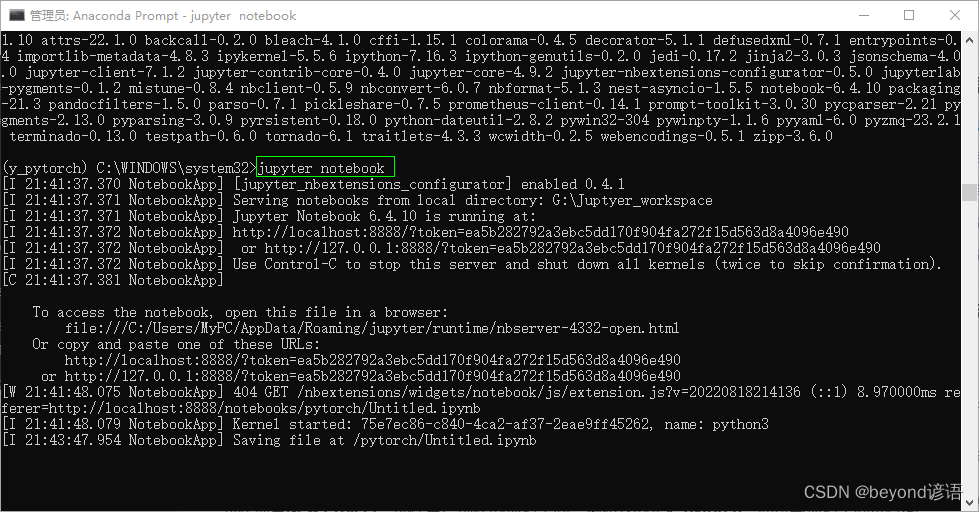

五、PyCharm绑定
PyCharm官网下载社区版即可,也可以使用个人版,个人版教程
新建项目New Project,选择自己创建的环境空间,例如我的是y_pytorch,即可与环境空间进行绑定。

-
相关阅读:
中间件 | Redis - [包 & 工具]
XSS漏洞
vue按特定字符串切割后端传输的图片路径
园区宿舍水电表改造解决方案
记一次线程堵塞(挂起)导致消息队列积压
北京程序员的真实一天!!!!!
Netty 的整体架构是怎样的?
JSON.stringify() 、JSON. parse()方法详解
使用 Nacos 在 Spring Boot 项目中实现服务注册与配置管理
LeetCode:4. 寻找两个正序数组的中位数
- 原文地址:https://blog.csdn.net/qq_41264055/article/details/126410258