-
rsync+inotify实现数据同步
本实验环境均为centos 7.2
实验前先关闭防火墙和SELinux
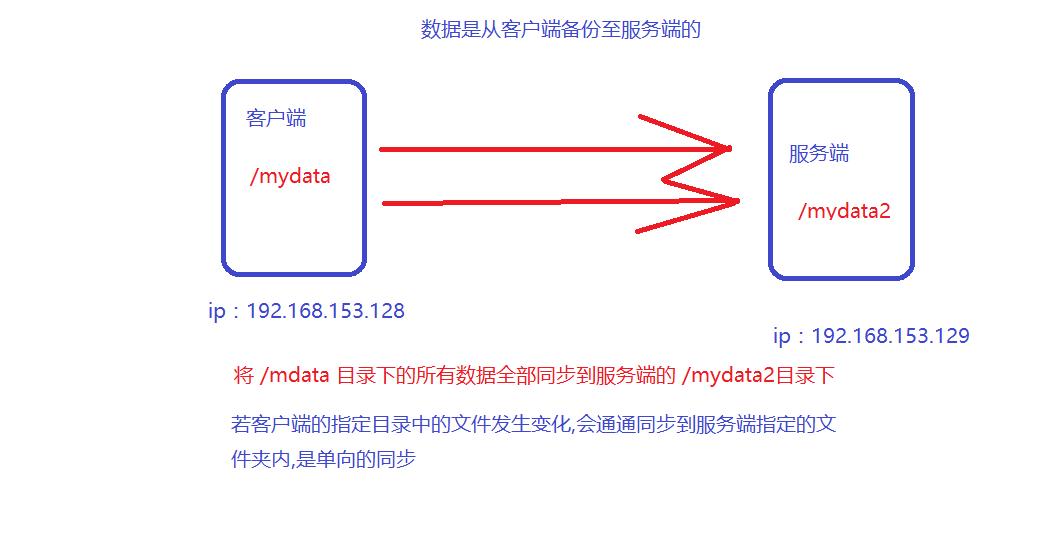
服务端配置如下(192.168.153.129)
1,编辑配置文件
vim /etc/rsyncd.conf
2,编辑密码认证文件
- echo xixi:xixi > /etc/rsync.pass
- chmod 600 /etc/rsync.pass
3,创建用于同步其他客户端的数据存放目录
mkdir /mydata24,启动rsyncd服务
systemctl start rsyncd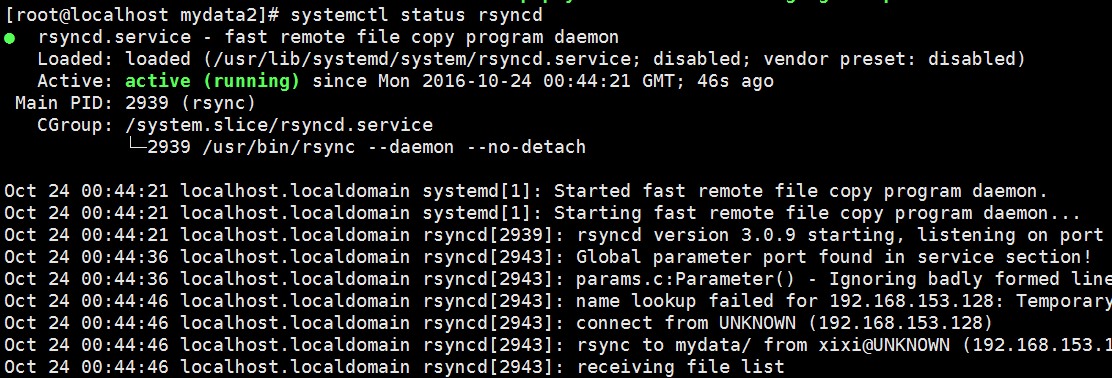
5,先查看一下 /mydata2目录

客户端配置如下(192.168.153.128)
1,安装自动触发的通知的程序
yum install inotify-tools -y2,建立password文件
- echo xixi > /etc/rsypass
- chmod 600 /etc/rsypass
3,测试一下是否可以传输文件
rsync -avH --port=873 --progress --delete /mydata/ xixi@192.168.153.129::mydata --password-file=/etc/rsypass
4,在服务端可以看到数据已经同步过来了

5,那么我们就开始编写自动触发脚本,当客户端的数据发生改变,就立刻同步到服务端

- #!/bin/bash
- rsync -avH --port=873 --progress --delete /mydata/ xixi@192.168.153.129::mydata --password-file=/etc/rsypass
- /usr/bin/inotifywait -mrq --timefmt '%d/%m/%y %H:%M' --format '%T %w%f%e' -e close_write,modify,delete,create,attrib,move /mydata/ | while read file
- do
- rsync -avH --port=873 --progress --delete /mydata/ xixi@192.168.153.129::mydata --password-file=/etc/rsypass
- echo " ${file} was rsynced" >> /tmp/rsync.log 2>&1
- done

参考如下:
操作系统:CentOS 5.X
源服务器:192.168.21.129
目标服务器:192.168.21.127,192.168.21.128
目的:把源服务器上/home/www.osyunwei.com目录实时同步到目标服务器的/home/xixi下
具体操作:
第一部分:分别在两台目标服务器192.168.21.127,192.168.21.128上操作
一、分别在两台在目标服务器安装Rsync服务端
vi /etc/selinux/config #编辑防火墙配置文件- #SELINUX=enforcing #注释掉
- #SELINUXTYPE=targeted #注释掉
- SELINUX=disabled #增加
- :wq! #保存,退出
setenforce 0 #立即生效2、开启防火墙tcp 873端口(Rsync默认端口)
vi /etc/sysconfig/iptables #编辑防火墙配置文件- -A RH-Firewall-1-INPUT -m state --state NEW -m tcp -p tcp --dport 873 -j ACCEPT
- :wq! #保存,退出
/etc/init.d/iptables restart #最后重启防火墙使配置生效3、安装Rsync服务端软件
yum install rsync xinetd #安装- vi /etc/xinetd.d/rsync #编辑配置文件,设置开机启动rsync
- disable = no #修改为no
- :wq! #保存退出
/etc/init.d/xinetd start #启动(CentOS中是以xinetd来管理Rsync服务的)4、创建rsyncd.conf配置文件
vi /etc/rsyncd.conf #创建配置文件,添加以下代码- log file = /var/log/rsyncd.log #日志文件位置,启动rsync后自动产生这个文件,无需提前创建
- pidfile = /var/run/rsyncd.pid #pid文件的存放位置
- lock file = /var/run/rsync.lock #支持max connections参数的锁文件
- secrets file = /etc/rsync.pass #用户认证配置文件,里面保存用户名称和密码,后面会创建这个文件
- motd file = /etc/rsyncd.Motd #rsync启动时欢迎信息页面文件位置(文件内容自定义)
- [xixi] #自定义名称
- path = /home/xixi/ #rsync服务端数据目录路径
- comment = xixi #模块名称与[xixi]自定义名称相同
- uid = root #设置rsync运行权限为root
- gid = root #设置rsync运行权限为root
- port=873 #默认端口
- use chroot = no #默认为true,修改为no,增加对目录文件软连接的备份
- read only = no #设置rsync服务端文件为读写权限
- list = no #不显示rsync服务端资源列表
- max connections = 200 #最大连接数
- timeout = 600 #设置超时时间
- auth users = xixi #执行数据同步的用户名,可以设置多个,用英文状态下逗号隔开
- hosts allow = 192.168.21.129 #允许进行数据同步的客户端IP地址,可以设置多个,用英文状态下逗号隔开
- hosts deny = 192.168.21.254 #禁止数据同步的客户端IP地址,可以设置多个,用英文状态下逗号隔开
- :wq! #保存,退出
5、创建用户认证文件
vi /etc/rsync.pass #配置文件,添加以下内容- xixi:123456 #格式,用户名:密码,可以设置多个,每行一个用户名:密码
- :wq! #保存,退出
6、设置文件权限
- chmod 600 /etc/rsyncd.conf #设置文件所有者读取、写入权限
- chmod 600 /etc/rsync.pass #设置文件所有者读取、写入权限
7、启动rsync
- /etc/init.d/xinetd start #启动
- service xinetd stop #停止
- service xinetd restart #重新启动
第二部分:在源服务器192.168.21.129上操作
一、安装Rsync客户端
1、关闭SELINUX
vi /etc/selinux/config #编辑防火墙配置文件- #SELINUX=enforcing #注释掉
- #SELINUXTYPE=targeted #注释掉
- SELINUX=disabled #增加
- :wq! #保存,退出
setenforce 0 #立即生效2、开启防火墙tcp 873端口(Rsync默认端口,做为客户端的Rsync可以不用开启873端口)
vi /etc/sysconfig/iptables #编辑防火墙配置文件- -A RH-Firewall-1-INPUT -m state --state NEW -m tcp -p tcp --dport 873 -j ACCEPT
- :wq! #保存,退出
/etc/init.d/iptables restart #最后重启防火墙使配置生效3、安装Rsync客户端软件
whereis rsync #查看系统是否已安装rsync,出现下面的提示,说明已经安装rsync: /usr/bin/rsync /usr/share/man/man1/rsync.1.gz
- yum install xinetd #只安装xinetd即可,CentOS中是以xinetd来管理rsync服务的
- yum install rsync xinetd #如果默认没有rsync,运行此命令进行安装rsync和xinetd
- vi /etc/xinetd.d/rsync #编辑配置文件,设置开机启动rsync
- disable = no #修改为
/etc/init.d/xinetd start #启动(CentOS中是以xinetd来管理rsync服务的)4、创建认证密码文件
- vi /etc/passwd.txt #编辑文件,添加以下内容
- 123456 #密码
- :wq! #保存退出
chmod 600 /etc/passwd.txt #设置文件权限,只设置文件所有者具有读取、写入权限即可5、测试源服务器192.168.21.129到两台目标服务器192.168.21.127,192.168.21.128之间的数据同步
- mkdir /home/xixi/ceshi #在源服务器上创建测试文件夹,然后在源服务器运行下面2行命令
- rsync -avH --port=873 --progress --delete /home/xixi/ xixi@192.168.21.127::xixi --password-file=/etc/passwd.txt
- rsync -avH --port=873 --progress --delete /home/xixi/ xixi@192.168.21.128::xixi --password-file=/etc/passwd.txt
运行完成后,分别在两台目标服务器192.168.21.127,192.168.21.128上查看,在/home/xixi目录下有ceshi文件夹,说明数据同步成功。
二、安装Inotify-tools工具,实时触发rsync进行同步
1、查看服务器内核是否支持inotify
- ll /proc/sys/fs/inotify #列出文件目录,出现下面的内容,说明服务器内核支持inotify
- -rw-r--r-- 1 root root 0 Mar 7 02:17 max_queued_events
- -rw-r--r-- 1 root root 0 Mar 7 02:17 max_user_instances
- -rw-r--r-- 1 root root 0 Mar 7 02:17 max_user_watches
备注:Linux下支持inotify的内核最小为2.6.13,可以输入命令:uname -a查看内核
CentOS 5.X 内核为2.6.18,默认已经支持inotify
2、安装inotify-tools
yum install make gcc gcc-c++ #安装编译工具- inotify-tools下载地址:http://github.com/downloads/rvoicilas/inotify-tools/inotify-tools-3.14.tar.gz
- 上传inotify-tools-3.14.tar.gz到/usr/local/src目录下
- cd /usr/local/src
- tar zxvf inotify-tools-3.14.tar.gz #解压
- cd inotify-tools-3.14 #进入解压目录
- ./configure --prefix=/usr/local/inotify #配置
- make #编译
- make install #安装
3、设置系统环境变量,添加软连接
- echo "PATH=/usr/local/inotify/bin:$PATH" >>/etc/profile.d/inotify.sh
- source /etc/profile.d/inotify.sh #使设置立即生效
- echo "/usr/local/inotify/lib" >/etc/ld.so.conf.d/inotify.conf
- ln -s /usr/local/inotify/include /usr/include/inotify
4、修改inotify默认参数(inotify默认内核参数值太小)
查看系统默认参数值
- sysctl -a | grep max_queued_events
- 结果是:fs.inotify.max_queued_events = 16384
- sysctl -a | grep max_user_watches
- 结果是:fs.inotify.max_user_watches = 8192
- sysctl -a | grep max_user_instances
- 结果是:fs.inotify.max_user_instances = 128
修改参数:
- sysctl -w fs.inotify.max_queued_events="99999999"
- sysctl -w fs.inotify.max_user_watches="99999999"
- sysctl -w fs.inotify.max_user_instances="65535"
vi /etc/sysctl.conf #添加以下代码
- fs.inotify.max_queued_events=99999999
- fs.inotify.max_user_watches=99999999
- fs.inotify.max_user_instances=65535
- :wq! #保存退出
参数说明:
max_queued_events:
inotify队列最大长度,如果值太小,会出现"** Event Queue Overflow **"错误,导致监控文件不准确
max_user_watches:
要同步的文件包含多少目录,可以用:find /home/xixi -type d | wc -l 统计,必须保证max_user_watches值大于统计结果(这里/home/xixi为同步文件目录)
max_user_instances:
每个用户创建inotify实例最大值
5、创建脚本,实时触发rsync进行同步
vi /usr/local/inotify/rsync.sh #编辑,添加以下代码- #!/bin/sh
- srcdir=/home/xixi/
- dstdir=xixi
- excludedir=/usr/local/inotify/exclude.list
- rsyncuser=xixi
- rsyncpassdir=/etc/passwd.txt
- dstip="192.168.21.127 192.168.21.128"
- for ip in $dstip
- do
- rsync -avH --port=873 --progress --delete --exclude-from=$excludedir $srcdir $rsyncuser@$ip::$dstdir --password-file=$rsyncpassdir
- done
- /usr/local/inotify/bin/inotifywait -mrq --timefmt '%d/%m/%y %H:%M' --format '%T %w%f%e' -e close_write,modify,delete,create,attrib,move $srcdir | while read file
- do
- for ip in $dstip
- do
- rsync -avH --port=873 --progress --delete --exclude-from=$excludedir $srcdir $rsyncuser@$ip::$dstdir --password-file=$rsyncpassdir
- echo " ${file} was rsynced" >> /tmp/rsync.log 2>&1
- done
- done
chmod +x /usr/local/inotify/rsync.sh #添加脚本执行权限脚本参数说明:
srcdir=/home/xixi/ #源服务器同步目录
dstdir=xixi #目标服务器rsync同步目录模块名称
excludedir=/usr/local/inotify/exclude.list
#不需要同步的目录,如果有多个,每一行写一个目录,使用相对于同步模块的路径;
#例如:不需要同步/home/xixi/目录下的a目录和b目录下面的b1目录,exclude.list文件可以这样写
a/
b/b1/
rsyncuser=xixi #目标服务器rsync同步用户名
rsyncpassdir=/etc/passwd.txt #目标服务器rsync同步用户的密码在源服务器的存放路径
dstip="192.168.21.127 192.168.21.128" #目标服务器ip,多个ip用空格分开
/tmp/rsync.log #脚本运行日志记录
6、设置脚本开机自动执行
vi /etc/rc.d/rc.local #编辑,在最后添加一行- sh /usr/local/inotify/rsync.sh & #设置开机自动在后台运行脚本
- :wq! #保存退出
7、测试inotify实时触发rsync同步脚本是否正常运行
在源服务器192.168.21.129上创建文件inotify_rsync_ceshi
mkdir /home/xixi/inotify_rsync_ceshi重新启动源服务器:192.168.21.129
等系统启动之后,查看两台目标服务器192.168.21.127,192.168.21.128的/home/xixi下是否有inotify_rsync_ceshi文件夹
然后再在源服务器192.168.21.129创建文件夹inotify_rsync_ceshi_new
mkdir /home/xixi/inotify_rsync_ceshi_new继续查看两台目标服务器192.168.21.127,192.168.21.128的/home/xixi下是否有inotify_rsync_ceshi_new文件夹
如果以上测试都通过,说明inotify实时触发rsync同步脚本运行正常。
至此,Linux下Rsync+Inotify-tools实现数据实时同步完成。
扩展阅读:
inotify参数
- -m 是保持一直监听
- -r 是递归查看目录
- -q 是打印出事件
- -e create,move,delete,modify,attrib 是指 “监听 创建 移动 删除 写入 权限” 事件
rsync参数
- -v, --verbose 详细模式输出
- -q, --quiet 精简输出模式
- -c, --checksum 打开校验开关,强制对文件传输进行校验
- -a, --archive 归档模式,表示以递归方式传输文件,并保持所有文件属性,等于-rlptgoD
- -r, --recursive 对子目录以递归模式处理
- -R, --relative 使用相对路径信息
- -b, --backup 创建备份,也就是对于目的已经存在有同样的文件名时,将老的文件重新命名为~filename。可以使用--suffix选项来指定不同的备份文件前缀。
- --backup-dir 将备份文件(如~filename)存放在在目录下。
- -suffix=SUFFIX 定义备份文件前缀
- -u, --update 仅仅进行更新,也就是跳过所有已经存在于DST,并且文件时间晚于要备份的文件。(不覆盖更新的文件)
- -l, --links 保留软链结
- -L, --copy-links 想对待常规文件一样处理软链结
- --copy-unsafe-links 仅仅拷贝指向SRC路径目录树以外的链结
- --safe-links 忽略指向SRC路径目录树以外的链结
- -H, --hard-links 保留硬链结
- -p, --perms 保持文件权限
- -o, --owner 保持文件属主信息
- -g, --group 保持文件属组信息
- -D, --devices 保持设备文件信息
- -t, --times 保持文件时间信息
- -S, --sparse 对稀疏文件进行特殊处理以节省DST的空间
- -n, --dry-run现实哪些文件将被传输
- -W, --whole-file 拷贝文件,不进行增量检测
- -x, --one-file-system 不要跨越文件系统边界
- -B, --block-size=SIZE 检验算法使用的块尺寸,默认是700字节
- -e, --rsh=COMMAND 指定使用rsh、ssh方式进行数据同步
- --rsync-path=PATH 指定远程服务器上的rsync命令所在路径信息
- -C, --cvs-exclude 使用和CVS一样的方法自动忽略文件,用来排除那些不希望传输的文件
- --existing 仅仅更新那些已经存在于DST的文件,而不备份那些新创建的文件
- --delete 删除那些DST中SRC没有的文件
- --delete-excluded 同样删除接收端那些被该选项指定排除的文件
- --delete-after 传输结束以后再删除
- --ignore-errors 及时出现IO错误也进行删除
- --max-delete=NUM 最多删除NUM个文件
- --partial 保留那些因故没有完全传输的文件,以是加快随后的再次传输
- --force 强制删除目录,即使不为空
- --numeric-ids 不将数字的用户和组ID匹配为用户名和组名
- --timeout=TIME IP超时时间,单位为秒
- -I, --ignore-times 不跳过那些有同样的时间和长度的文件
- --size-only 当决定是否要备份文件时,仅仅察看文件大小而不考虑文件时间
- --modify-window=NUM 决定文件是否时间相同时使用的时间戳窗口,默认为0
- -T --temp-dir=DIR 在DIR中创建临时文件
- --compare-dest=DIR 同样比较DIR中的文件来决定是否需要备份
- -P 等同于 --partial
- --progress 显示备份过程
- -z, --compress 对备份的文件在传输时进行压缩处理
- --exclude=PATTERN 指定排除不需要传输的文件模式
- --include=PATTERN 指定不排除而需要传输的文件模式
- --exclude-from=FILE 排除FILE中指定模式的文件
- --include-from=FILE 不排除FILE指定模式匹配的文件
- --version 打印版本信息
- --address 绑定到特定的地址
- --config=FILE 指定其他的配置文件,不使用默认的rsyncd.conf文件
- --port=PORT 指定其他的rsync服务端口
- --blocking-io 对远程shell使用阻塞IO
- -stats 给出某些文件的传输状态
- --progress 在传输时现实传输过程
- --log-format=formAT 指定日志文件格式
- --password-file=FILE 从FILE中得到密码
- --bwlimit=KBPS 限制I/O带宽,KBytes per second
- -h, --help 显示帮助信息
-
相关阅读:
【数据结构】用栈实现括号匹配
一个练习 k8s 的仓库,通过动手的方式掌握k8s
最强大脑(9)
自动化运维CICD
21天学会C++:Day9----初识类与对象
Python进阶系列 - 20讲 with ... as:
rook-ceph部署
java.lang.Float类下longValue()方法具有什么功能呢?
项目管理系统(Java+Web+MySQL)
财产清查概述、 全面清查的情况、局部清查的情况、财产清查的方法、财产清查结果的处理
- 原文地址:https://blog.csdn.net/ly1358152944/article/details/126387267
