-
SU-03T语音模块使用简介
SU-03T语音模块
详细的介绍还得看厂家给的资料,里面有模块规格书,下载方法,平台配置语音SDK文档
1.先看SU-03T模组规格书,大概看下模块特性,了解模块的供电
供电电压 3.6V ~ 5.5V,一般 5V 供电,供电电流 >200mA

注意:UART0 串口 B0,B1 引脚是调试器的烧录口,串口烧录使用 UART1 (B6,B7 脚),具体烧录方式查看烧录文档
引脚说明:
序号 Pin脚名称 功能说明 1 VCC 5V供电 2 GND 数字地 3 3V3 芯片内部 LDO 输出 3.3V,外部负载不能超过 150mA 4 B8 打印信息引脚,不用可悬空 5 B7 ADC13/UART1_TXD/I2C_SCL 6 B6 ADC12/UART1_RXD/I2C_SDA 7 B2 UART1_TXD/I2C_SCL/TIM3_PWM 8 MIC- 驻极体麦负极 9 MIC+ 驻极体麦正极 10 B3 UART1_RXD/I2C_SDA/TIM4_PWM 11 A27 ADC6/SPIS_MOSI/SPIM_MOSI/I2S0_DO/DMIC1_CLK/TIM3_PWM 12 A26 ADC5/SPIS_CLK/SPIM_CLK/I2S0_BCLK/I2S1_BCLK/DMIC0_CLK 13 A25 ADC4/SPIS_MISO/SPIM_MISO/I2S0_LRCLK/I2S1_LRCLK/DMIC_DAT 14 B0 UART0_TXD/I2C_SCL/TIM3_PWM 15 B1 UART0_RXD/I2C_SDA/TIM4_PWM 16 GND 数字地 17 SPK- 喇叭负极 18 SPK+ 喇叭正极 2.下载方法
(1).在官方平台配置好语音SDK后,将SDK下载到本地,存放目录不能有中文
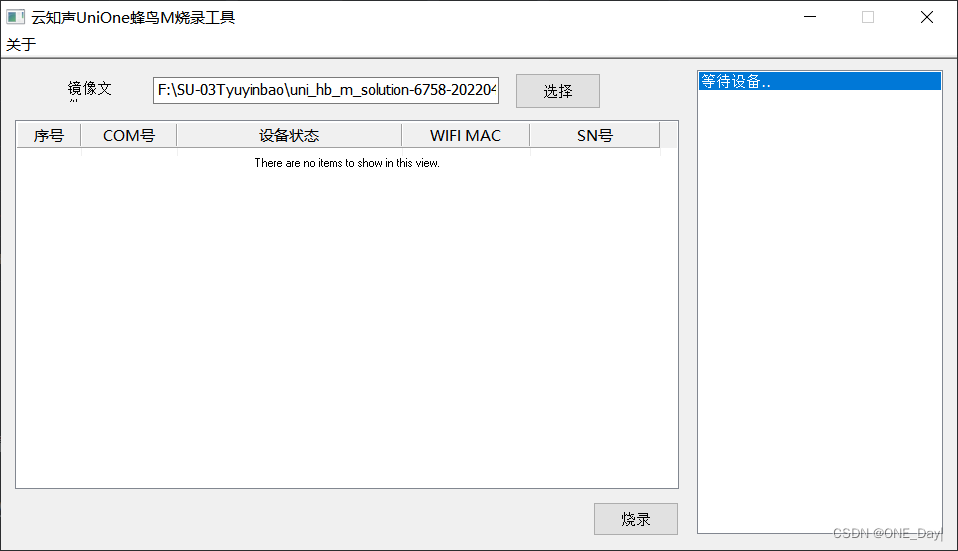
在目录F:\SU-03Tyuyinbao\uni_hb_m_solution-6758-20220423\uni_hb_m_solution\image_demo\Hummingbird-M-Update-Tool
中有个下载工具,叫UniOneUpdateTool.exe,是官方配的下载工具,每次下载SDK包都会有这个工具
(2).打开工具,镜像文件选择与工具同一目录下的bin文件,要选release版本的,名称:uni_app_release_update.bin
(3).接线方式
B7 引脚 接 串口工具 RXD
B6 引脚 接 串口工具 TXD
GND 接 串口工具 GND
CH340不支持接负载的,需要外部给模块接电源,共地问题要解决好,即CH340的GND要接到外部电源的GND,保证CH340的地线与模块供电的地线是相连的,可以用面包板来接线
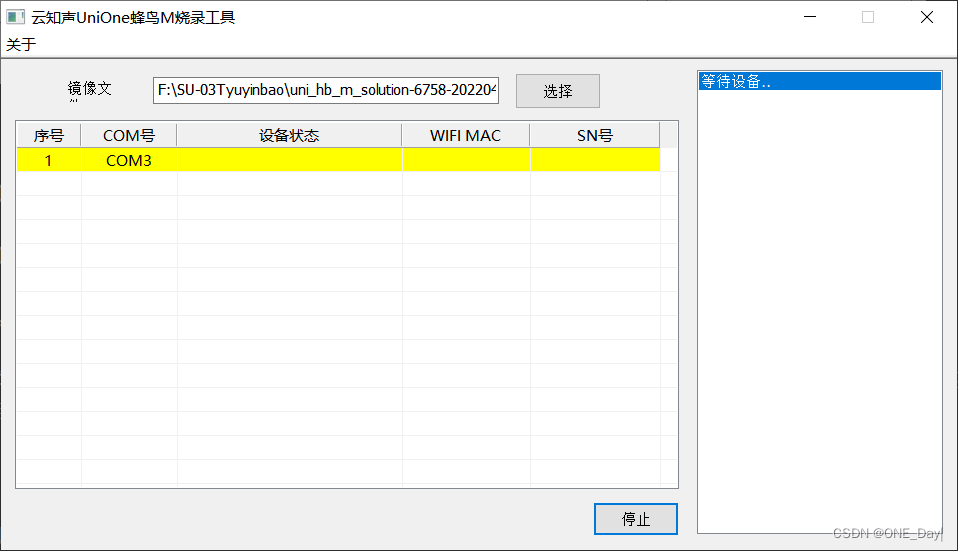
(4).CH340插上电脑,看到工具显示COM口后,点击烧录,再给模块上电(在此之前模块不要上电),上电后就会显示下载进度,等待即可
(5).完成烧录,模块重新上电即可使用,更详细的说明可看USB_Update_Tool_User_Guide串口测试教程
-
相关阅读:
clang vectorization
数据结构和算法(3):列表
特殊类的设计
Java项目:JSP酒店客房管理系统
Visual Studio Code: launch.json
行列视(RCV)数据安全如何保障?
安装React脚手架
Android:使用命令行发现keytool不是内部命令解决办法
【Ne4j图数据库入门笔记1】图形数据建模初识
【学习笔记17】JavaScript作用域
- 原文地址:https://blog.csdn.net/weixin_46251230/article/details/126405292