-
JavaScript学习之路---JavaScript操作BOM
JavaScript操作BOM
BOM模型概述:
BOM一般是操作网页之间的操作,DOM是操作html等节点的操作

常见的BOM对象
浏览器对象模型(BOM)可以使我们通过JS来操作浏览器,在BOM中为我们提供了一组对象,用来完成对浏览器的操作,常见的BOM对象如下:
- Window:代表的是整个浏览器的窗口,同时window也是网页中的全局对象
- Navigator:代表的当前浏览器的信息,通过该对象可以来识别不同的浏览器
- Location:代表当前浏览器的地址栏信息,通过Location可以获取地址栏信息,或者操作浏览器跳转页面
- History:代表浏览器的历史记录,可以通过该对象来操作浏览器的历史记录,由于隐私原因,该对象不能获取到具体的历史记录,只能操作浏览器向前或向后翻页,而且该操作只在当次访问时有效
- Screen:代表用户的屏幕的信息,通过该对象可以获取到用户的显示器的相关的信息
这些BOM对象在浏览器中都是作为window对象的属性保存的,可以通过window对象来使用,也可以直接使用。
BOM可以实现的功能:
- 弹出新的浏览器窗口
- 移动、关闭浏览器窗口以及调整窗口的大小
- 页面的前进、后退
Windows对象
常用属性:

语法:
window.属性名= "属性值"- 1
示例:
window.location="login.html" ;- 1
常用方法:

三种输入框:
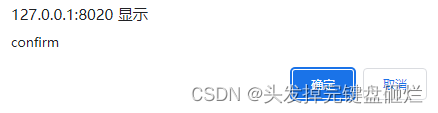
confirm():弹出一个确认对话框
confirm()与alert ()、 prompt()区别:
alert( ):一个参数,仅显示警告对话框的消息,无返回值,不能对脚本产生任何改变
prompt( ):两个参数,输入对话框,用来提示用户输入一些信息,单击“取消”按钮则返回null,单击“确定”按钮则返回用户输入的值,常用于收集用户关于特定问题而反馈的信息
confirm( ):一个参数,确认对话框,显示提示对话框的消息、“确定”按钮和“取消”按钮,单击“确定”按钮返回true,单击“取消”按钮返回false,因此与if-else语句搭配使用
示例:
var color=window.prompt("请输入颜色"); document.write(color); window.alert("alert"); window.confirm("confirm");- 1
- 2
- 3
- 4
prompt框:

alert框:

confirm框:
open()
语法:
window.open("弹出窗口的url","窗口名称","窗口特征”)- 1
属性:

注意:有的浏览器取消了自动弹出拦截功能,需要手动打开!!history对象
常用方法:

go()方法的值:go():可以用来跳转到指定的页面,它需要一个整数作为参数
- 1:表示向前跳转一个页面,相当于forward()
- 2:表示向前跳转两个页面
- -1:表示向后跳转一个页面,相当于back()
- -2:表示向后跳转两个页面
特点:

location对象:
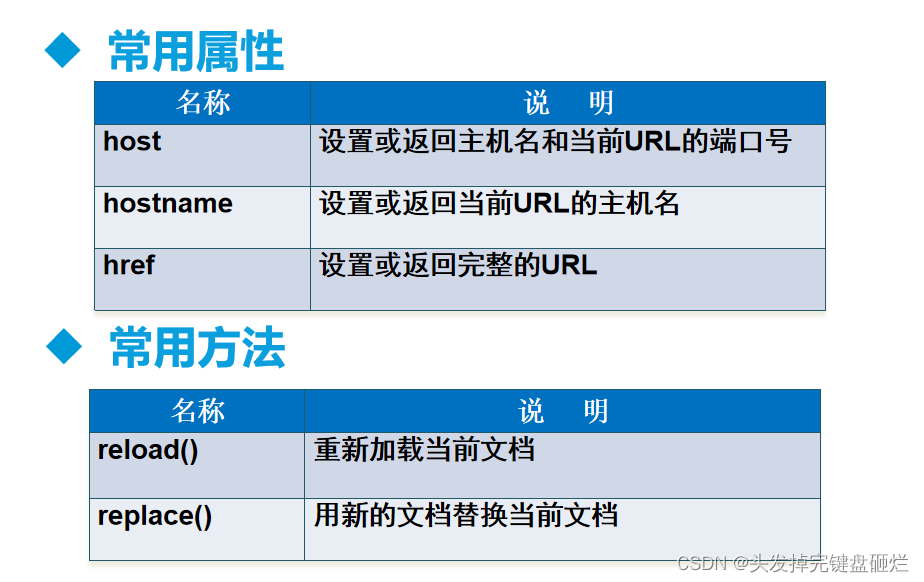
Location对象中封装了浏览器的地址栏的信息,如果直接打印location,则可以获取到地址栏的信息(当前页面的完整路径)
常用方法和属性:
示例:<a href="javascript:location.href='flower.html'">查看鲜花详情</a> <a href="javascript:location.reload()">刷新本页</a> <a href="javascript:history.back()">返回主页面</a>- 1
- 2
- 3
Document对象:
常用属性:

示例:
1.判断页面是否是链接进入
2.自动跳转到登录页面var preUrl=document.referrer; //载入本页面文档的地址 if(preUrl==""){ document.write("<h2>您不是从领奖页面进入,5秒后将自动 跳转到登录页面</h2>"); setTimeout("javascript:location.href='login.html'",5000); }- 1
- 2
- 3
- 4
- 5
- 6
常用方法:

使用方法参考:innerHTML:
获取html节点的内容和标签,写入html标签时可以被识别为html元素:
读取:
<body> <div id="myclock"><h1>innerHTML</h1></div> </body> <script > var inner=document.getElementById("myclock"); console.log(inner.innerHTML); </script>- 1
- 2
- 3
- 4
- 5
- 6
- 7
可以看到输出

写入:
<body> <div id="myclock"></div> </body> <script > document.getElementById("myclock").innerHTML ="innerHTML
"; </script>- 1
- 2
- 3
- 4
- 5
- 6
可以看到写入的html标签被识别

innerText:
写入的文本时会原样输出
读取的文本,只能读取到文本内容,不能读取标签读取:
innerText
- 1
- 2
- 3
- 4
- 5
- 6
- 7

写入:
<body> <div id="myclock"></div> </body> <script > document.getElementById("myclock").innerText ="innerText
"; </script>- 1
- 2
- 3
- 4
- 5
- 6

JavaScript内置对象
Date:用于操作日期和时间
定义格式:
var 日期对象=new Date(参数)
参数格式:MM DD,YYYY,hh:mm:ssvar today=new Date(); //返回当前日期和时间 var tdate=new Date("september 18,2022,14:58:12"); //设置时间- 1
- 2

常用方法:

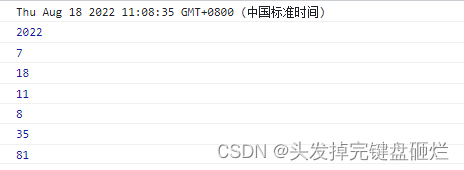
示例:console.log("========操作时间=========") var date = new Date(); console.log(date); console.log(date.getFullYear());//获取当前日期对象的年份(四位数字年份) console.log(date.getMonth());//获取当前日期对象的月份(0 ~ 11) console.log(date.getDate());//获取当前日期对象的日数(1 ~ 31) console.log(date.getHours());//获取当前日期对象的小时(0 ~ 23) console.log(date.getMinutes());//获取当前日期对象的分钟(0 ~ 59) console.log(date.getSeconds());//获取当前日期对象的秒钟(0 ~ 59) console.log(date.getMilliseconds());//获取当前日期对象的毫秒(0 ~ 999)- 1
- 2
- 3
- 4
- 5
- 6
- 7
- 8
- 9
- 10
- 11
案例:
使用Date对象的方法显示当前时间的小时、分钟和秒function disptime(){ var today = new Date(); var hh = today.getHours(); var mm = today.getMinutes(); var ss = today.getSeconds(); document.getElementById("myclock").innerHTML="现在是:"+hh +":"+mm+": "+ss; } disptime();- 1
- 2
- 3
- 4
- 5
- 6
- 7
- 8

发现制作的时钟特效示例中,时间不改变
由于时间在不停地走,所以应该每隔1秒调用显示时间的方法,需要配合定时函数使用:定时函数:
setTimeout()
格式:
setTimeout("调用的函数",等待的毫秒数)- 1
示例:
//1秒(1000毫秒)之后执行函数disptime()一次 var myTime=setTimeout("disptime() ", 1000 );- 1
- 2
案例:
三秒后提示<input name="s" type="button" value="显示提示消息" onclick="timer()" /> function timer(){ var t=setTimeout("alert('3 seconds')",3000); }- 1
- 2
- 3
- 4
setInterval()
格式:
setInterval("调用的函数",间隔的毫秒数)- 1
示例:
每隔1秒(1000毫秒)执行函数disptime()一次 var myTime=setInterval("disptime() ", 1000 );- 1
- 2
如果要多次调用,使用setInterval()或者让disptime()自身再次调用setTimeout()
两个定时函数的区别;
-
setTimeout()在等待指定时间后执行函数,且只执行一次;
-
setInterval()可按照指定的周期(以毫秒计)来调用函数或计算表达式。setInterval方法会不停地调用函数,所以时钟例子使用setInterval();
清除函数:
clearTimeout()
格式:
clearTimeout(setTimeOut()返回的ID值)- 1
示例:
var myTime=setTimeout("disptime() ", 1000 ); clearTimeout(myTime);- 1
- 2
clearInterval ()
格式:
clearInterval(setInterval()返回的ID值)- 1
示例:
var myTime=setInterval("disptime() ", 1000 ); clearInterval(myTime);- 1
- 2
区别:
- clearTimeout()清除由setTimeout()设置的定时;
- clearInterval()清除由setInterval()设置的定时;
Math:用于执行常用的数学任务,它包含了若干个数字常量和函数

示例:
生成整数范围为2~99:var iNum=Math.floor(Math.random()*98+2);- 1
String:用于支持对字符串的处理
具体操作参考:
String对象的方法Array:用于在单独的变量名中存储一系列的值
小结:

-
相关阅读:
尚医通 (二十六) --------- 科室接口开发
tailwindcss安装完插件代码不提示
软件测试面试必问:为什么要选择软件测试?
【学习笔记44】JavaScript的事件传播
Windows OpenGL ES 图像绿幕抠图
当年的java考试:Java景区预约登记管理系统(maven整合servlet)
PHP 初学 GO 学习笔记
一次性彻底解决 Web 工程中文乱码问题
「JAVA面试」半年多面试了20多家中大厂,谈谈如何准备面试?
【标定】张正友:A Flexible New Technique for Camera Calibration
- 原文地址:https://blog.csdn.net/qq_57480977/article/details/126401139