-
tomcat部署
部署tomcat
安装jdk环境
[root@localhost ~]# yum install java-17-openjdk* -y- 1
下载tomcat软件包
tomcat官网
在这里下载

# 下载tomcat软件包 [root@localhost ~]# wget https://archive.apache.org/dist/tomcat/tomcat-9/v9.0.65/bin/apache-tomcat-9.0.65.tar.gz #解压 [root@localhost ~]# ls anaconda-ks.cfg apache-tomcat-9.0.65.tar.gz [root@localhost ~]# tar -xf apache-tomcat-9.0.65.tar.gz -C /usr/local/ [root@localhost ~]# cd /usr/local/ [root@localhost local]# mv apache-tomcat-9.0.65/ tomcat [root@localhost local]# cd tomcat/ [root@localhost tomcat]# ll 总用量 128 drwxr-x---. 2 root root 4096 8月 17 14:21 bin -rw-r-----. 1 root root 19992 7月 14 20:28 BUILDING.txt drwx------. 2 root root 238 7月 14 20:28 conf -rw-r-----. 1 root root 6210 7月 14 20:28 CONTRIBUTING.md drwxr-x---. 2 root root 4096 8月 17 14:21 lib -rw-r-----. 1 root root 57092 7月 14 20:28 LICENSE drwxr-x---. 2 root root 6 7月 14 20:28 logs -rw-r-----. 1 root root 2333 7月 14 20:28 NOTICE -rw-r-----. 1 root root 3398 7月 14 20:28 README.md -rw-r-----. 1 root root 6901 7月 14 20:28 RELEASE-NOTES -rw-r-----. 1 root root 16505 7月 14 20:28 RUNNING.txt drwxr-x---. 2 root root 30 8月 17 14:21 temp //临时文件 drwxr-x---. 7 root root 81 7月 14 20:28 webapps //存放应用 软件 网页 drwxr-x---. 2 root root 6 7月 14 20:28 work # 写一个hello world的java页面 [root@localhost ~]# mkdir /usr/local/tomcat/webapps/test //创建test目录用于存放测试网页 [root@localhost ~]# cd /usr/local/tomcat/webapps/test/ [root@localhost test]# vi index.jsp [root@localhost test]# cat index.jsp <html> <head> <title>test page</title> </head> <body> <% out.println("Hellow World"); %> </body> </html> # 启动tomcat [root@localhost ~]# echo 'export PATH=/usr/local/tomcat/bin/:$PATH' > /etc/profile.d/tomcat.sh //配置环境变量 [root@localhost ~]# source /etc/profile.d/tomcat.sh [root@localhost ~]# catalina.sh start //开启 Using CATALINA_BASE: /usr/local/tomcat Using CATALINA_HOME: /usr/local/tomcat Using CATALINA_TMPDIR: /usr/local/tomcat/temp Using JRE_HOME: /usr Using CLASSPATH: /usr/local/tomcat/bin/bootstrap.jar:/usr/local/tomcat/bin/tomcat-juli.jar Using CATALINA_OPTS: Tomcat started. [root@localhost ~]# ss -antl //会有两个端口号 8080 和 8005 State Recv-Q Send-Q Local Address:Port Peer Address:Port Process LISTEN 0 128 0.0.0.0:22 0.0.0.0:* LISTEN 0 100 *:8080 *:* LISTEN 0 128 [::]:22 [::]:* LISTEN 0 1 [::ffff:127.0.0.1]:8005 *:* [root@localhost ~]# ps -ef|grep tomcat root 77045 1 1 14:49 pts/4 00:00:04 /usr/bin/java -Djava.util.logging.config.file=/usr/local/tomcat/conf/logging.properties -Djava.util.logging.manager=org.apache.juli.ClassLoaderLogManager -Djdk.tls.ephemeralDHKeySize=2048 -Djava.protocol.handler.pkgs=org.apache.catalina.webresources -Dorg.apache.catalina.security.SecurityListener.UMASK=0027 -Dignore.endorsed.dirs= -classpath /usr/local/tomcat/bin/bootstrap.jar:/usr/local/tomcat/bin/tomcat-juli.jar -Dcatalina.base=/usr/local/tomcat -Dcatalina.home=/usr/local/tomcat -Djava.io.tmpdir=/usr/local/tomcat/temp org.apache.catalina.startup.Bootstrap start [root@localhost ~]# systemctl disable --now firewalld.service //关闭防火墙 [root@localhost ~]# setenforce 0 //关闭selinux- 1
- 2
- 3
- 4
- 5
- 6
- 7
- 8
- 9
- 10
- 11
- 12
- 13
- 14
- 15
- 16
- 17
- 18
- 19
- 20
- 21
- 22
- 23
- 24
- 25
- 26
- 27
- 28
- 29
- 30
- 31
- 32
- 33
- 34
- 35
- 36
- 37
- 38
- 39
- 40
- 41
- 42
- 43
- 44
- 45
- 46
- 47
- 48
- 49
- 50
- 51
- 52
- 53
- 54
- 55
- 56
- 57
- 58
- 59
- 60
- 61
- 62
- 63
- 64
- 65
- 66
- 67
- 68
- 69
- 70
- 71
- 72
网页访问

加上测试目录

[root@localhost tomcat]# cd logs/ [root@localhost logs]# ll 总用量 24 -rw-r-----. 1 root root 6935 8月 17 15:01 catalina.2022-08-17.log -rw-r-----. 1 root root 7206 8月 17 15:01 catalina.out //tomcat 日志 -rw-r-----. 1 root root 0 8月 17 14:49 host-manager.2022-08-17.log -rw-r-----. 1 root root 414 8月 17 14:49 localhost.2022-08-17.log -rw-r-----. 1 root root 1368 8月 17 15:04 localhost_access_log.2022-08-17.txt -rw-r-----. 1 root root 0 8月 17 14:49 manager.2022-08-17.log- 1
- 2
- 3
- 4
- 5
- 6
- 7
- 8
- 9
开启8009端口
可以让apache和tomcat的使用AJP协议 使效率更高[root@localhost tomcat]# cd conf/ [root@localhost conf]# ls Catalina jaspic-providers.xml tomcat-users.xml catalina.policy jaspic-providers.xsd tomcat-users.xsd catalina.properties logging.properties web.xml context.xml server.xml [root@localhost conf]# vim server.xml //取消下面的注释 此文件可以修改默认端口号 #此文件的注释为 <Connector protocol="AJP/1.3" address="::1" port="8009" redirectPort="8443" />- 1
- 2
- 3
- 4
- 5
- 6
- 7
- 8
- 9
- 10
- 11
- 12
查看端口号和进程
[root@localhost ~]# ss -antl State Recv-Q Send-Q Local Address:Port Peer Address:Port Process LISTEN 0 128 0.0.0.0:22 0.0.0.0:* LISTEN 0 100 *:8080 *:* LISTEN 0 128 [::]:22 [::]:* LISTEN 0 1 [::ffff:127.0.0.1]:8005 *:* [root@localhost ~]# ps -ef | grep tomcat root 77045 1 0 14:49 pts/4 00:00:10 /usr/bin/java -Djava.util.logging.config.file=/usr/local/tomcat/conf/logging.properties -Djava.util.logging.manager=org.apache.juli.ClassLoaderLogManager -Djdk.tls.ephemeralDHKeySize=2048 -Djava.protocol.handler.pkgs=org.apache.catalina.webresources -Dorg.apache.catalina.security.SecurityListener.UMASK=0027 -Dignore.endorsed.dirs= -classpath /usr/local/tomcat/bin/bootstrap.jar:/usr/local/tomcat/bin/tomcat-juli.jar -Dcatalina.base=/usr/local/tomcat -Dcatalina.home=/usr/local/tomcat -Djava.io.tmpdir=/usr/local/tomcat/temp org.apache.catalina.startup.Bootstrap start root 208221 8962 0 15:17 pts/4 00:00:00 grep --color=auto tomcat- 1
- 2
- 3
- 4
- 5
- 6
- 7
- 8
- 9
- 10
重启服务让其生效
[root@localhost ~]# catalina.sh stop [root@localhost ~]# catalina.sh start [root@localhost ~]# ss -antl //8009端口号开启 State Recv-Q Send-Q Local Address:Port Peer Address:Port Process LISTEN 0 128 0.0.0.0:22 0.0.0.0:* LISTEN 0 100 *:8080 *:* LISTEN 0 128 [::]:22 [::]:* LISTEN 0 1 [::ffff:127.0.0.1]:8005 *:* LISTEN 0 100 [::1]:8009 [::]:*- 1
- 2
- 3
- 4
- 5
- 6
- 7
- 8
- 9
- 10
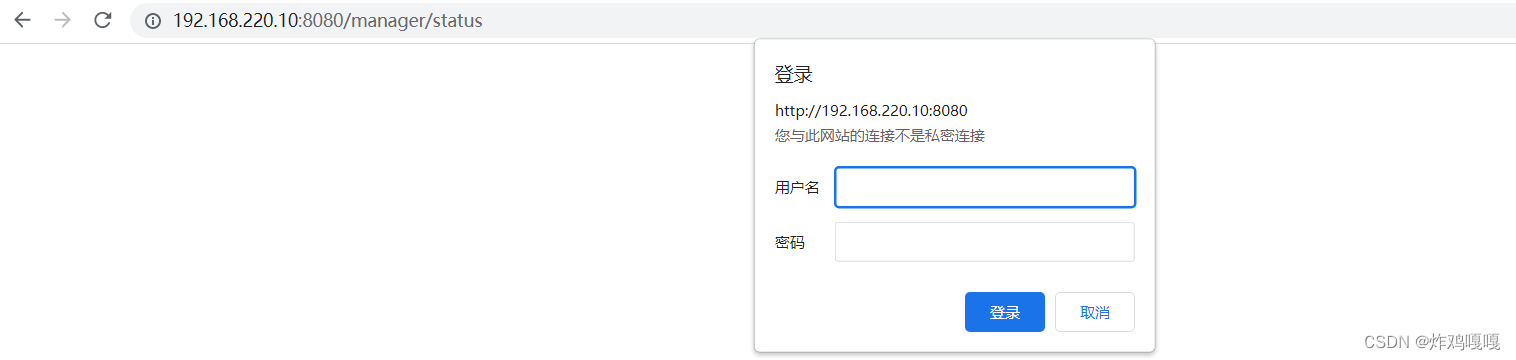
解决网页server status无法打开

解决办法

[root@localhost ~]# vim /usr/local/tomcat/conf/tomcat-users.xml //此文件内添加下面两行 <role rolename="manager-gui"/> <user username="tomcat" password="tomcat" roles="manager-gui"/> [root@localhost ~]# catalina.sh stop //重启服务让其生效 [root@localhost ~]# catalina.sh start- 1
- 2
- 3
- 4
- 5
- 6
- 7
- 8
#配置context.xml文件 [root@localhost ~]# cd /usr/local/tomcat/webapps/manager/META-INF/ [root@localhost META-INF]# ls context.xml [root@localhost META-INF]# vim context.xml <Valve className="org.apache.catalina.valves.RemoteAddrValve" allow="192\.168\.220\.\d+|127\.\d+\.\d+\.\d+|::1|0:0:0:0:0:0:0:1" /> //添加192.168.220.\d+ <Manager sessionAttributeValueClassNameFilter="java\.lang\.(?:Boolean|Intege- 1
- 2
- 3
- 4
- 5
- 6
- 7
- 8
刷新网页

应用程序列表
可以看到test正在运行的
此页面可以控制项目

停止test

访问网页

卸载

点击卸载后 到tomcat的工作目录内查看
test目录已经被删除了[root@localhost webapps]# pwd /usr/local/tomcat/webapps [root@localhost webapps]# ls docs examples host-manager manager ROOT- 1
- 2
- 3
- 4
解决host manager访问失败


[root@localhost ~]# vim /usr/local/tomcat/conf/tomcat-users.xml <role rolename="admin-gui"/> //添加这两行 <user username="tomcat" password="tomcat" roles="admin-gui"/> //此行 <role rolename="manager-gui"/> <user username="tomcat" password="tomcat" roles="manager-gui"/> [root@localhost ~]# catalina.sh stop //重启服务让其生效 [root@localhost ~]# catalina.sh start- 1
- 2
- 3
- 4
- 5
- 6
- 7
- 8
- 9
#放行 [root@localhost ~]# vim /usr/local/tomcat/webapps/host-manager/META-INF/context.xml <Valve className="org.apache.catalina.valves.RemoteAddrValve" allow="192\.168\.220\.\d+|127\.\d+\.\d+\.\d+|::1|0:0:0:0:0:0:0:1" /> //放行ip <Manager sessionAttributeValueClassNameFilter="java\.lang\.(?:Boolean|Intege- 1
- 2
- 3
- 4
- 5
刷新页面


通过tomcat发布jenkins
Jenkins概念
Jenkins是一个开源的、可扩展的持续集成、交付、部署(软件/代码的编译、打包、部署)的基于web界面的平台。允许持续集成和持续交付项目,无论用的是什么平台,可以处理任何类型的构建或持续集成。
Jenkins特性:
开源的java语言开发持续集成工具,支持CI,CD; 易于安装部署配置:可通过yum安装,或下载war包以及通过docker容器等快速实现安装部署,可方便web界面配置管理; 消息通知及测试报告:集成RSS/E-mail通过RSS发布构建结果或当构建完成时通过e-mail通知,生成JUnit/TestNG测试报告; 分布式构建:支持Jenkins能够让多台计算机一起构建/测试; 文件识别:Jenkins能够跟踪哪次构建生成哪些jar,哪次构建使用哪个版本的jar等; 丰富的插件支持:支持扩展插件,你可以开发适合自己团队使用的工具,如git,svn,maven,docker等。- 1
- 2
- 3
- 4
- 5
- 6
- 7
- 8
- 9
- 10
- 11

点击下载稳定版

部署jenkins
[root@localhost webapps]# mv * /opt/ //清理webapps目录内的 [root@localhost webapps]# ls //将jenkins的包导入到webapps目录内 jenkins.war [root@localhost webapps]# catalina.sh stop //重启 [root@localhost webapps]# catalina.sh start [root@localhost ~]# cd /usr/local/tomcat/webapps/ [root@localhost webapps]# ls jenkins jenkins.war //重启后生成了jenkins目录- 1
- 2
- 3
- 4
- 5
- 6
- 7
- 8
- 9
- 10
- 11
浏览器访问
需要等待一段时间

密码位置
[root@localhost ~]# cat /root/.jenkins/secrets/initialAdminPassword 9297b1f992184517a4aff1192f3ca531- 1
- 2

等待自动安装


新建用户


使用jenkins部署项目
需要安装 ip tomcat+jenkins 192.168.220.10 tomcat 192.168.220.30 需求:通过192.168.220.10主机 部署jenkins 将项目打包传输的192.168.220.30主机 并可以通过浏览器访问到项目网页
创建新项目

输入任务名和任务类型
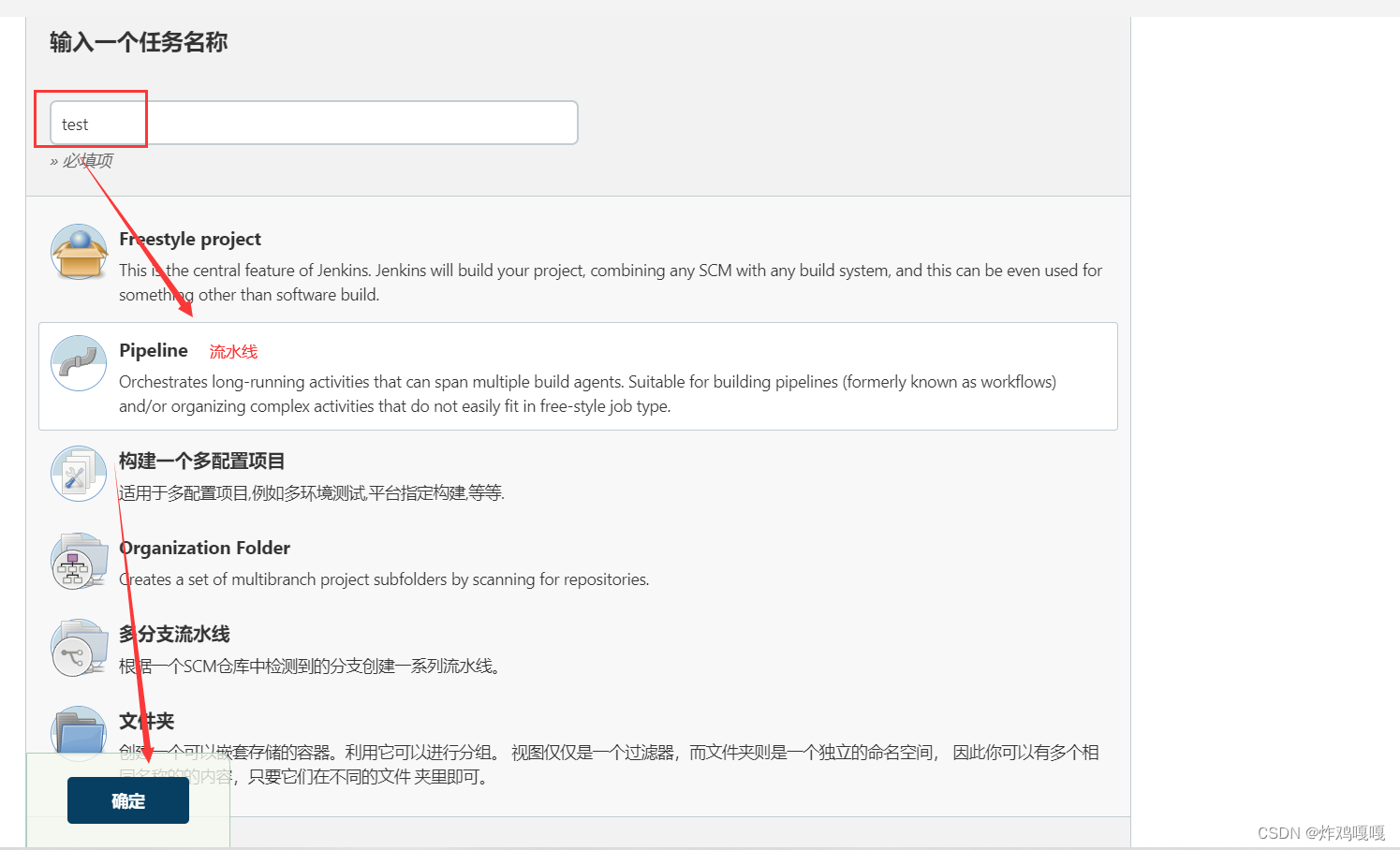
拉取代码

生成拉取代码的脚本

编写流水线脚本
拉取
pipeline { agent any stages { stage("pull code"){ steps { git 'https://github.com/chendao2015/tomcat-java-demo.git' } } } }- 1
- 2
- 3
- 4
- 5
- 6
- 7
- 8
- 9
- 10
- 11
编写完成后测试

开始构建

构建完成后 可以查看logs

这里是下载后项目保存的路径

命令行内查看
[root@localhost ~]# cd .jenkins/workspace/test [root@localhost test]# ls db Dockerfile LICENSE pom.xml README.md src- 1
- 2
- 3
打包
安装打包工具
[root@localhost ~]# yum install maven -y- 1
编写打包脚本
pipeline { agent any stages { stage("pull code"){ steps { git 'https://github.com/chendao2015/tomcat-java-demo.git' } } stage("make pkg"){ steps { sh """ mvn clean package -Dmaven.test.skip=true """ } } } }- 1
- 2
- 3
- 4
- 5
- 6
- 7
- 8
- 9
- 10
- 11
- 12
- 13
- 14
- 15
- 16
- 17
命令行查看项目test目录
[root@localhost test]# cd target/ //target为打包后生成的目录 [root@localhost target]# ls classes ly-simple-tomcat-0.0.1-SNAPSHOT maven-archiver generated-sources ly-simple-tomcat-0.0.1-SNAPSHOT.war maven-status- 1
- 2
- 3
- 4
部署
需要在192.168.220.30主机部署tomcat 详细过程请查看上面的tomcat部署
配置免密登陆
[root@localhost ~]# ssh-keygen -t rsa Generating public/private rsa key pair. Enter file in which to save the key (/root/.ssh/id_rsa): Created directory '/root/.ssh'. Enter passphrase (empty for no passphrase): Enter same passphrase again: Your identification has been saved in /root/.ssh/id_rsa. Your public key has been saved in /root/.ssh/id_rsa.pub. The key fingerprint is: SHA256:ILexF+o4ascaGiaXqsJ4gx+KbvUjWp+x8ZMfEtzeS2k root@localhost.localdomain The key's randomart image is: +---[RSA 3072]----+ | | | | | . + . | | o.*.. | | +oS. | | o o .o . . | |=o*o+o...o E | |BO==++*o. + . | |@*=+.+..o. . | +----[SHA256]-----+ [root@localhost ~]# ssh-copy-id root@192.168.220.30 /usr/bin/ssh-copy-id: INFO: Source of key(s) to be installed: "/root/.ssh/id_rsa.pub" The authenticity of host '192.168.220.30 (192.168.220.30)' can't be established. ECDSA key fingerprint is SHA256:qoJI5joraUlKD9iXhfj+GRVHvegeRitHHDZexhWLOLs. Are you sure you want to continue connecting (yes/no/[fingerprint])? yes /usr/bin/ssh-copy-id: INFO: attempting to log in with the new key(s), to filter out any that are already installed /usr/bin/ssh-copy-id: INFO: 1 key(s) remain to be installed -- if you are prompted now it is to install the new keys root@192.168.220.30's password: Number of key(s) added: 1 Now try logging into the machine, with: "ssh 'root@192.168.220.30'" and check to make sure that only the key(s) you wanted were added. # 登陆验证 [root@localhost ~]# ssh root@192.168.220.30 Activate the web console with: systemctl enable --now cockpit.socket Last login: Thu Aug 18 14:12:17 2022 from 192.168.220.1 [root@localhost ~]# ip addr show ens33 2: ens33: <BROADCAST,MULTICAST,UP,LOWER_UP> mtu 1500 qdisc fq_codel state UP group default qlen 1000 link/ether 00:0c:29:8c:8e:d5 brd ff:ff:ff:ff:ff:ff inet 192.168.220.30/24 brd 192.168.220.255 scope global noprefixroute ens33 valid_lft forever preferred_lft forever inet6 fe80::20c:29ff:fe8c:8ed5/64 scope link noprefixroute valid_lft forever preferred_lft forever- 1
- 2
- 3
- 4
- 5
- 6
- 7
- 8
- 9
- 10
- 11
- 12
- 13
- 14
- 15
- 16
- 17
- 18
- 19
- 20
- 21
- 22
- 23
- 24
- 25
- 26
- 27
- 28
- 29
- 30
- 31
- 32
- 33
- 34
- 35
- 36
- 37
- 38
- 39
- 40
- 41
- 42
- 43
- 44
- 45
- 46
- 47
- 48
- 49
编写输出脚本
pipeline { agent any stages { stage("pull code"){ steps { git 'https://github.com/chendao2015/tomcat-java-demo.git' } } stage("make pkg"){ steps { sh """ mvn clean package -Dmaven.test.skip=true """ } } stage("publish"){ steps { sh """ cd /root/.jenkins/workspace/test/target/ scp ly-simple-tomcat-0.0.1-SNAPSHOT.war root@192.168.220.30:/usr/local/tomcat/webapps/ ssh root@192.168.220.30 '/usr/local/tomcat/bin/catalina.sh stop && /usr//local/tomcat/bin/catalina.sh start' """ } } } }- 1
- 2
- 3
- 4
- 5
- 6
- 7
- 8
- 9
- 10
- 11
- 12
- 13
- 14
- 15
- 16
- 17
- 18
- 19
- 20
- 21
- 22
- 23
- 24
- 25
- 26
启动构建

192.168.220.30主机查看
[root@localhost ~]# cd /usr/local/tomcat/webapps/ [root@localhost webapps]# ls docs examples host-manager ly-simple-tomcat-0.0.1-SNAPSHOT ly-simple-tomcat-0.0.1-SNAPSHOT.war manager ROOT #关闭防火墙和selinux [root@localhost webapps]# systemctl disable --now firewall [root@localhost webapps]# setenforce 0- 1
- 2
- 3
- 4
- 5
- 6
- 7
- 8
网页访问

-
相关阅读:
微前端:quankun
基因组学复习题
VUE(混入mixin、计算属性computed、监听watch)
“位不配财”?程序员兼职,稳妥挣钱才是王道!
KeyDB源码解析二——线程安全
【LeetCode】7. 整数反转
【CSP试题回顾】201512-1-数位之和
Linux Kafka 3.5 KRaft模式集群部署
干货|app自动化测试之模拟器控制
1146 Topological Order 甲级 xp_xht123
- 原文地址:https://blog.csdn.net/QWQ45597316/article/details/126385078
