-
Android学习笔记 74. 调试程序
Android学习笔记
Android 开发者基础知识 (Java) —— Google Developers 培训团队
第1单元 入门
第3课 测试、调试和使用支持库
74. 调试程序
你会做什么
- 构建 SimpleCalc 应用程序。
- 在 SimpleCalc 的代码中设置和查看断点。
- 在运行时单步执行您的代码。
- 检查变量并评估表达式。
- 识别并修复示例应用程序中的问题。
74.1 探索SimpleCalc项目和应用程序
项目地址:https://github.com/google-developer-training/android-fundamentals-starter-apps-v2/tree/master/SimpleCalc
-
下载并打开SimpleCalc项目
笔者建议直接下载整个大目录


切换java版本


这个错误很好解决
一般这种错误是因为Gradle工具的各种版本问题导致的,一步一步解决就行。
android.overridePathCheck=true- 1

再次构建程序

成功了
运行一下试试

-
探索布局
- 布局包含两个
EditText用于输入的元素、四个Button用于计算的元素和一个TextView用于显示结果的元素。 - 每个计算
Button都有自己的android:onClick点击处理程序(onAdd、OnSub等。) - 默认情况下
TextView,结果中没有任何文本。 - 这两个
EditText元素具有android:inputType属性和值"numberDecimal"。该属性表示EditText只接受数字作为输入。出现在屏幕上的键盘将只包含数字。您将在稍后的实践中了解有关EditText元素输入类型的更多信息。
- 布局包含两个
-
探索应用程序代码
- 所有定义的
android:onClick单击处理程序都调用私有compute()方法,操作名称作为Calculator.Operator枚举值之一。 - 该
compute()方法调用该private方法getOperand()(该方法又调用)以从元素getOperandText()中检索数值。EditText - 然后该
compute()方法使用switch操作数名称上的 a 来调用Calculator实例 (mCalculator) 中的适当方法。 - 类中的计算方法
Calculator执行实际的算术并返回一个值。 - 该
compute()方法的最后一部分使用计算结果更新TextView。
- 所有定义的
-
运行程序

74.2 在调试器中运行SimpleCalc
-
在调试模式下启动并运行应用程序


debugger窗口
-
设置断点

当应用程序到达您设置的断点时停止执行,并且调试器在该断点处显示应用程序的当前状态


- Frames选项卡**:** 单击以显示 Frames 窗格,其中包含给定线程的当前执行堆栈帧。执行堆栈显示在您的应用程序和 Android 运行时中已调用的每个类和方法,最新的方法位于顶部。
单击“线程”选项卡以将“框架”窗格替换为“线程”窗格。您的应用当前正在主线程中运行,并且该应用正在执行
compute().MainActivity- Watches按钮**:** 单击以显示 Variables 窗格中的 Watches 窗格,该窗格显示您设置的任何变量监视的值。监视允许您跟踪程序中的特定变量,并查看该变量在程序运行时如何变化。
- 变量窗格**:** 显示当前范围内的变量及其值。在应用程序执行的这个阶段,可用的变量是:(
this对于Activity)、operator(调用该方法的操作符名称Calculator.Operator),以及EditText元素的全局变量和TextView. 此窗格中的每个变量都有一个展开图标,用于展开变量的对象属性列表。尝试扩展变量以探索其属性。
-
恢复应用程序的执行

-
调试正在运行的应用程序

74.3 探索调试功能
-
逐步执行应用程序

程序运行到断点处暂停
并且突出显示当前代码
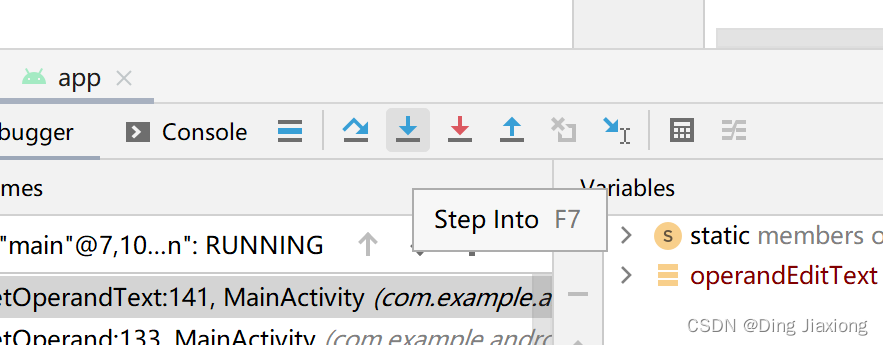
调试器执行
compute()方法中的当前行(断点所在的位置,对 的赋值operandOne),突出显示移到代码中的下一行(对 的赋值operandTwo)。变量窗格更新以反映新的执行状态,变量的当前值也以斜体显示在源代码的每一行之后。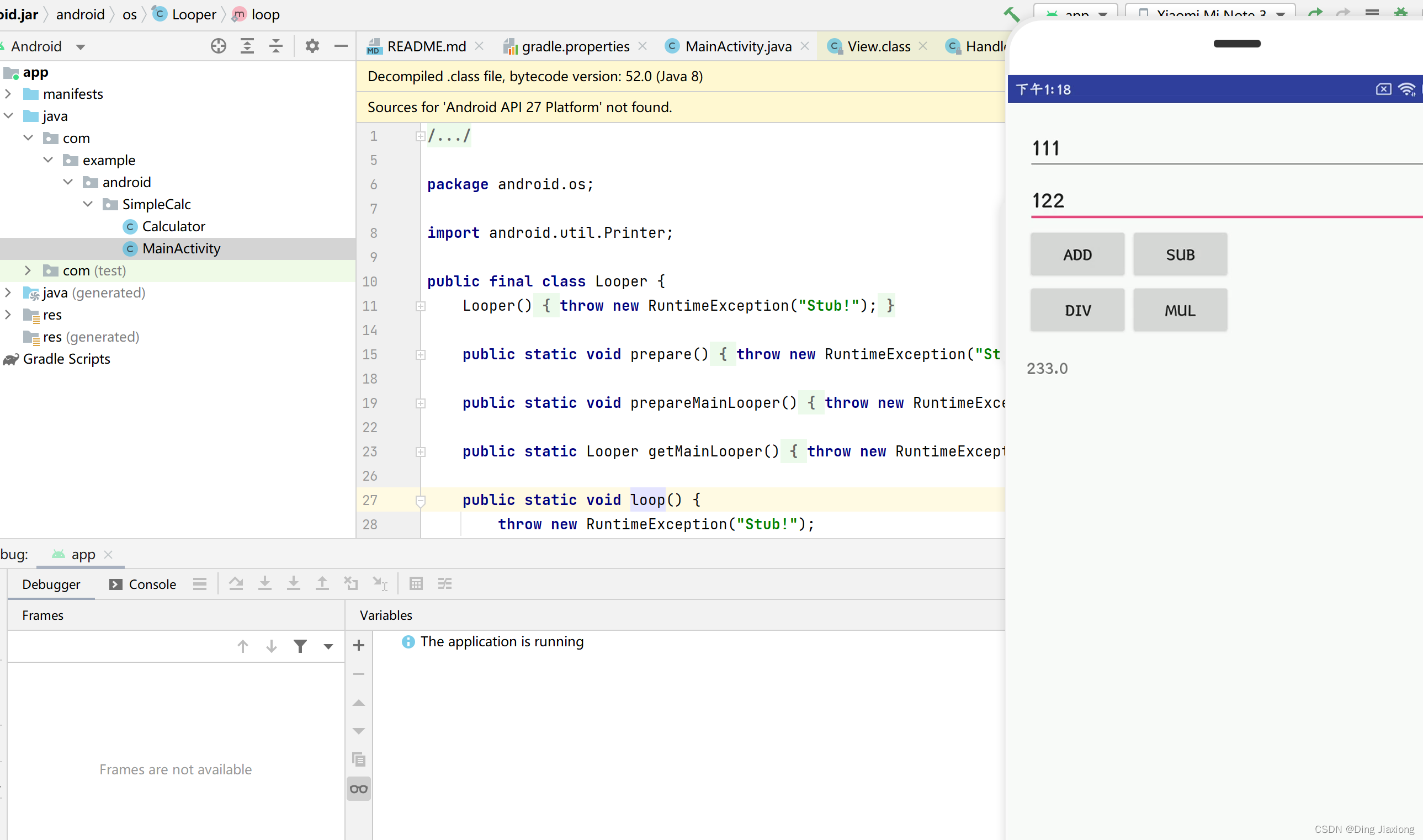
-
使用断点
使用断点指示您要在代码中的哪个位置中断应用程序的执行以调试该应用程序的该部分。

-
检查和修改变量

74.4 小结
- 通过单击Logcat选项卡在 Android Studio 中查看日志记录信息。
- 通过单击 Debug 图标或选择Run > Debug app 在调试模式下运行您的应用程序。
- 单击“调试”选项卡以显示“调试”窗格。单击“调试”窗格中的“****调试器”选项卡以显示“调试器”窗格(如果尚未选择)。
- 调试器窗格显示(堆栈)帧、特定帧中的变量和**监视****(**在程序运行时主动跟踪变量)。
- 断点是代码中您希望暂停应用程序的正常执行以执行其他操作的位置。通过单击紧挨着目标行的编辑器窗口的左侧装订线来设置或清除调试断点。
-
相关阅读:
rv1126-rv1109-驱动方法
app拉新渠道整合 一手地推、网推拉新平台整理
计算机网络核心概念——名词解释
iOS代码混淆-从入门到放弃
39. 组合总和
day31 代码随想录 分发饼干&摆动序列&最大子序和
Linux 高级网络设置
【毕业设计】深度学习手势识别检测系统 - python
“数字+”就业生态系统演进变迁机理研探
maven安装及配置
- 原文地址:https://blog.csdn.net/weixin_44226181/article/details/126377887