-
【Linux】shell命令以及运行原理和Linux权限详解
🎇Linux:权限管理
- 博客主页:一起去看日落吗
- 分享博主的在Linux中学习到的知识和遇到的问题
博主的能力有限,出现错误希望大家不吝赐教- 分享给大家一句我很喜欢的话: 看似不起波澜的日复一日,一定会在某一天让你看见坚持的意义,祝我们都能在鸡零狗碎里找到闪闪的快乐🌿🌞🐾。

🍁1. shell命令以及运行原理
Linux严格意义上说的是一个操作系统,我们称之为“核心(kernel)“ ,但我们一般用户,不能直接使用kernel。而是通过kernel的“外壳”程序,也就是所谓的shell,来与kernel沟通。
- 如何理解?为什么不能直接使用kernel?
从技术角度,Shell的最简单定义:命令行解释器(command Interpreter)主要包含:
将使用者的命令翻译给核心(kernel)处理。同时,将核心的处理结果翻译给使用者。

注意:shell 是所有外壳程序的统称,bash 是一种具体的shell。例如:centos 7外壳程序 :bash
- 对比windows GUI,我们操作windows 不是直接操作windows内核,而是通过图形接口,点击,从而完成我们的操作
(比如进入D盘的操作,我们通常是双击D盘盘符.或者运行起来一个应用程序)。 - shell 对于Linux,有相同的作用,主要是
对我们的指令进行解析,解析指令给Linux内核。反馈结果在通过内核运行出结果,通过shell解析给用户。
- shell运行原理
shell是做命令行解释的,给操作系统解释,同时将结果翻译给用户- shell外壳会保护操作系统,并不是用户所有的命令都会传递到操作系统,
对系统有危害性的命令会被阻止从而保护操作系统 - shell的运行原理:创建子进程,即子shell,子shell会从父shell中继承很多环境,如变量、命令全路径、文件描述符、当前工作目录、陷阱等等,
其好处为子进程出现任何问题都不会影响父进程shell
- 帮助理解:
- 如果说你是一个闷骚且害羞的程序员,那shell就像媒婆
- 操作系统内核就是你们村头漂亮的且有让你心动的MM小花。
- 你看上了小花,但是有不好意思直接表白,那就让你你家人找媒婆帮你提亲
- 所有的事情你都直接跟媒婆沟通,由媒婆转达你的意思给小花
- 而我们找到媒婆姓王,所以我们叫它王婆,它对应我们常使用的bash。
🍁2. Linux权限
🍂2.1 权限的概念
- Linux下有两种用户:超级用户(root)、普通用户。
- 超级用户:可以再linux系统下做任何事情,不受限制
- 普通用户:在linux下做有限的事情。
- 超级用户的命令提示符是“#”,普通用户的命令提示符是“$”。
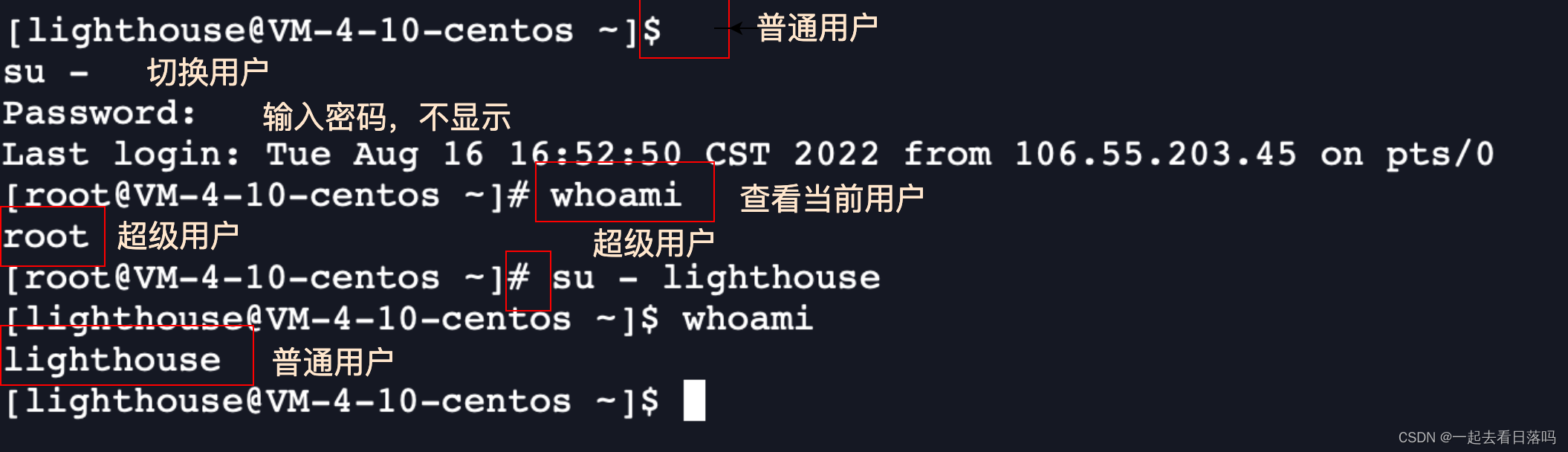
- 用户切换的命令
命令:
su [用户名]
功能:切换用户。
例如,要从root用户切换到普通用户user,则使用 su user。 要从普通用户user切换到root用户则使用 suroot(root可以省略),此时系统会提示输入root用户的口令。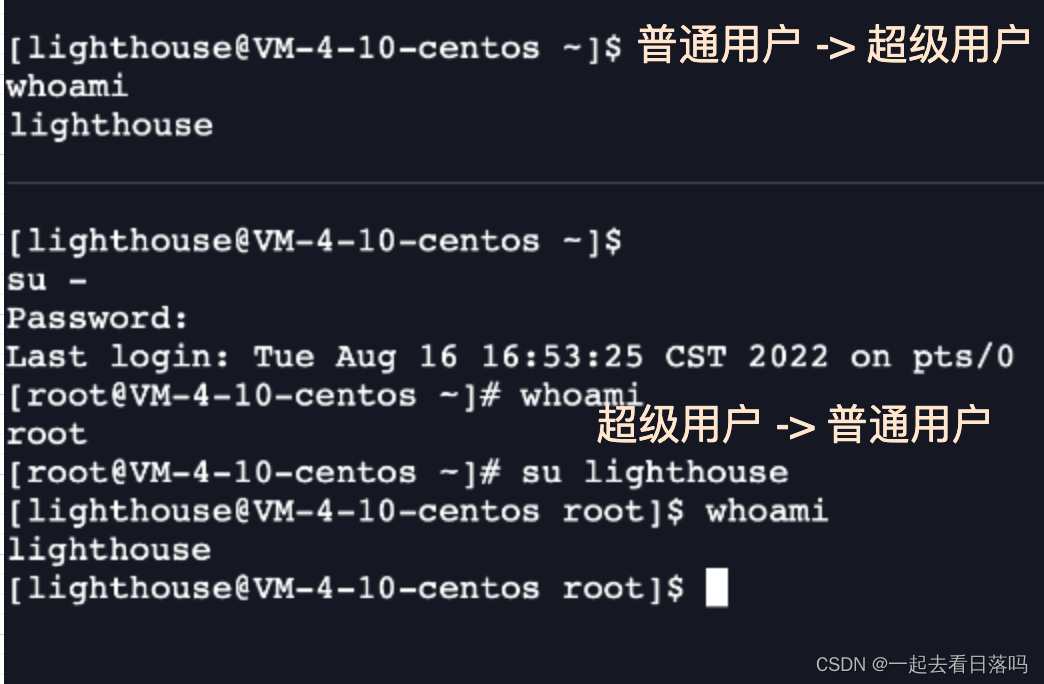
- 切换到root:用su -,我们可以切换到root用户(
此时输入root账号密码,密码是不会回显在屏幕上的) - 切换回普通用户:用su - 用户名 切回普通用户,(
此时不用输入密码,但是我们不建议这样切回,因为使用su -命令时,会创建更多的bash进程) - 推荐的切换回普通用户:
输入exit或者敲击Ctrl+d,回退到普通用户
🍂2.2 权限管理
- 什么是权限
权限本质上是决定某件事情,某人能否做。
- 针对人: 例如我是这间房子的主人所以我可以自由进出这个房子
- 针对事物: 我想去吃一台电脑、我想在面包上玩英雄联盟、看电影。面包能吃,但是电脑不能吃、你可以吃面包,但是不能吃电脑;这里面包括了两个属性。
文件受人的影响和文件受本身自身特点 (事物属性) 的影响 所以
文件权限 = 人 + 事物属性
文件权限属性:r(读)、w(写)、x(执行权限)
人 (不是特定具体的人,而是一种角色):拥有者、所属组、other (其它)- 文件访问者的分类(人)
- 文件和文件目录的所有者:u—User(中国平民 法律问题)
- 文件和文件目录的所有者所在的组的用户:g—Group(不多说)
- 其它用户:o—Others (外国人)
- 文件类型和访问权限(事物属性)
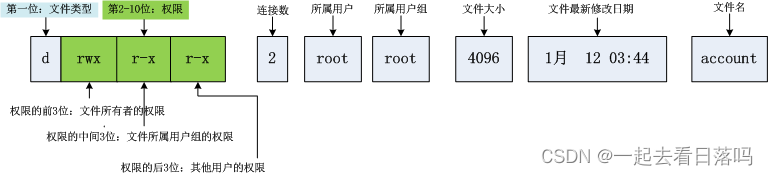
使用命令 ls -l (ll) 显示的多列属性的第一列对应的字符来区分它的文件类型。
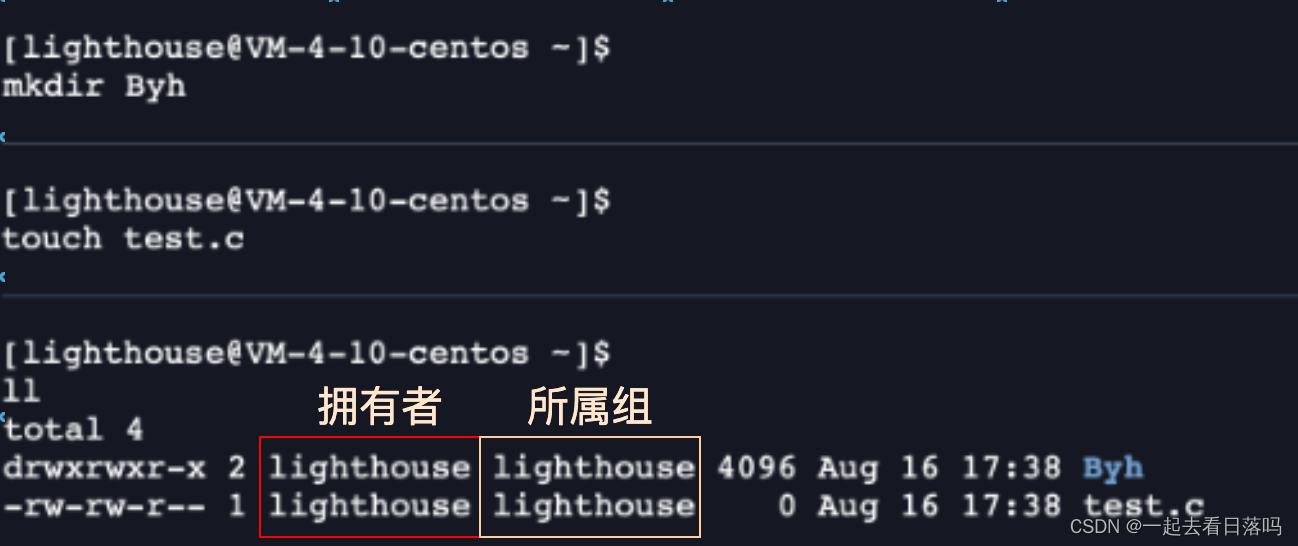
不需要列出other,因为不是拥有者和所属组的就是other了
- 帮助理解 - 拥有者和所属组
我们举个简单的例子,在一家公司内部,两个项目组,要完成同样的代码任务,他们之间彼此是互相竞争的关系,但是公司给他们提供的服务器只有一个,他们完成的代码要提交上去,这是你写的代码,肯定只是想让你和你的组员组长能看到,不想你的竞争对手组看到,这就产生了所属组的概念。

- 文件类型
d:文件夹
-:普通文件
l:软链接(类似Windows的快捷方式)
b:块设备文件(例如硬盘、光驱等)
p:管道文件
c:字符设备文件(例如屏幕等串口设备)
s:套接口文件
- 基本权限
i.读(r/4):Read对文件而言,具有读取文件内容的权限;对目录来说,具有浏览该目录信息的权限
ii.写(w/2):Write对文件而言,具有修改文件内容的权限;对目录来说具有删除移动目录内文件的权限
iii.执行(x/1):execute对文件而言,具有执行文件的权限;对目录来说,具有进入目录的权限
iv.“—”表示不具有该项权限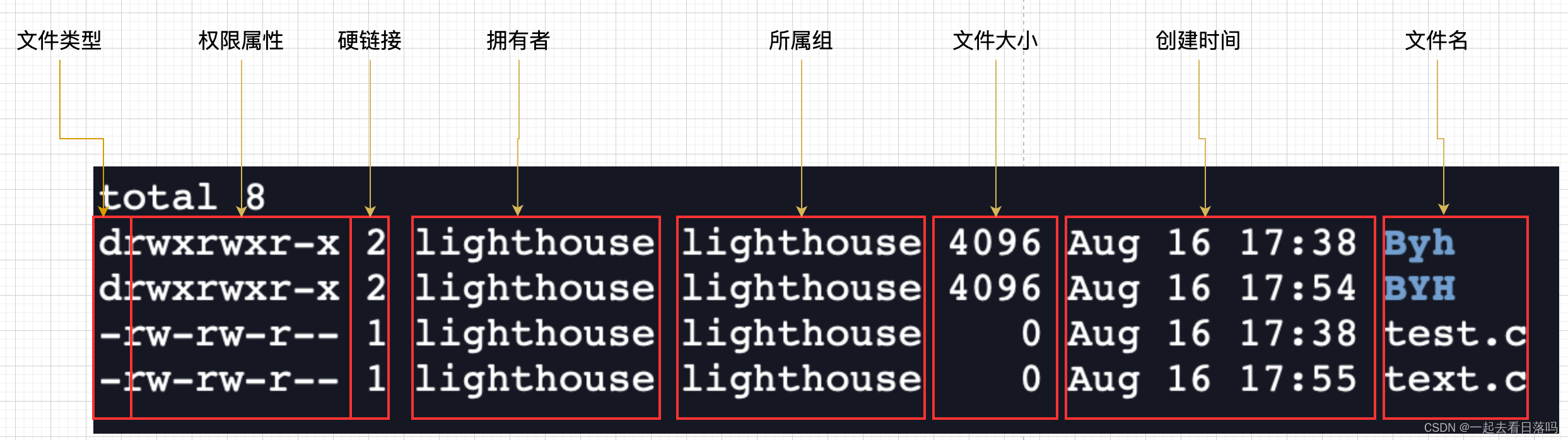
🍂2.3 文件权限值的表示方法
字符表示方法Linux表示 说明 Linux 说明 r - - 只读 - w - 仅可写 - - x 仅可执行 r w - 可读可写 - w x 可写可执行 r - x 可读可执行 r w x 可读可写可执行 - - - 无权限 八进制数值表示方法权限符号 (读写执行) 八进制 二进制 r 4 1 0 0 w 2 0 1 0 x 1 0 0 1 r w 6 1 1 0 r x 5 1 0 1 w x 3 0 1 1 r w x 7 1 1 1 - - - 0 0 0 0 
- 权限更改
$ chmod 777 text.c
$ chmod 000 text.c
$ chmod 640 text.c
🍂2.4 文件访问权限的相关设置方法
chmod- 功能:设置文件的访问权限
- 格式:chmod [参数] 权限 文件名
- 常用选项:
R -> 递归修改目录文件的权限
说明:只有文件的拥有者和root才可以改变文件的权限- chmod命令权限值得格式
① 用户表示符+/-=权限字符
- +:向权限范围增加权限代号所表示的权限
- -:向权限范围取消权限代号所表示的权限
- =:向权限范围赋予权限代号所表示的权限
用户符号: - u:拥有者
- g:拥有者同组用
- o:其它用户
- a:所有用户
示例:
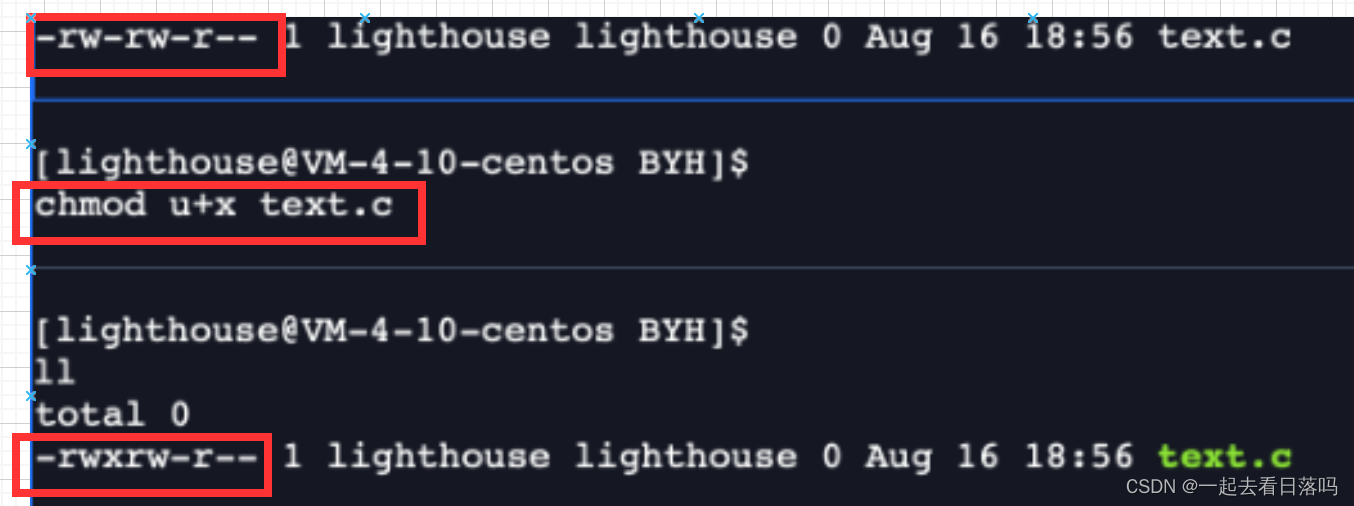
注意:chmod可以给拥有者,所属组,其他用户同时修改权限,中间用逗号隔开
如果要修改不是自己的文件的时候需要sudo临时权限提升或者直接切成root身份
sudo chmod 用户表示符+/-=权限字符 文件名
chown功能:修改文件的拥有者
格式:chown [参数] 用户名 文件名实例:
$ sudo chown root test.c//修改拥有者
$ sudo chown lighthouse test.c//修改拥有者
$ sudo chown :lighthouse test.c//修改所属组
$ sudo chown lighthouse:lighthouse test.c//可以将拥有者、所属组同时修改
$ sudo chown root:root test.c//可以将拥有者、所属组同时修改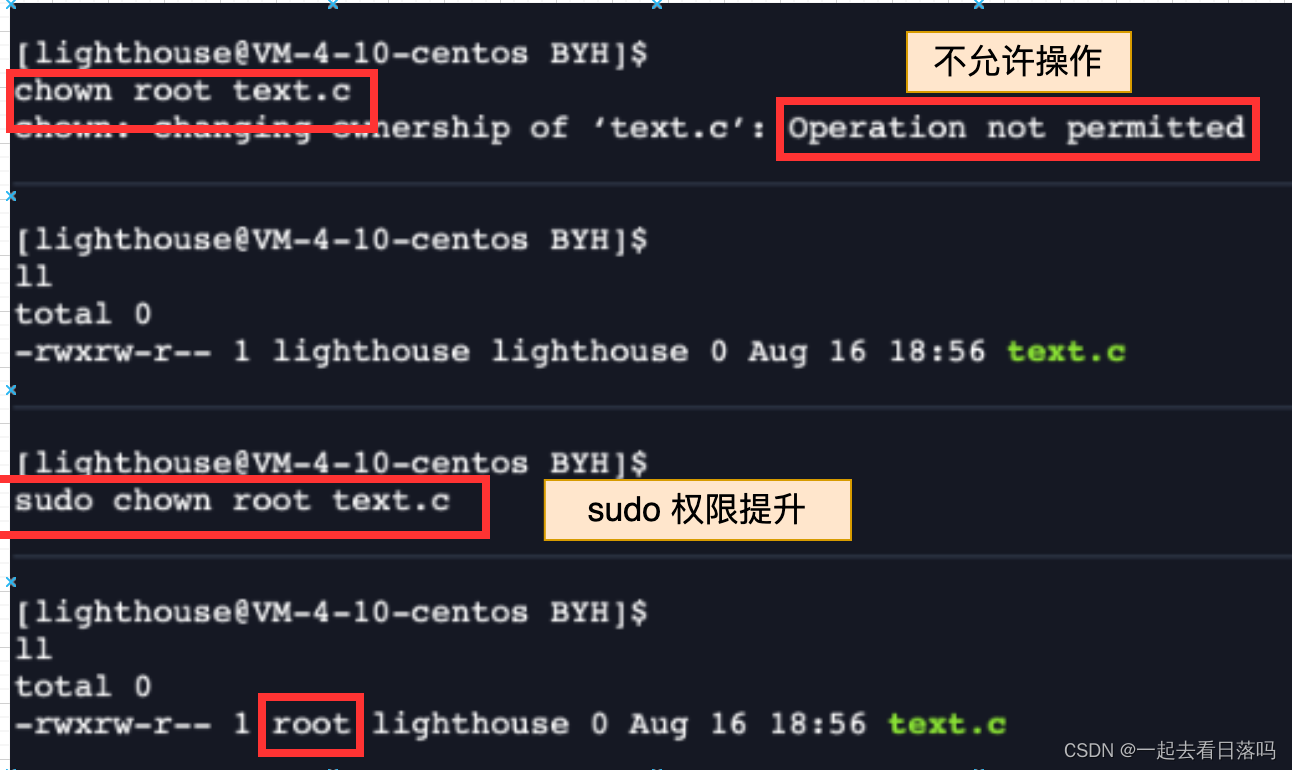
chgrp功能:
修改文件或目录的所属组
格式:chgrp [参数] 用户组名 文件名
常用选项:-R 递归修改文件或目录的所属组实例:
$ sudo chgrp root text.c
$ sudo chgrp lighthouse text.c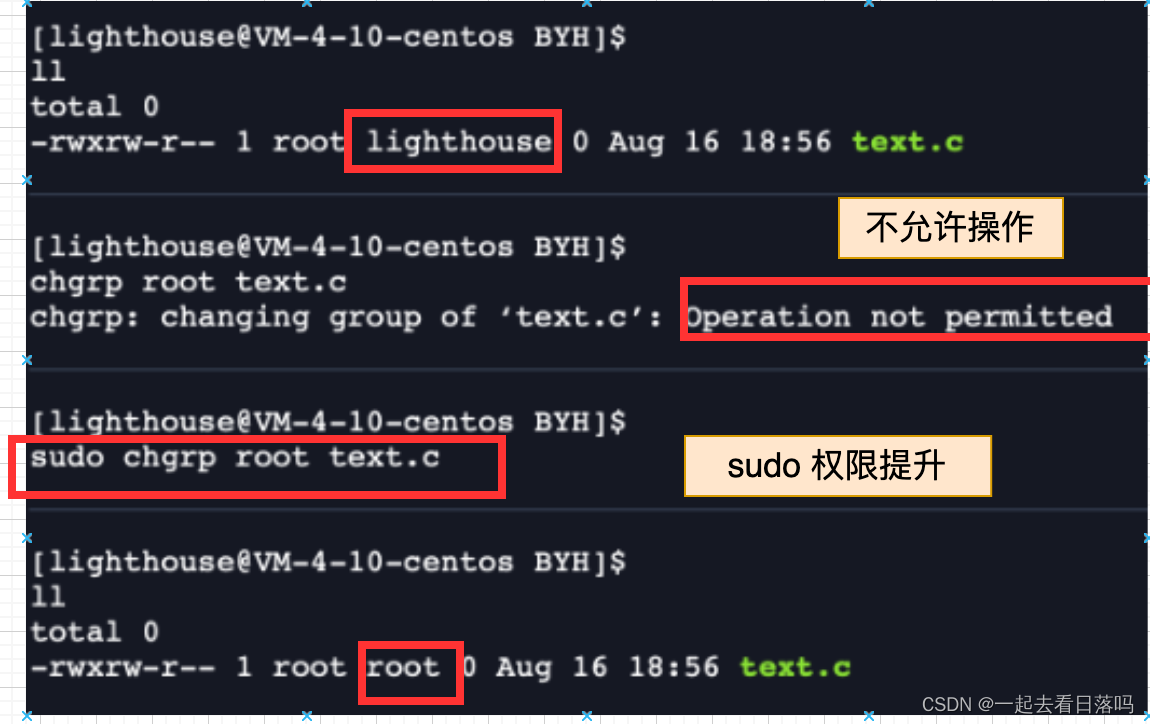
🍂2.4 修改文件的掩码
umask功能: 查看或修改文件掩码
语法: umask 权限值
新建文件夹默认权限=0666
新建目录默认权限=0777
但是我们观察到,新建的文件和目录并不是默认的起始权限,这里是什么原因呢?原因就是创建文件或目录的时候还要受到umask的影响。假设默认权限是mask,则实际创建的出来的文件权限是:
umask & ~umask
- 我们也可以通过修改文件的umask码值来修改文件的权限:
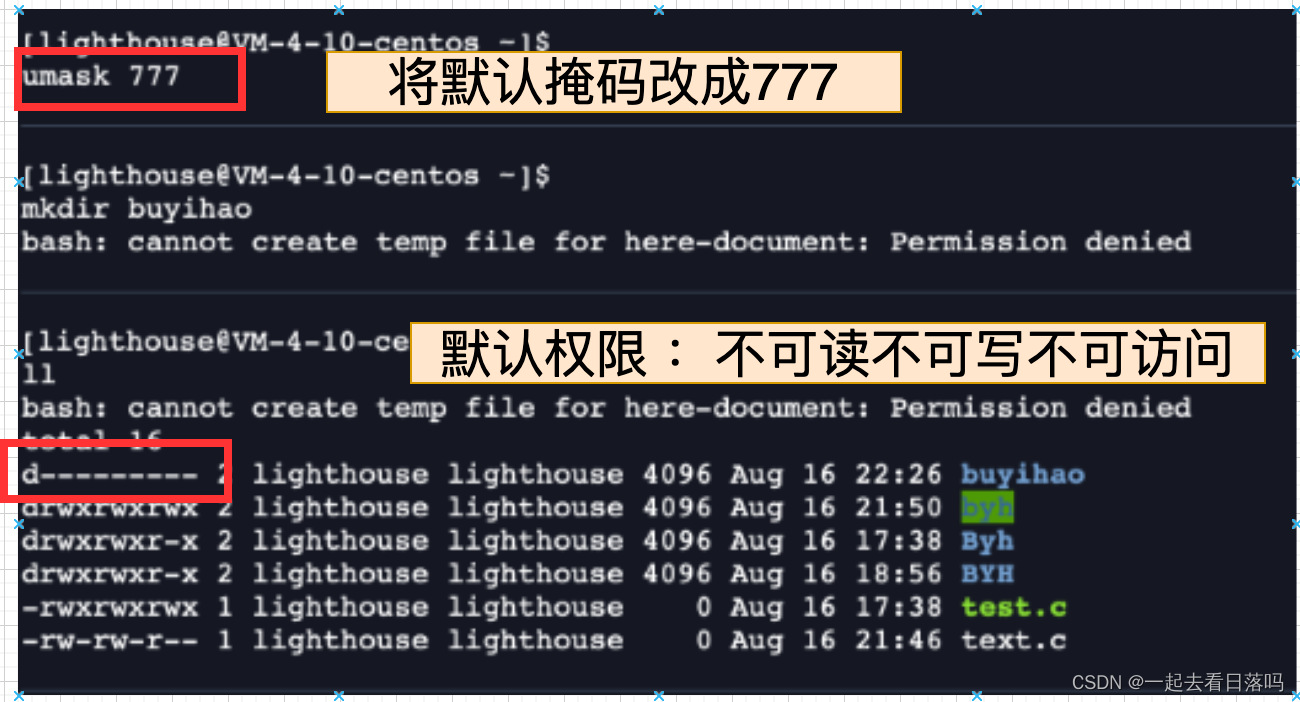
说明: 将现有的存取权限减去权限掩码后,即可产生建立文件时预设权限。超级用户默认掩码值为0022,普通用户默认为0002。
🍂2.5 file指令
file功能说明:辨识文件类型。
语法:file [选项] 文件或目录…常用选项:
-c 详细显示指令执行过程,便于排错或分析程序执行的情形。
-z 尝试去解读压缩文件的内容。
🍁3. 目录权限
🍃面试题:进入一个目录要什么权限?
- 可读权限: 如果目录没有可读权限,
则无法用ls等命令查看目录中的文件内容. - 可写权限: 如果目录没有可写权限,
则无法在目录中创建文件, 也无法在目录中删除文件. - 可执行权限:如果没有目录可执行权限,
则无法cd到目录中
- 进入一个目录,需要:
x - 查看目录下的文件列表需要:
r - 要在目录下创建文件或者目录:
w
🍁4. 粘滞位
🍃新发现:
就是只要用户具有目录的写权限, 用户就可以删除目录中的文件, 而不论这个用户是否有这个文件的写权限.
我创建的一个文件, 凭什么被你一个外人可以删掉
结论:
如果目录本身对other具有w权限,other可以删掉任何目录下的东西
如果目录本身对other没有w权限,other则不可以删除我们的需求:other可以在特定的目录下创建文件并写入,但是不想让任何人删除掉自己的文件
这里为了解决这个不科学的问题,Linux引入了粘滞位的概念
粘滞位语法: chmod +t 目录名
功能: 给目录加上粘滞位注意:
只能对目录设置,一般是限制other权限的,对设置粘滞位的目录,在该目录下,只能有文件的拥有者和root用户可以删除,其他人不能删除示例:

有多个人或者系统会有很多的临时数据,所有的临时文件都放在系统的*/tmp*目录下。所有的权限需要放开,但是只想让文件的拥有者删除自己的文件,这需要设置粘滞位
🍁5. 总结
- 目录的可执行权限是表示你可否在目录下执行命令。
- 如果目录没有-x权限,则无法对目录执行任何命令,甚至无法cd 进入目, 即使目录仍然有-r 读权限(这个地方很容易犯错,认为有读权限就可以进入目录读取目录下的文件)
- 而如果目录具有-x权限,但没有-r权限,则用户可以执行命令,可以cd进入目录。但由于没有目录的读权限
- 所以在目录下,即使可以执行ls命令,但仍然没有权限读出目录下的文档。
-
相关阅读:
【zabbix】企业微信告警
【直播精彩回顾】数据改变社会,BI助力发展!
item_get-商品详情
win11 edge怎么卸载?win11 edge浏览器彻底卸载的方法教程
putty保存登录账号和密码
大数据ClickHouse进阶(十一):ClickHouse的Join子句
urdf标签理解
Java-KoTime:接口耗时监测与邮件通知接口耗时情况
J9数字论:什么是Web3.0概念?
html显示PDF并兼容IE浏览器的解决方案
- 原文地址:https://blog.csdn.net/m0_60338933/article/details/126368145