-
Python绘制各种图形(模板)
目录
2D绘图
折线图
- import matplotlib.pyplot as plt
- #上一行代码也可替换为 import pylab as plt
- x = [1,2,3] #各个点的横纵坐标
- y = [5,7,4]
- x2 = [1,2,3]
- y2 = [10,14,12]
- plt.plot(x, y, label='First Line') #对应的哪几个参数是一条直线
- plt.plot(x2, y2, label='Second Line') #label=' '对应的直线名为什么
- plt.xlabel('Plot Number') #xlabel 横坐标的含义,ylabel同理
- plt.ylabel('Important var')
- plt.grid(linestyle = "--") #设置背景网格线为虚线
- plt.title('Interesting Graph\nCheck it out') #表格标题
- plt.legend() #生成默认图例
- plt.show() #生成图像

运行代码即可生成图片
条形图
- import pylab as plt
- plt.bar([1,3,5,7,9],[5,2,7,8,2], label="Example one",color='navy') #生成的数据,标签名,颜色
- plt.bar([2,4,6,8,10],[8,6,2,5,6], label="Example two", color='g')
- plt.legend() #生成图例
- plt.xlabel('bar number') #生成坐标标签
- plt.ylabel('bar height')
- plt.title('Epic Graph\nAnother Line! Whoa') #生成表格标题
- plt.show()
你可以在任何类型的绘图中使用颜色,例如
g为绿色,b为蓝色,r为红色,等等。具体颜色代码请见附录
直方图
- import matplotlib.pyplot as plt
- plt.rc('font', family='Simhei') #涉及到中文图示,需要加上此句
- population_ages = [22,55,62,45,21,22,34,42,42,4,99,102,110,120,121,122,130,111,115,112,80,75,65,54,44,43,42,48]
- #每个点的数值
- bins = [0,10,20,30,40,50,60,70,80,90,100,110,120,130] #对应的横坐标间距
- plt.hist(population_ages, bins, histtype='bar', rwidth=0.8) #直方图矩形宽度设置
- plt.xlabel('x')
- plt.ylabel('y')
- plt.title('图像标题名')
- plt.legend() #生成图示
- plt.show()

对于
plt.hist函数,你首先需要放入所有的值,然后指定放入哪个桶或容器。 在我们的例子中,我们绘制了一堆年龄,并希望以 10 年的增量来显示它们。 我们将条形的宽度设为 0.8,但是如果你想让条形变宽,或者变窄,你可以选择其他的宽度。散点图
- import pylab as plt
- x = [1,2,3,4,5,6,7,8]
- y = [5,2,4,2,1,4,5,2] #x和y对应多个点的坐标
- plt.scatter(x,y, label='skitscat', color='b', s=25, marker="o") #label标签名,color散点颜色,s表示点的大小(数值越大,点越大)
- plt.xlabel('x')
- plt.ylabel('y')
- plt.title('Interesting Graph\nCheck it out')
- plt.legend()
- plt.show()

饼图
- import matplotlib.pyplot as plt
- plt.rc('font', family='Simhei')
- slices = [7,2,2,13] #各个图形占总体的比重,例如 7/(7+2+2+13)=29.2%
- activities = ['sleeping','eating','working','playing'] #各个扇形标签
- cols = ['c','m','r','b'] #图像颜色
- plt.pie(slices,
- labels=activities,
- colors=cols,
- startangle=90,
- shadow= True,
- explode=(0,0.1,0,0),
- autopct='%1.1f%%')
- plt.title('图像标题')
- plt.show()
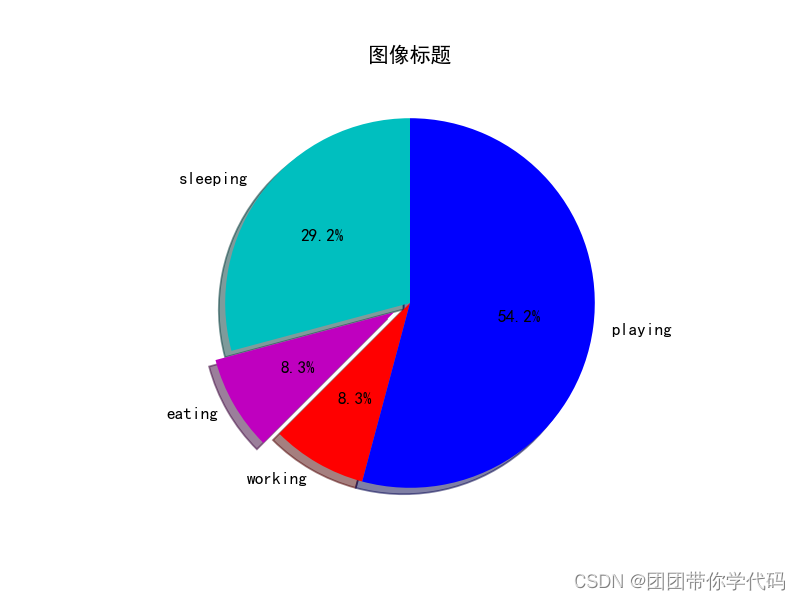
在
plt.pie中:- 首先我们需要指定『切片』,这是每个部分的相对大小。
- 然后,我们指定相应切片的颜色列表。
- 接下来,我们可以选择指定图形的『起始角度』。 这使你可以在任何地方开始绘图。 在我们的例子中,我们为饼图选择了 90 度角,这意味着第一个部分是一个竖直线条。
- 接下来,我们可以选择给绘图添加一个字符大小的阴影,然后我们甚至可以使用
explode拉出一个切片。
我们总共有四个切片,所以对于
explode,如果我们不想拉出任何切片,我们传入0,0,0,0。 如果我们想要拉出第一个切片,我们传入0.1,0,0,0。数值越大,这个切片被拉出的距离就越大。explode=(0,0.1,0,0),explode=(0,0.9,0,0),
被拉出的距离0.9和0.1的差距很明显,当数值到1时,该扇形就被完全拉出圆。
5.最后,我们使用
autopct,选择将百分比放置到图表上面。堆积条形图
通过使用
plt.bar()函数中的可选参数,可以绘制堆积条形图,plt.bar()函数的可选参数bottom允许指定条形图的起始值。- import matplotlib.pyplot as plt
- y_1 = [3., 25., 45., 22.]
- y_2 = [6., 25., 50., 25.]
- x = range(4)
- plt.bar(x, y_1, color = 'b')
- plt.bar(x, y_2, color = 'r', bottom = y_1)
- plt.show()

可以结合
for循环,利用延迟呈现机制可以堆叠更多的条形:- import numpy as np
- import matplotlib.pyplot as plt
- data = np.array([[5., 30., 45., 22.], [5., 25., 50., 20.], [1., 2., 1., 1.]])
- x = np.arange(data.shape[1])
- for i in range(data.shape[0]):
- plt.bar(x, data[i], bottom = np.sum(data[:i], axis = 0))
- plt.show()

对称条形图
例如,当我们想要绘制不同年龄段的男性与女性数量的对比时,一个简单且有用的技巧是对称绘制两个条形图:

- import numpy as np
- import matplotlib.pyplot as plt
- w_pop = np.array([5., 30., 45., 22.])
- m_pop = np.array( [5., 25., 50., 20.])
- x = np.arange(4)
- plt.barh(x, w_pop)
- plt.barh(x, -m_pop)
- plt.show()
图中女性人口的条形图照常绘制。然而,男性人口的条形图的条形图的条形图向左延伸,而不是向右延伸。可以使用数据的负值来快速实现对称条形图的绘制。
3D绘图
通用语句
- from mpl_toolkits.mplot3d import axes3d
- import matplotlib.pyplot as plt
3D 图形可以进行交互。 可以使用鼠标左键单击并拖动来移动图形。 您还可以使用鼠标右键单击并拖动来放大或缩小。
3D散点图
- from mpl_toolkits.mplot3d import axes3d
- import matplotlib.pyplot as plt
- from matplotlib import style
- style.use('ggplot')
- fig = plt.figure()
- ax1 = fig.add_subplot(111, projection='3d')
- x = [1,2,3,4,5,6,7,8,9,10]
- y = [5,6,7,8,2,5,6,3,7,2]
- z = [1,2,6,3,2,7,3,3,7,2]
- x2 = [-1,-2,-3,-4,-5,-6,-7,-8,-9,-10]
- y2 = [-5,-6,-7,-8,-2,-5,-6,-3,-7,-2]
- z2 = [1,2,6,3,2,7,3,3,7,2]
- ax1.scatter(x, y, z, c='g', marker='o')
- ax1.scatter(x2, y2, z2, c ='r', marker='o')
- ax1.set_xlabel('x axis')
- ax1.set_ylabel('y axis')
- ax1.set_zlabel('z axis')
- plt.show()

3D条形图
对于条形图,你需要拥有条形的起点,条形的高度和宽度。 但对于 3D 条形图,你还有另一个选项,就是条形的深度。 大多数情况下,条形图从轴上的条形平面开始,但是你也可以通过打破此约束来添加另一个维度。
- from mpl_toolkits.mplot3d import axes3d
- import matplotlib.pyplot as plt
- import numpy as np
- from matplotlib import style
- style.use('ggplot')
- fig = plt.figure()
- ax1 = fig.add_subplot(111, projection='3d')
- x3 = [1,2,3,4,5,6,7,8,9,10]
- y3 = [5,6,7,8,2,5,6,3,7,2]
- z3 = np.zeros(10)
- dx = np.ones(10)
- dy = np.ones(10)
- dz = [1,2,3,4,5,6,7,8,9,10]
- ax1.bar3d(x3, y3, z3, dx, dy, dz)
- ax1.set_xlabel('x axis')
- ax1.set_ylabel('y axis')
- ax1.set_zlabel('z axis')
- plt.show()
注意这里,我们必须定义
x、y和z,然后是 3 个维度的宽度、高度和深度。
附录:
颜色表color=' '

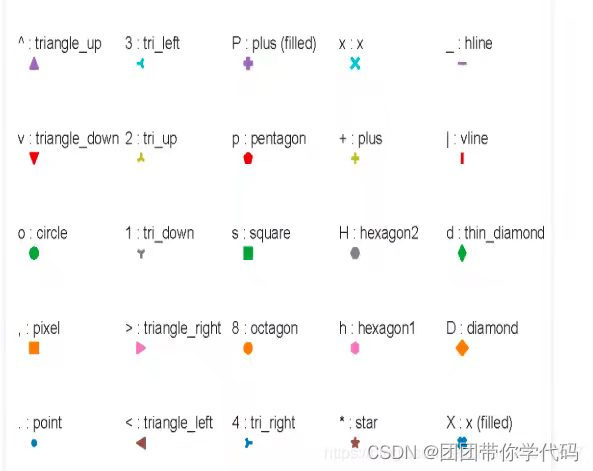
图标marker=" "
固定代码模版
绘图时加上:
- import pandas as pd
- import pylab as plt
- import numpy as np
更改图片字体大小时加上:
plt.rc('font',size=16)图片注释出现汉字时,需要加上:
plt.rc('font',family='Simhei')生成等长标注的图表:
plt.axis("equal")为横纵坐标生成标签:
- plt.xlabel('横坐标标签名')
- plt.ylabel('纵坐标标签名')
X轴范围
plt.xlim((2000,2010)) # X轴的起点和终点
Y轴范围plt.ylim(6e9,7e9) # Y轴的起点和终点为生成的图表添加表头:
plt.title(“标题名”)显示已绘制的图片:
plt.show()图例
- plt.legend()
- plt.legend(labels=['人口'])
网格线plt.grid(axis='y') # axis: 'both','x','y'设置三维图像模型
ax=plt.axes(projection='3d')
生成三维图像(空白画板)- import pylab as plt
- axes=plt.axes(projection='3d')
- plt.show()
-
相关阅读:
深度神经网络(DNN)
SpringBoot整合MyBatis从零开始
【Rust日报】2022-10-24 使用 Bevy 和 dfdx 解决经典的 Cart Pole问题
git强制推送代码教程
WebGPU 入门:绘制一个三角形
lua基础之package
基于SSM的在线音乐管理系统
14.8 Socket 一收一发通信
C++初阶 Vector模拟实现
【Spring MVC】@RequestMapping注解属性
- 原文地址:https://blog.csdn.net/weixin_60535956/article/details/126367827
