-
docker-compose部署一套生产环境
文章目录
docker-compose部署一套生产环境
以下是我们公司产品,需要在客户那边搭建起来一套环境,操作系统centos-7.9
需要组件服务
所需服务 版本 问题 mysql 5.6 5.7,需要关闭一些5.6数据库上面的配置 Redis 自定义 elasticsearch 7.17.2 kibana 7.17.2 rocketmq 4.8.0 nginx 自定义 Nacos 自定义 
服务首先安装docker,docker-compose
[root@docker-compose ~]# wget https://mirrors.aliyun.com/docker-ce/linux/centos/docker-ce.repo [root@docker-compose ~]# mv docker-ce.repo /etc/yum.repos.d/ [root@docker-compose ~]# yum -y install docker-ce [root@docker-compose ~]# systemctl start docker-ce && systemctl enable docker [root@docker-compose ~]# docker -v Docker version 20.10.16, build aa7e414- 1
- 2
- 3
- 4
- 5
- 6

配置国内镜像源
[root@docker-compose ~]# vi /etc/docker/daemon.json { "registry-mirrors": ["https://cq20bk8v.mirror.aliyuncs.com"] }- 1
- 2
Docker-compose安装
pip3安装
[root@docker-compose ~]# yum install epel-release [root@docker-compose ~]# yum install python3-pip [root@docker-compose ~]# pip3 install --upgrade pip [root@docker-compose ~]# pip3 install docker-compose 这里会报错:ModuleNotFoundError: No module named 'setuptools_rust' 解决方法:pip3 install -U pip setuptools [root@docker-compose ~]# docker-compose --version- 1
- 2
- 3
- 4
- 5
- 6
- 7
- 8
- 9
- 10


二进制安装
从github上下载docker-compose二进制文件安装
- 下载最新版的docker-compose文件
# sudo curl -L https://github.com/docker/compose/releases/download/1.16.1/docker-compose-`uname -s`-`uname -m` -o /usr/local/bin/docker-compose- 1
- 若是github访问太慢,可以用daocloud下载
http://get.daocloud.io/
Docker Compose存放在Git Hub,不太稳定。
你可以也通过执行下面的命令,高速安装Docker Compose。
curl -L https://get.daocloud.io/docker/compose/releases/download/v2.5.0/docker-compose-`uname -s`-`uname -m` > /usr/local/bin/docker-compose chmod +x /usr/local/bin/docker-compose- 1
你可以通过修改URL中的版本,可以自定义您的需要的版本。
镜像打成tar包
我这边是从原来服务器上面打包的镜像,没有的需要从新拉取
docker save newmq > 你的储存路径/文件名称.tar docker save mysql > /tar/mysql.5.6.tar docker save redis > /tar/redis.2.8.tar docker save elasticsearch > /tar/elasticsearch.7.17.2.tar docker save kibana > /tar/kibana.7.17.2.tar docker save rocketmqinc/rocketmq > /tar/rocketmq.tar docker save nginx > /tar/nginx.1.21.6.tar docker save nacos/nacos-server > /tar/nacos.2.0.3.tar- 1
- 2
- 3
- 4
- 5
- 6
- 7
- 8
- 9
上传镜像tar包
我这边写了个脚本
vim docker-load.sh hmod +x docker-load.sh- 1
- 2
- 3
#!/bin/bash docker load < /tar/elasticsearch.7.17.2.tar docker load < /tar/kibana.7.17.2.tar docker load < /tar/mysql.5.6.tar docker load < /tar/nacos.2.0.3.tar docker load < /tar/nginx.1.21.6.tar docker load < /tar/redis.2.8.tar docker load < /tar/rocketmq.tar- 1
- 2
- 3
- 4
- 5
- 6
- 7
- 8



部署mysql服务
我们其实可以把所有组件的yml都放在一起,一起启动,后面再讲
创建目录
mkdir -p /usr/local/docker/mysql5.6 vim docker-compose.yml- 1
- 2
编写yaml文件
version: "3" services: mysql: image: mysql:5.6 restart: always ports: - 3306:3306 environment: - MYSQL_ROOT_PASSWORD=Bimuyu2022 volumes: - "/data/container/mysql/data:/var/lib/mysql" - "/data/container/mysql/init:/docker-entrypoint-initdb.d"- 1
- 2
- 3
- 4
- 5
- 6
- 7
- 8
- 9
- 10
- 11
- 12
- 13

启动
docker-compose up -d- 1

创建一个mysql的库,用于等下连接nacos

部署redis服务
创建目录
mkdir -p /usr/local/docker/redis vim docker-compose.yml- 1
- 2
编写yaml文件
version: "3" services: redis: image: redis:2.8 restart: always ports: - 6379:6379 volumes: - "/data/container/redis/data:/data"- 1
- 2
- 3
- 4
- 5
- 6
- 7
- 8
- 9
- 10
- 11

启动
docker-compose up -d- 1

部署es服务
创建目录
mkdir -p /usr/local/docker/es vim docker-compose.yml- 1
- 2
编写yaml文件
version: "3.0" services: elasticsearch: image: elasticsearch:7.17.2 restart: always environment: - xpack.security.enabled=false - discovery.type=single-node ports: - 9200:9200 volumes: - "./data:/usr/share/elasticsearch/data" - "./plugins:/usr/share/elasticsearch/plugins" - "./config/jvm.options.d:/usr/share/elasticsearch/config/jvm.options.d" kibana: image: kibana:7.17.2 restart: always environment: - ELASTICSEARCH_HOSTS=http://elasticsearch:9200 depends_on: - elasticsearch ports: - 5601:5601- 1
- 2
- 3
- 4
- 5
- 6
- 7
- 8
- 9
- 10
- 11
- 12
- 13
- 14
- 15
- 16
- 17
- 18
- 19
- 20
- 21
- 22
- 23
- 24
- 25

启动
docker-compose up -d- 1

访问kibana
部署RocketMQ服务
创建目录
mkdir -p /usr/local/docker/rocketmq vim docker-compose.yml- 1
- 2
编写yaml文件
vim下,粘贴带注释代码,会出现代码缩进错位,解决办法:
先设置vim为粘贴模式,即执行:set paste,然后在进入编辑状态,执行粘贴即可。
version: '3' services: rocketmq-namesrv: image: apache/rocketmq:4.8.0 container_name: rocketmq-namesrv restart: always ports: - 9876:9876 volumes: # docker-compose.yml 文件地址 /usr/local/ibimfish/rocketmq # ./namesrv/logs 主机路径(docker-compose.yml的相对路径):/home/rocketmq/logs 容器内路径 - ./namesrv/logs:/home/rocketmq/logs - ./namesrv/store:/home/rocketmq/store environment: JAVA_OPT_EXT: "-Duser.home=/home/rocketmq -Xms512M -Xmx512M -Xmn128m" command: ["sh","mqnamesrv"] networks: rocketmq_net: aliases: - rocketmq-namesrv rocketmq-broker: image: apache/rocketmq:4.8.0 container_name: rocketmq-broker restart: always ports: - 10909:10909 - 10911:10911 volumes: - ./broker/logs:/home/rocketmq/logs - ./broker/store:/home/rocketmq/store - ./broker/conf/broker.conf:/etc/rocketmq/broker.conf environment: JAVA_OPT_EXT: "-Duser.home=/home/rocketmq -Xms512M -Xmx512M -Xmn128m" # 容器内路径 command: ["sh","mqbroker","-c","/etc/rocketmq/broker.conf","-n","rocketmq-namesrv:9876","autoCreateTopicEnable=true"] depends_on: - rocketmq-namesrv networks: rocketmq_net: aliases: - rocketmq-broker rocketmq-console: image: styletang/rocketmq-console-ng container_name: rocketmq-console restart: always ports: - 8180:8080 environment: JAVA_OPTS: "-Drocketmq.namesrv.addr=rocketmq-namesrv:9876 -Dcom.rocketmq.sendMessageWithVIPChannel=false" depends_on: - rocketmq-namesrv networks: rocketmq_net: aliases: - rocketmq-console networks: rocketmq_net: name: rocketmq_net driver: bridge- 1
- 2
- 3
- 4
- 5
- 6
- 7
- 8
- 9
- 10
- 11
- 12
- 13
- 14
- 15
- 16
- 17
- 18
- 19
- 20
- 21
- 22
- 23
- 24
- 25
- 26
- 27
- 28
- 29
- 30
- 31
- 32
- 33
- 34
- 35
- 36
- 37
- 38
- 39
- 40
- 41
- 42
- 43
- 44
- 45
- 46
- 47
- 48
- 49
- 50
- 51
- 52
- 53
- 54
- 55
- 56
- 57
- 58
- 59
- 60
- 61
- 62
- 63
- 64
- 65
启动
docker-compose up -d- 1

部署nginx服务
创建目录
mkdir -p /usr/local/docker/nginx vim docker-compose.yml- 1
- 2
编写yaml文件
version: "3.0" services: nginx: image: nginx:1.21.6 restart: always #network_mode: "host" ports: - 80:80 - 443:443 volumes: - "./nginx/html:/usr/share/nginx/html" - "./nginx/conf.d:/etc/nginx/conf.d" - "./nginx/ssl:/etc/nginx/ssl" - "./nginx/logs:/var/log/nginx"- 1
- 2
- 3
- 4
- 5
- 6
- 7
- 8
- 9
- 10
- 11
- 12
- 13
- 14
- 15
启动
docker-compose up -d- 1

部署Nacos服务
创建目录
mkdir -p /usr/local/docker/nacos vim docker-compose.yml- 1
- 2
编写yaml文件
version: '3' services: nacos: # build是Dockfile文件的所属文件夹,如果不用build可以使用image: nacos/nacos-server:1.4.3 #build: #context: ../docker-file/nacos image: nacos/nacos-server:2.0.3 container_name: nacos restart: always volumes: # 日志挂载 - ./logs:/home/nacos/logs # 配置文件挂载 - ./application.properties:/home/nacos/conf/application.properties ports: - "8848:8848" environment: - PREFER_HOST_MODE=ip - MODE=standalone - SPRING_DATASOURCE_PLATFORM=mysql # mysql信息配置 - MYSQL_MASTER_SERVICE_HOST=192.168.2.205 - MYSQL_MASTER_SERVICE_PORT=3306 - MYSQL_MASTER_SERVICE_USER=root - MYSQL_MASTER_SERVICE_PASSWORD=Bimuyu2022 # 内存配置 - JVM_XMS=512m - JVM_MMS=320m- 1
- 2
- 3
- 4
- 5
- 6
- 7
- 8
- 9
- 10
- 11
- 12
- 13
- 14
- 15
- 16
- 17
- 18
- 19
- 20
- 21
- 22
- 23
- 24
- 25
- 26
- 27
- 28
- 29

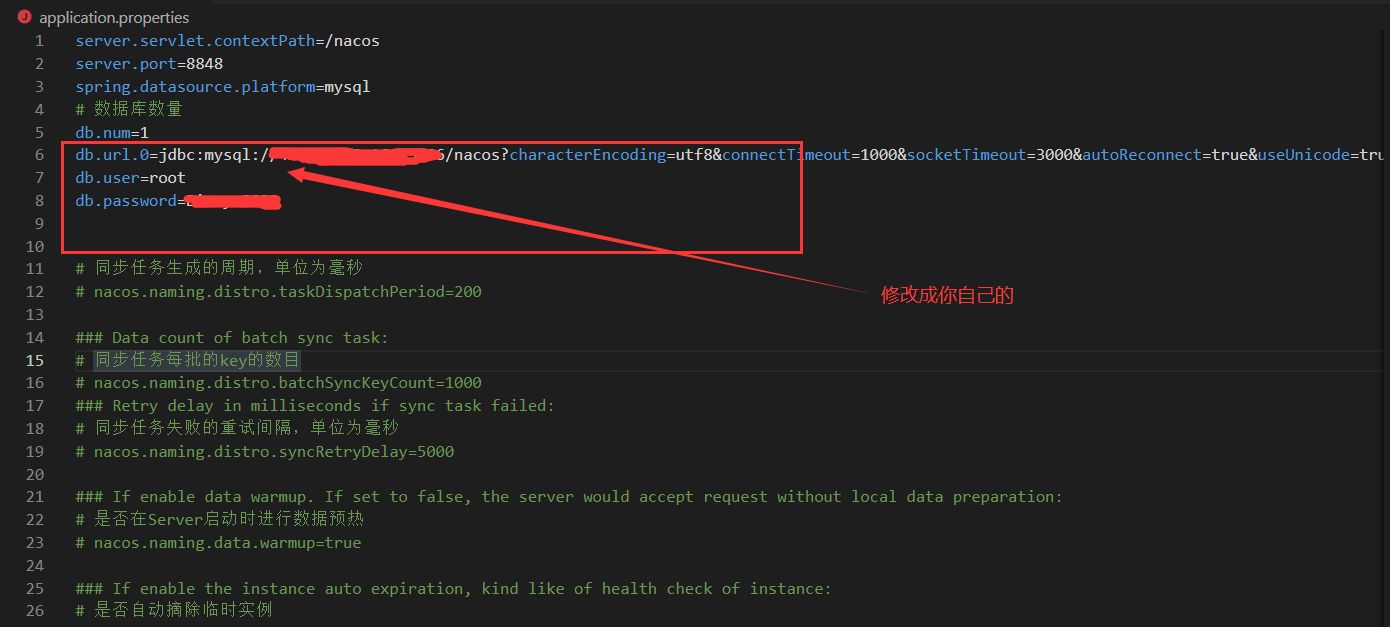
创建nacos文件
下面复制即可,把数据库ip改成你的服务器
server.servlet.contextPath=/nacos server.port=8848 spring.datasource.platform=mysql # 数据库数量 db.num=1 db.url.0=jdbc:mysql://ip /nacos?characterEncoding=utf8&connectTimeout=1000&socketTimeout=3000&autoReconnect=true&useUnicode=true&useSSL=false&serverTimezone=UTC db.user=账户 db.password=密码 # 同步任务生成的周期,单位为毫秒 # nacos.naming.distro.taskDispatchPeriod=200 ### Data count of batch sync task: # 同步任务每批的key的数目 # nacos.naming.distro.batchSyncKeyCount=1000 ### Retry delay in milliseconds if sync task failed: # 同步任务失败的重试间隔,单位为毫秒 # nacos.naming.distro.syncRetryDelay=5000 ### If enable data warmup. If set to false, the server would accept request without local data preparation: # 是否在Server启动时进行数据预热 # nacos.naming.data.warmup=true ### If enable the instance auto expiration, kind like of health check of instance: # 是否自动摘除临时实例 # nacos.naming.expireInstance=true #是否自动清理不在线服务 nacos.naming.empty-service.auto-clean=true # 清理延迟时间 nacos.naming.empty-service.clean.initial-delay-ms=50000 # 清理间隔时间 nacos.naming.empty-service.clean.period-time-ms=30000 #*************** CMDB Module Related Configurations ***************# ### The interval to dump external CMDB in seconds: # 全量dump的间隔,单位为秒 # nacos.cmdb.dumpTaskInterval=3600 ### The interval of polling data change event in seconds: # 变更事件的拉取间隔,单位为秒 # nacos.cmdb.eventTaskInterval=10 ### The interval of loading labels in seconds: # 标签集合的拉取间隔,单位为秒 # nacos.cmdb.labelTaskInterval=300 ### If turn on data loading task: # 是否打开CMDB # nacos.cmdb.loadDataAtStart=false #*************** Metrics Related Configurations ***************# ### Metrics for prometheus # 监控端点 #management.endpoints.web.exposure.include=* ### Metrics for elastic search # 是否导出监控数据到ES management.metrics.export.elastic.enabled=false # ES地址 #management.metrics.export.elastic.host=http://localhost:9200 ### Metrics for influx # 是否导出监控数据到influxdb(一款时序数据库) management.metrics.export.influx.enabled=false # 数据库名 #management.metrics.export.influx.db=springboot # 数据库地址 #management.metrics.export.influx.uri=http://localhost:8086 # 是否自动创建数据库 #management.metrics.export.influx.auto-create-db=true # 为每个点编写一致性 #management.metrics.export.influx.consistency=one # 是否启用发布到Influx的指标批次的GZIP压缩 #management.metrics.export.influx.compressed=true #*************** Access Log Related Configurations ***************# ### If turn on the access log: # 是否打印access日志 server.tomcat.accesslog.enabled=true ### The access log pattern: # 日志打印格式 server.tomcat.accesslog.pattern=%h %l %u %t "%r" %s %b %D %{User-Agent}i ### The directory of access log: # 日志存储目录 server.tomcat.basedir= #*************** Access Control Related Configurations ***************# ### If enable spring security, this option is deprecated in 1.2.0: # 开启security框架访问控制 #spring.security.enabled=false ### The ignore urls of auth, is deprecated in 1.2.0: # 配置security放行路径 nacos.security.ignore.urls=/,/error,/**/*.css,/**/*.js,/**/*.html,/**/*.map,/**/*.svg,/**/*.png,/**/*.ico,/console-fe/public/**,/v1/auth/**,/v1/console/health/**,/actuator/**,/v1/console/server/** ### The auth system to use, currently only 'nacos' is supported: # 系统授权认证类型 nacos.core.auth.system.type=nacos ### If turn on auth system: # 是否开启授权 nacos.core.auth.enabled=false ### The token expiration in seconds: # 令牌失效时间 nacos.core.auth.default.token.expire.seconds=36000 ### The default token: # 默认访问密钥 nacos.core.auth.default.token.secret.key=SecretKey012345678901234567890123456789012345678901234567890123456789 ### Turn on/off caching of auth information. By turning on this switch, the update of auth information would have a 15 seconds delay. # 更新授权信息后的延迟时间 nacos.core.auth.caching.enabled=true #*************** Istio Related Configurations ***************# ### If turn on the MCP server: # 是否开启MCP nacos.istio.mcp.server.enabled=false ###*************** Add from 1.3.0 ***************### #*************** Core Related Configurations ***************# ### set the WorkerID manually # 数据的主键雪花ID # nacos.core.snowflake.worker-id= ### Member-MetaData # nacos.core.member.meta.site= # nacos.core.member.meta.adweight= # nacos.core.member.meta.weight= ### MemberLookup ### Addressing pattern category, If set, the priority is highest # 寻址模式类型 # nacos.core.member.lookup.type=[file,address-server,discovery] ## Set the cluster list with a configuration file or command-line argument # 使用配置文件或命令行参数设置群集列表 # nacos.member.list=192.168.16.101:8847?raft_port=8807,192.168.16.101?raft_port=8808,192.168.16.101:8849?raft_port=8809 ## for DiscoveryMemberLookup # If you want to use cluster node self-discovery, turn this parameter on # 自动寻址 # nacos.member.discovery=false ## for AddressServerMemberLookup # Maximum number of retries to query the address server upon initialization # 初始化时查询地址服务器的最大重试次数 # nacos.core.address-server.retry=5 #*************** JRaft Related Configurations ***************# ### Sets the Raft cluster election timeout, default value is 5 second # 选举超时时间 # nacos.core.protocol.raft.data.election_timeout_ms=5000 ### Sets the amount of time the Raft snapshot will execute periodically, default is 30 minute # 集群以中性数据快照间隔时间 # nacos.core.protocol.raft.data.snapshot_interval_secs=30 ### Requested retries, default value is 1 # 请求失败尝试次数 # nacos.core.protocol.raft.data.request_failoverRetries=1 ### raft internal worker threads # 线程个数 # nacos.core.protocol.raft.data.core_thread_num=8 ### Number of threads required for raft business request processing # 客户端线程请求数 # nacos.core.protocol.raft.data.cli_service_thread_num=4 ### raft linear read strategy, defaults to index # 一致性线性读策略 # nacos.core.protocol.raft.data.read_index_type=ReadOnlySafe ### rpc request timeout, default 5 seconds # RPC 请求超时时间 # nacos.core.protocol.raft.data.rpc_request_timeout_ms=5000- 1
- 2
- 3
- 4
- 5
- 6
- 7
- 8
- 9
- 10
- 11
- 12
- 13
- 14
- 15
- 16
- 17
- 18
- 19
- 20
- 21
- 22
- 23
- 24
- 25
- 26
- 27
- 28
- 29
- 30
- 31
- 32
- 33
- 34
- 35
- 36
- 37
- 38
- 39
- 40
- 41
- 42
- 43
- 44
- 45
- 46
- 47
- 48
- 49
- 50
- 51
- 52
- 53
- 54
- 55
- 56
- 57
- 58
- 59
- 60
- 61
- 62
- 63
- 64
- 65
- 66
- 67
- 68
- 69
- 70
- 71
- 72
- 73
- 74
- 75
- 76
- 77
- 78
- 79
- 80
- 81
- 82
- 83
- 84
- 85
- 86
- 87
- 88
- 89
- 90
- 91
- 92
- 93
- 94
- 95
- 96
- 97
- 98
- 99
- 100
- 101
- 102
- 103
- 104
- 105
- 106
- 107
- 108
- 109
- 110
- 111
- 112
- 113
- 114
- 115
- 116
- 117
- 118
- 119
- 120
- 121
- 122
- 123
- 124
- 125
- 126
- 127
- 128
- 129
- 130
- 131
- 132
- 133
- 134
- 135
- 136
- 137
- 138
- 139
- 140
- 141
- 142
- 143
- 144
- 145
- 146
- 147
- 148
- 149
- 150
- 151
- 152
- 153
- 154
- 155
- 156
- 157
- 158
- 159
- 160
- 161
- 162
- 163
- 164
- 165
- 166
- 167
- 168
- 169
- 170
- 171
- 172
- 173
- 174
- 175
- 176
- 177
- 178
- 179
- 180
- 181
- 182
- 183

启动
docker-compose up -d- 1

日志启动成功

访问
http://ip:8848/nacos/#/login账户 :nacos
密码:nacos
我这边遇到的问题:nacos没起来容器日志报错
查看容器日志
docker logs -f c6a7- 1

问题二

查看nacos配置文件
vim application.properties- 1

部署后端jar包服务
我这边是跑了3个后端jar包,开发给到对应的jar包,然后再把jar包写到dockerfile里面,然后再写个yml文件启动容器
部署keeper -java
创建目录
mkdir java [root@210 java]# pwd /usr/local/docker/java mkdir keeper #把jar包放到这个位置- 1
- 2
- 3
- 4

编写Dockerfile文件
FROM java:8 # author MAINTAINER aike # 挂载目录 VOLUME /home/keeper # 复制jar文件到路径 ADD keeper-provider.jar keeper.jar # 启动服务命令 ENTRYPOINT ["java","-jar","keeper.jar","--spring.profiles.active=dev"] #暴露端口 EXPOSE 8080- 1
- 2
- 3
- 4
- 5
- 6
- 7
- 8
- 9
- 10
- 11

docker-biuld镜像
docker build . -t keeper-huarun:0802 #-t自定义命名- 1

编写docker-compose.yml文件
version: '3' services: keeper: image: keeper-huarun:0802 container_name: keeper restart: always network_mode: "host" environment: - TZ=Asia/Shanghai ports: - 8080:8080 volumes: - ./logs:/logs- 1
- 2
- 3
- 4
- 5
- 6
- 7
- 8
- 9
- 10
- 11
- 12
- 13

启动
docker-compose up -d- 1
遇到报错:
是因为ports上面镜像已经指定了,我们这里就不需要暴漏了
成功

部署lane -java
创建目录
mkdir java [root@210 java]# pwd /usr/local/docker/java mkdir lane #把jar包放到这个位置- 1
- 2
- 3
- 4
编写Dockerfile文件
FROM java:8 # author MAINTAINER aike # 挂载目录 VOLUME /home/lane # 复制jar文件到路径 ADD lane-provider.jar lane.jar # 启动服务命令 ENTRYPOINT ["java","-jar","lane.jar","--spring.profiles.active=dev"] #暴露端口 EXPOSE 8082- 1
- 2
- 3
- 4
- 5
- 6
- 7
- 8
- 9
- 10
- 11

docker-biuld镜像
docker build . -t lane-huarun:0802 #-t自定义命名- 1

编写docker-compose.yml文件
version: '3' services: lane: image: lane-huarun:0802 container_name: lane restart: always network_mode: "host" environment: - TZ=Asia/Shanghai ports: - 8082:8082 volumes: - ./logs:/logs- 1
- 2
- 3
- 4
- 5
- 6
- 7
- 8
- 9
- 10
- 11
- 12
- 13

启动
docker-compose up -d- 1

部署pond -java
创建目录
mkdir java [root@210 java]# pwd /usr/local/docker/java mkdir pod #把jar包放到这个位置- 1
- 2
- 3
- 4
编写Dockerfile文件
FROM java:8 # author MAINTAINER qingyangzi # 挂载目录 VOLUME /home/pond # 复制jar文件到路径 ADD pond-provider.jar pond.jar # 启动服务命令 ENTRYPOINT ["java","-jar","pond.jar","--spring.profiles.active=dev"] #暴露端口 EXPOSE 8081- 1
- 2
- 3
- 4
- 5
- 6
- 7
- 8
- 9
- 10
- 11
- 12

docker-biuld镜像
docker build . -t pond-huarun:0802 #-t自定义命名- 1

编写docker-compose.yml文件
version: '3' services: pond: image: pond-huarun:0802 container_name: pond restart: always network_mode: "host" environment: - TZ=Asia/Shanghai ports: - 8081:8081 volumes: - ./logs:/logs- 1
- 2
- 3
- 4
- 5
- 6
- 7
- 8
- 9
- 10
- 11
- 12
- 13

启动
docker-compose up -d- 1

后期考虑优化问题,离线环境部署,外部映射目录或者文件增加,各位看官,有好的方案记得私信我,编写不易多多点赞
-
相关阅读:
一文看懂推荐系统:排序06:粗排三塔模型,性能介于双塔模型和精排模型之间
不太会讲爱,其实已经偷偷幸福很久啦----我们的故事
【FreeSwitch开发实践】UniMRCP编译与安装
含文档+PPT+源码等]精品spring boot+MySQL客户关系管理系统vue[包运行成功]SpringBoot毕业设计程序设计项目源码
软考考生注意!2022年下半年报名详细流程来了!
极智AI | 教你使用深度学习模型调试器 polygraphy
索尼 toio™ 应用创意开发征文|创新音乐创作工具的诞生
书写高质量sql的一些建议
想学计算机编程从什么学起?零基础如何自学计算机编程?中文编程开发语言工具箱之渐变标签组构件
micro微内核和mono宏内核
- 原文地址:https://blog.csdn.net/tianmingqing0806/article/details/126365779
