-
满满干货:分享2个实用的PDF编辑文字方法

PDF文件因为它的稳定、不易编辑特点,深受大家的喜爱,但是在使用过程中也会出现一些小问题,比如有小伙伴不知道PDF怎样编辑。那今天我就要来教大家应该如何编辑PDF文档,快来看看吧!

方法推荐一:使用PDF工具进行编辑。
借助工具:全能PDF转换助手。
方法介绍:这是我常用来处理PDF文档的一款实用工具,它具有PDF转换、PDF编辑、PDF加页码、PDF压缩等多种功能。使用一款软件,就可以解决多种PDF问题,是不是很方便呢?
【操作步骤】:
打开软件,在首页选择“PDF编辑”功能,上传要编辑的PDF文档。

进入到编辑界面后,我们可以看到编辑的工具在页面的上方,其中包括文本、注释、签名、图像印章、页面模式等,如果需要新建PDF页面也可以进行操作,编辑完毕记得点击右下方的“保存下载”按钮哦。

告诉大家一个好消息,这款软件最近还出了手机APP,这样我们在手机上就可以进行一系列的操作了,小伙伴们快去体验一下吧!

方法推荐二:使用文档工具进行编辑。
借助工具:WPS。
方法介绍:除了上面的工具,WPS也是我常用的工具,除了编辑Word、Excel、PPT等文档,还能够编辑PDF文件。虽然功能不是很多,但还是可以满足大家日常对PDF处理的。
【操作步骤】:
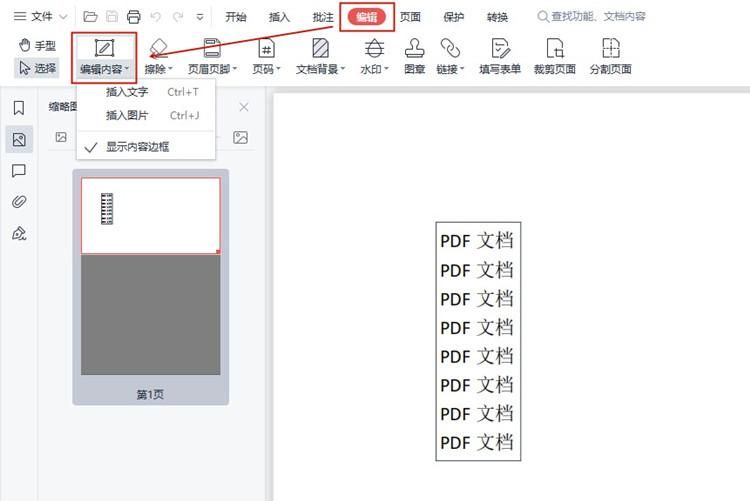
打开WPS工具,新建一个PDF文档,然后选择上方菜单栏的“编辑”——“编辑内容”选项,它可以插入文字也可以插入图片,大家根据选择自行进行编辑就可以了。编辑后记得要保存呀!
以上就是今天的全部分享了,现在你知道PDF怎样编辑了吗?快动手操作起来吧!
-
相关阅读:
OpenJudge NOI 2.1 6188:比饭量
流入接地网的电流IG与站内站外发生短路时的电流关系
Angular material Chips Autocomplete
CIKM 2022 AnalytiCup Competition: 联邦异质任务学习
鸿蒙HarmonyOS DevEco Studio 安装配置
基于深度学习LSTM+NLP情感分析电影数据爬虫可视化分析推荐系统(深度学习LSTM+机器学习双推荐算法+scrapy爬虫+NLP情感分析+数据分析可视化)
uboot的start.S
react中设置activeClassName的笔记
散文翻译语言点精要
Cocos Creator 3.x 热更新
- 原文地址:https://blog.csdn.net/huduokyou/article/details/126363967