-
【云原生】使用Dockerfile制作openGauss镜像
容器镜像是一个不可变的只读文件,基于相同镜像文件创建启动的容器,都将获得完全相同的Docker容器。容器是镜像的实例,具有生命周期。
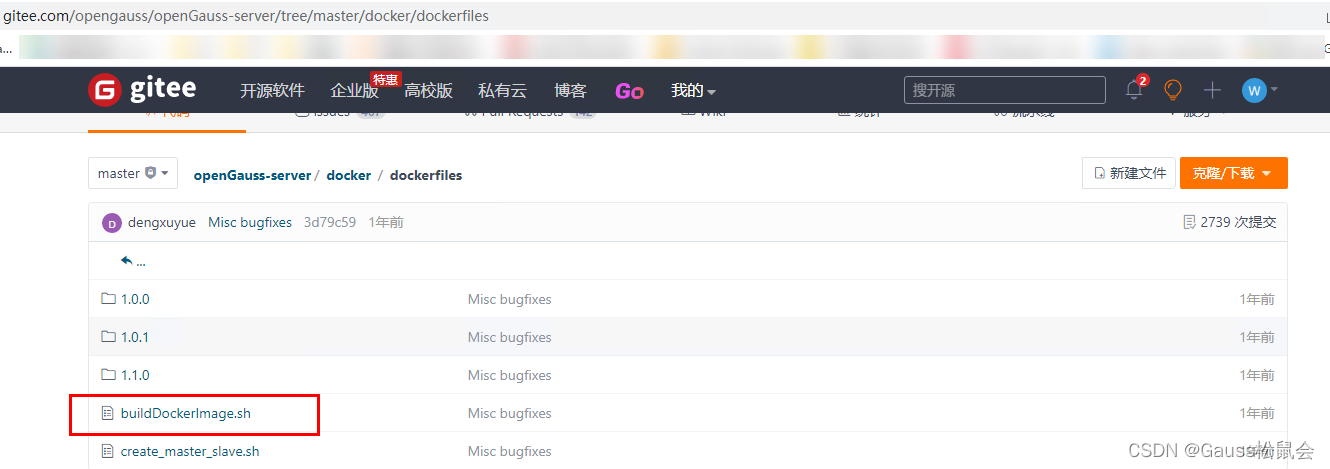
之前几期使用的openGauss镜像是云和恩墨提供的,openGauss源码中已经提供了制作脚本,可以直接使用,本篇介绍根据openGauss开源代码仓已有的Docker build脚本来制作openGauss 3.0.0镜像,自己制作的镜像会更加安全可靠,也更方便DevOps用户的安装、配置和环境设置。
环境准备
本篇使用的是:x86 ECS云服务器+CentOS 7.6
另外,ARM64 openEuler 20.03 LTS 也是支持的。
PS:镜像制作的话请尽量使用公网环境,内网的话可能会遇到各种奇怪的问题,即使配置好了内网yum源等也还是报错。docker 安装&配置
1、参考之前《【云原生】使用Docker部署openGauss》的步骤安装并启动docker服务。yum源使用的是华为云。
yum install -y yum-utils wget -O /etc/yum.repos.d/docker-ce.repo http://repo.huaweicloud.com/docker-ce/linux/centos/docker-ce.repo sudo sed -i 's+download.docker.com+repo.huaweicloud.com/docker-ce+' /etc/yum.repos.d/docker-ce.repo sudo yum makecache fast sudo yum install docker-ce systemctl enable docker systemctl start docker systemctl status docker- 1
- 2
- 3
- 4
- 5
- 6
- 7
- 8
2、设置docker加速。由于国内直接访问
docker hub网速很慢,拉取镜像的时间很长。通常我们使用镜像加速或者从国内的一些平台镜像仓库上拉取。新建daemon.json文件。[root@iZ2zegavrsiopm50rp12ygZ dockerfiles]# cd /etc/docker/ [root@iZ2zegavrsiopm50rp12ygZ docker]# ll total 4 -rw------- 1 root root 244 Aug 2 21:21 key.json [root@iZ2zegavrsiopm50rp12ygZ docker]# vi daemon.json- 1
- 2
- 3
- 4
- 5
配置几条国内的加速地址。我这分别是Docker中国区的、网易的和中国科技大学的。
{ "registry-mirrors": [ "https://registry.docker-cn.com", "http://hub-mirror.c.163.com", "https://docker.mirrors.ustc.edu.cn"] }- 1
- 2
- 3
- 4
- 5
- 6
- 7
- 8
贴完以后,
:wq重启docker服务使配置生效。[root@iZ2zegavrsiopm50rp12ygZ docker]# systemctl daemon-reload [root@iZ2zegavrsiopm50rp12ygZ docker]# service docker restart Redirecting to /bin/systemctl restart docker.service- 1
- 2
- 3
生成openGauss 3.0.0镜像
1、获取openGauss企业版3.0.0的安装包和源码文件。本篇用的是CentOS,选择的是企业版。对于只是想体验一下的同学来说选择轻量版就足够了,步骤和主要功能是一样的,优点是包更小,占用存储空间更少,缺点是裁掉了一些功能,具体差别见官方文档。
[root@iZ2zegavrsiopm50rp12ygZ ~]# wget https://opengauss.obs.cn-south-1.myhuaweicloud.com/3.0.0/x86/openGauss-3.0.0-CentOS-64bit-all.tar.gz [root@iZ2zegavrsiopm50rp12ygZ opt]# wget https://gitee.com/opengauss/openGauss-server/repository/archive/master.zip- 1
- 2
环境没有
unzip,自己先装一个。然把源码包master.zip解压得到openGauss-server-master文件夹,软件安装包openGauss-3.0.0-CentOS-64bit-all.tar.gz解压获得二进制安装包openGauss-3.0.0-CentOS-64bit.tar.bz2。[root@iZ2zegavrsiopm50rp12ygZ opt]# yum install unzip [root@iZ2zegavrsiopm50rp12ygZ opt]# unzip master.zip [root@iZ2zegavrsiopm50rp12ygZ opt]# tar -zvxf openGauss-3.0.0-CentOS-64bit-all.tar.gz [root@iZ2zegavrsiopm50rp12ygZ opt]# ll total 424680 -rw-r--r-- 1 root root 201796837 Aug 2 21:04 master.zip -rw-r--r-- 1 root root 116068945 Apr 1 18:39 openGauss-3.0.0-CentOS-64bit-all.tar.gz -rw-r--r-- 1 root root 105 Apr 1 18:26 openGauss-3.0.0-CentOS-64bit-cm.sha256 -rw-r--r-- 1 root root 6201097 Apr 1 18:26 openGauss-3.0.0-CentOS-64bit-cm.tar.gz -rw-r--r-- 1 root root 65 Apr 1 18:25 openGauss-3.0.0-CentOS-64bit-om.sha256 -rw-r--r-- 1 root root 14139662 Apr 1 18:25 openGauss-3.0.0-CentOS-64bit-om.tar.gz -rw-r--r-- 1 root root 65 Apr 1 18:26 openGauss-3.0.0-CentOS-64bit.sha256 -rw-r--r-- 1 root root 96246093 Apr 1 18:26 openGauss-3.0.0-CentOS-64bit.tar.bz2 drwxr-xr-x 13 root root 4096 Aug 2 19:27 openGauss-server-master -rw------- 1 root root 65 Apr 1 18:24 upgrade_sql.sha256 -rw------- 1 root root 383932 Apr 1 18:24 upgrade_sql.tar.gz- 1
- 2
- 3
- 4
- 5
- 6
- 7
- 8
- 9
- 10
- 11
- 12
- 13
- 14
- 15
- 16
- 17

- 因为现在要制作的是
3.0.0版本的镜像包,源码下面并没有这个版本,所以需要修改一些配置。将dockerfiles代码库1.1.0拷贝一份另存为3.0.0。将二进制安装包openGauss-3.0.0-CentOS-64bit.tar.bz2放到dockerfiles文件夹下面。因为我的是X86架构修改dockerfile_amd文件,主要是替换版本号。使用arm架构的同学则需要修改dockerfile_arm。
[root@iZ2zegavrsiopm50rp12ygZ opt]# cd openGauss-server-master/docker/dockerfiles/ [root@iZ2zegavrsiopm50rp12ygZ dockerfiles]# mkdir 3.0.0 [root@iZ2zegavrsiopm50rp12ygZ dockerfiles]# cp 1.1.0/* 3.0.0/ [root@iZ2zegavrsiopm50rp12ygZ dockerfiles]# cp /opt/openGauss-3.0.0-CentOS-64bit.tar.bz2 3.0.0/ [root@iZ2zegavrsiopm50rp12ygZ dockerfiles]# sed -i "s/openGauss-1.1.0-CentOS-64bit.tar.bz2/openGauss-3.0.0-CentOS-64bit.tar.bz2/g" 3.0.0/dockerfile_amd- 1
- 2
- 3
- 4
- 5
- 在dockerfiles文件夹下运行
buildDockerImage.sh。-i表示不对二进制包进行MD5检查。-v表示设置的版本参数。buildDockerImage.sh是封装后的制作脚本,它执行时会根据当前OS的架构是X86还是Arm去调用真正的制作镜像的dockerfile文件。dockerfile文件就像是一个配方,将作镜像需要的工具、依赖库、系统等统统写进来。有兴趣的小伙伴可以观察一下整个的镜像生成流程。
[root@iZ2zegavrsiopm50rp12ygZ dockerfiles]# sh buildDockerImage.sh -v 3.0.0 -i Checking Docker version. Ignored MD5 checksum. ========================== DOCKER info: Client: Context: default Debug Mode: false Plugins: app: Docker App (Docker Inc., v0.9.1-beta3) buildx: Docker Buildx (Docker Inc., v0.8.2-docker) scan: Docker Scan (Docker Inc., v0.17.0) Server: Containers: 0 Running: 0 Paused: 0 Stopped: 0 Images: 0 ...此处省略若干回显 ---> 7e3ef9a88226 Successfully built 7e3ef9a88226 Successfully tagged opengauss:3.0.0 openGauss Docker Image 3.0.0 is ready to be extended: --> opengauss:3.0.0 Build completed in 73 seconds.- 1
- 2
- 3
- 4
- 5
- 6
- 7
- 8
- 9
- 10
- 11
- 12
- 13
- 14
- 15
- 16
- 17
- 18
- 19
- 20
- 21
- 22
- 23
- 24
- 25
- 26
整个过程用了大概一分钟。
根据官方说明,运行buildDockerImage.sh脚本时,如果不指定-i参数,此时默认提供MD5检查,需要您手动将校验结果写入md5_file_amd64文件。##在dockerfiles/3.0.0目录下修改md5校验文件内容 md5sum openGauss-3.0.0-CentOS-64bit.tar.bz2 ##将校验信息写入校验文件md5_file_amd64中 echo "58b9a029719f2d9d32b7d619c850735c openGauss-3.0.0-CentOS64bit.tar.bz2" > md5_file_amd64- 1
- 2
- 3
- 4
4、查看制作的镜像,第一条opengauss 3.0.0 就是。体积稍微有点大,到了664M。
[root@iZ2zegavrsiopm50rp12ygZ dockerfiles]# docker images REPOSITORY TAG IMAGE ID CREATED SIZE opengauss 3.0.0 7e3ef9a88226 2 minutes ago 664MB centos 7.6.1810 f1cb7c7d58b7 3 years ago 202MB- 1
- 2
- 3
- 4

验证容器镜像
使用镜像启动然后登录容器,连接openGauss数据库进行验证。
[root@iZ2zegavrsiopm50rp12ygZ dockerfiles]#docker run --name wxxopengauss --privileged=true -d -e GS_PASSWORD=Gauss@123 -p 15432:5432 -v /var/lib/opengauss opengauss:3.0.0 [root@iZ2zegavrsiopm50rp12ygZ dockerfiles]# docker ps CONTAINER ID IMAGE COMMAND CREATED STATUS PORTS NAMES dc910aeaac18 opengauss:3.0.0 "entrypoint.sh gauss…" 46 seconds ago Up 45 seconds 0.0.0.0:15432->5432/tcp wxxopengauss [root@iZ2zegavrsiopm50rp12ygZ dockerfiles]# docker exec -it dc910aeaac18 /bin/bash [root@dc910aeaac18 /]# su - omm [omm@dc910aeaac18 ~]$ gsql- 1
- 2
- 3
- 4
- 5
- 6
- 7
omm=# create user wxx with password "Gauss@123"; omm=# alter user wxx sysadmin; omm=# grant all on schema public to wxx; omm=# create table test(id int); omm=# insert into test values(886); omm=# select * from test;- 1
- 2
- 3
- 4
- 5
- 6
数据库使用正常,镜像制作成功。

openGauss: 一款高性能、高安全、高可靠的企业级开源关系型数据库。
🍒如果您觉得博主的文章还不错或者有帮助的话,请关注一下博主,如果三连点赞评论收藏就更好啦!谢谢各位大佬给予的支持! -
相关阅读:
并行算法优化(1)
python基于OCR深度学习实现商品配料表识别
解决echarts多个单独图标使用connect 联动之后下载 图片脏数据的问题
SAP smartform和ALV如何使用图片 & 如何下载SE78上传的图片到本地
【ARFoundation学习笔记】平面检测
文档向量化工具(一):Apache Tika介绍
AMCL代码详解(七)amcl中的kd-Tree
Mysql的基本命令
uiautomator2遍历子元素.all()
【无标题】20221130 studynote1
- 原文地址:https://blog.csdn.net/GaussDB/article/details/126359751
