-
怎么批量修改文件后缀名?
怎么批量修改文件后缀名?什么是文件的后缀名,相信大家都应该知道吧,例如一张图片的名称是“1.jpg”,那么“.jpg”就是文件的后缀名。工作中有时候我们需要对文件后缀名进行修改(这里不是格式转换),我们只需要文件重命名进行修改即可,相信大家都知道怎么操作,非常简单的电脑技巧。不过有时候我们需要对大量文件的后缀名进行修改,如果还是采用一个一个修改的方法肯定行不通,因为这需要耗费不少的时间。
为了解决这个问题小编特意去网上寻找快速解决这个问题的方法,最终找到了一个电脑工具软件,能帮助我们批量修改文件后缀名。相信很多小伙伴都想了解怎么批量修改吧,下面我就用详细的案例为大家做介绍,一共五个步骤,如果你曾经也因为这个问题困扰过,那就和我一起往下学习吧。
需使用的电脑工具软件:优速文件批量重命名
工具软件下载:https://download.yososoft.com/YSRename/2.0.4/YSRename.exe
批量修改文件后缀名详细步骤:
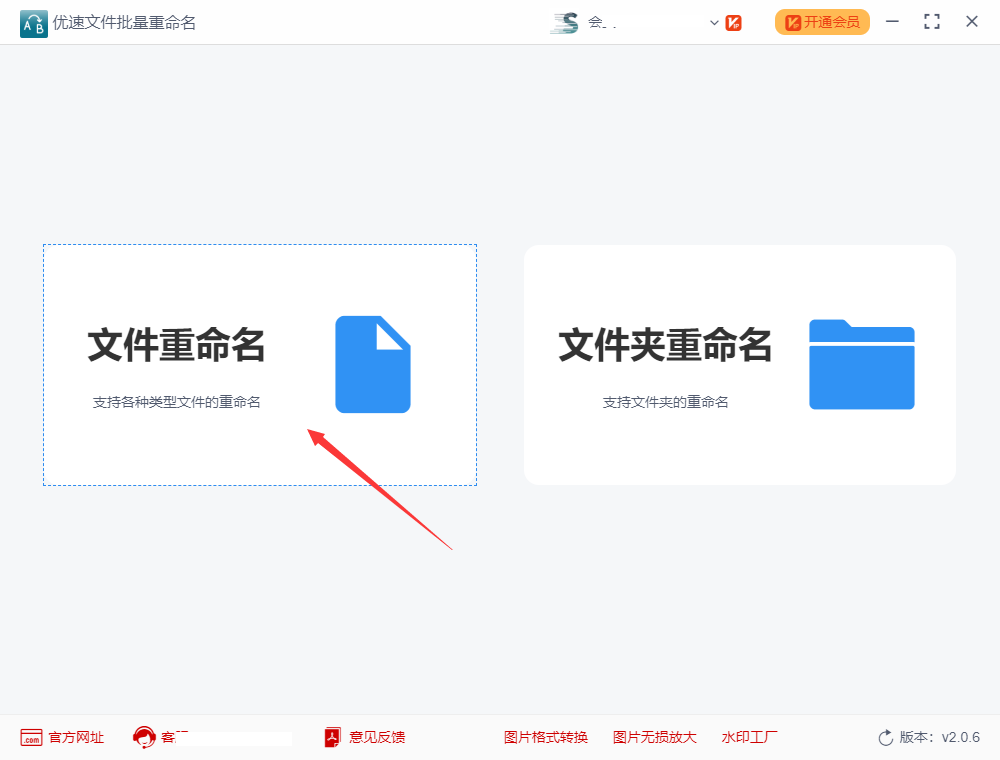
第1步,在电脑上下载并安装“优速文件批量重命名”软件工具,打开之后点击首页上的【文件重命名】功能进入内页,在内页再进行具体的操作。
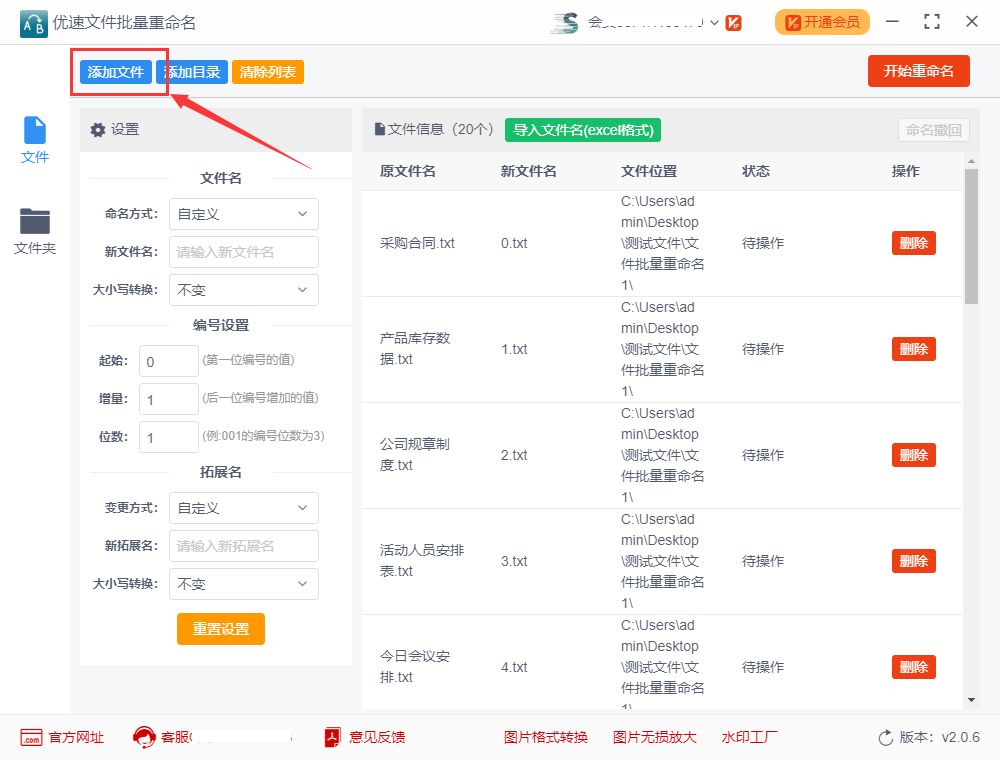
第2步,点击软件左上角【添加文件】蓝色按钮,将需要修改后缀名的文件导入到软件中,可以一次性批量导入,导入成功后文件名会显示在软件上。
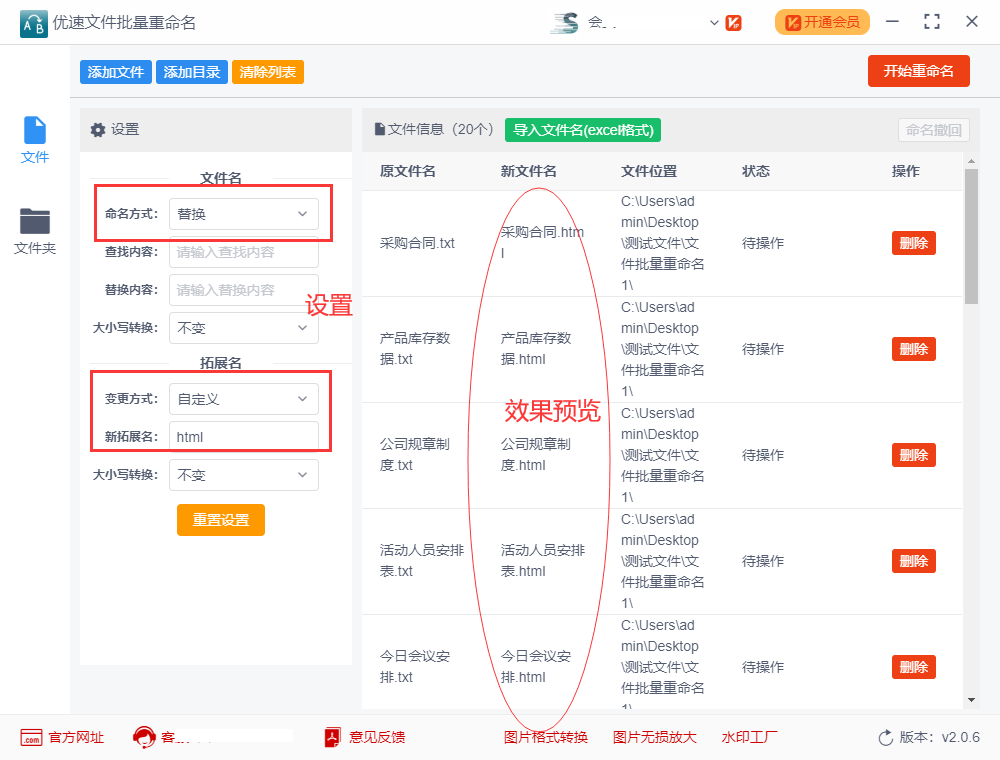
第3步,在软件左边进行设置,如下图所示,命名方式右边选择“替换”;然后设置扩展名,变更方式右边选择“自定义”,再在下一行输入新的扩展名。我们可以在右边对新文件名进行实时预览,可以看到文件的扩展名已经发生变化。
第4步,一切设置完成后点击右上角红色按钮启动软件程序,当软件弹出“重命名成功”的提示后,说明文件的后缀名已经修改完成。

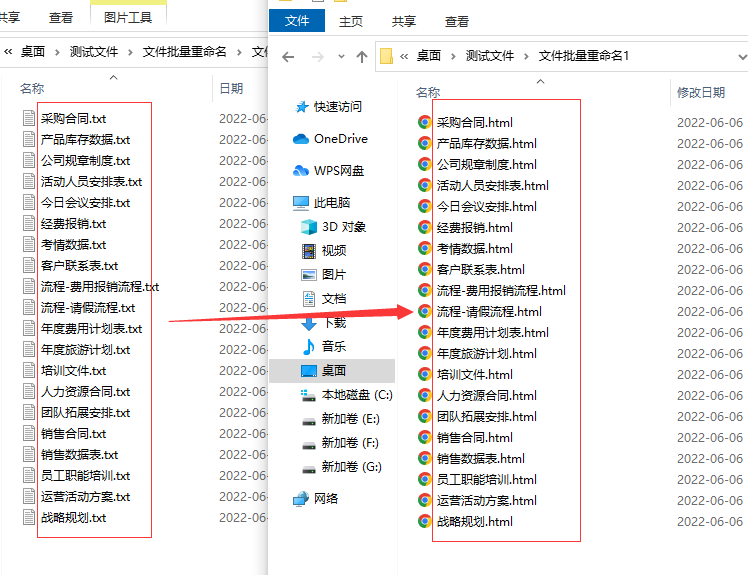
第5步,通过检查我们可以看到,软件成功的将所有文件的后缀名全部改成了“.html”。
用这个方法来批量修改文件后缀名是不是很方便快捷呢,免去了一个一个修改的烦恼,不管你一次性想修改多少文件的后缀名,软件都能在十几秒钟内完成操作,几个步骤小编描述的非常详细,假如你还有一些疑问,那就下载工具操作一遍,相信任何疑问都能得到解答。好了,今天关于“怎么批量修改文件后缀名?”的全部分享就到此结束了,感谢大家的支持~~
-
相关阅读:
[AI] LRTA*ls(k)搜索算法
DOM及DOM相关操作
检查了600+个代码库,竟有3%代码未能通过单元测试
Lua04——基本语法
LiveCharts.Wpf 的使用
暑期留校——区间DP-板子题石子合并
[6]辨析云计算交付模型IaaS PaaS SaaS和云部署模型
探究美颜算法:直播实时美颜SDK的集成和定制
盘点MySQL的八大日志,你知道哪些?
Github提交和克隆代码步骤记录——图形界面/命令方式
- 原文地址:https://blog.csdn.net/qq_33537961/article/details/126360725