-
Eclipse中Tomcat的配置及简单例子
Eclipse中Tomcat的配置及简单例子
Eclipse中Tomcat的配置是很简单的一个工作,作为一名刚刚起步的编程菜鸟,我将这个配置的过程和简单的例子写下来记录,也希望能给像我怎样的新手一些帮助。
一、 工具下载
Eclipse,最新版的eclipse为Mars版本。下载地址为:
http://www.eclipse.org/downloads/
Tomcat,最新版本为9.0.下载地址为:
https://tomcat.apache.org/
我使用的是Eclipse Luna版本,Tomcat为8.0版。二、 Tomcat
Tomcat是绿色免安装软件,将下载的Tomcat直接解压到某个路径就好。我解压的路径为D: omcat8.0apache-tomcat-8.0.14。

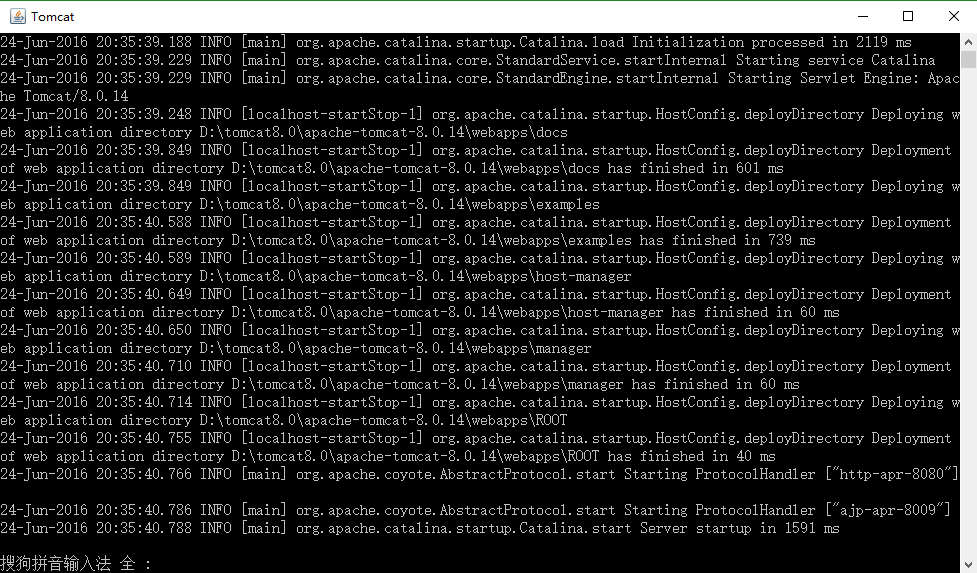
Startup.bat为启动Tomcat服务,双击后,会有黑窗口出现
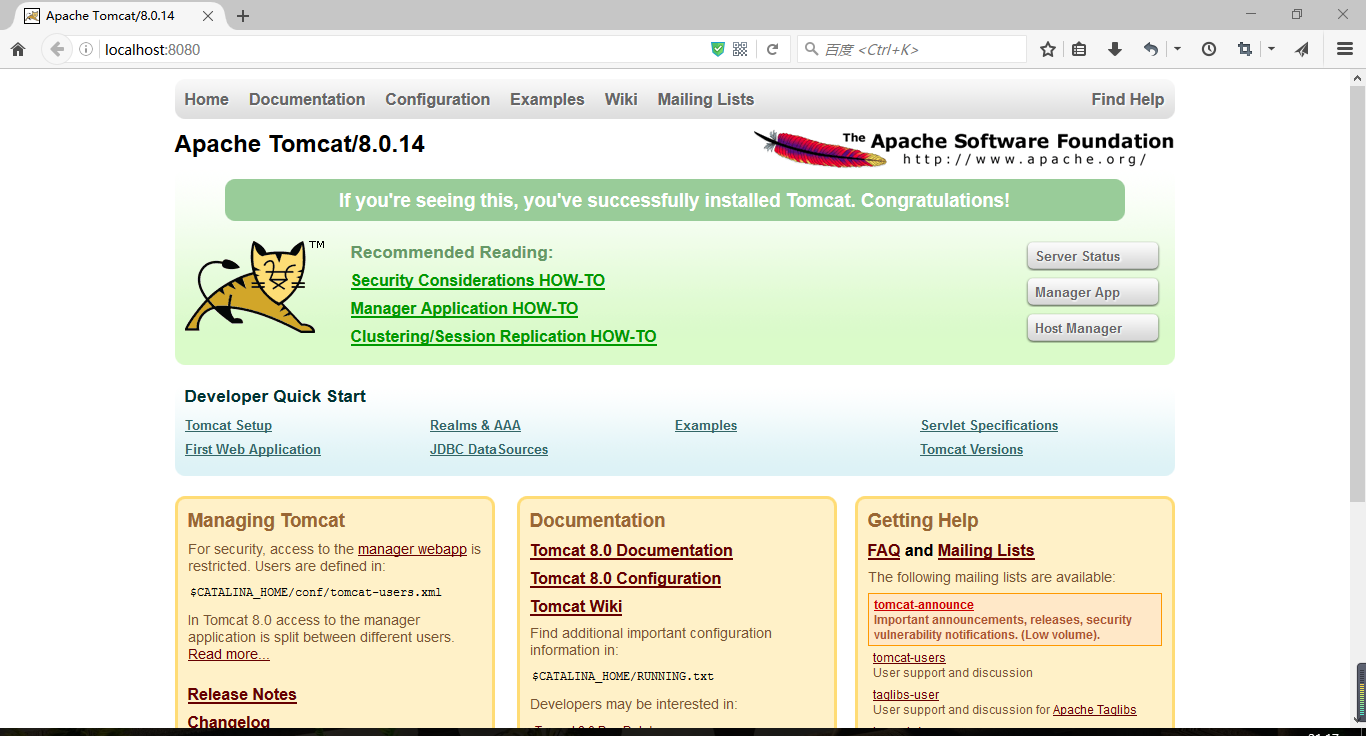
测试Tomcat。打开浏览器,在地址栏中输入
http://localhost:8080
回车,如果看到Tomcat自带的一个JSP页面,这说明Tomcat启动成功。
三、Eclipse中Tomcat的配置
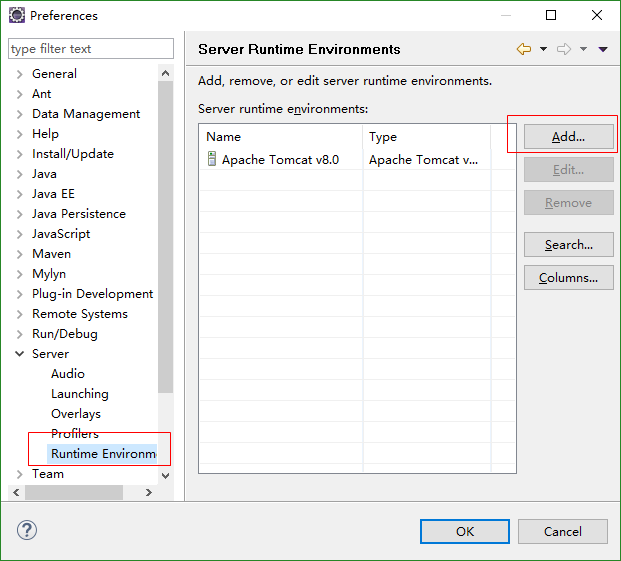
在Eclipse中配置Tomcat会让开发web工程更加方便。打开Eclipse,选择Window/Preference/Server/Runtime Environments,选择右边的Add
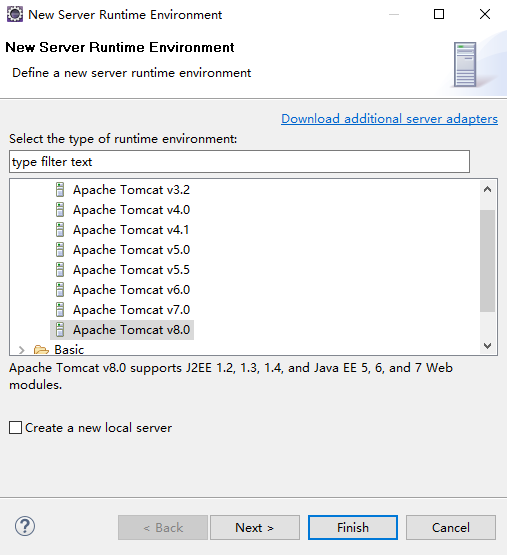
选择对应的Tomcat版本,我使用的是Tomcat8.0,所以选择的是Tomcat8.0。
选择Next,选择Tomcat的路径。
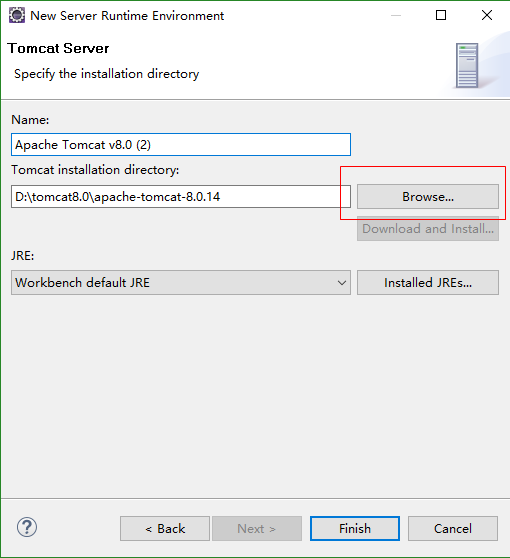
点击完成后,在Preference中就会出现Tomcat8.0
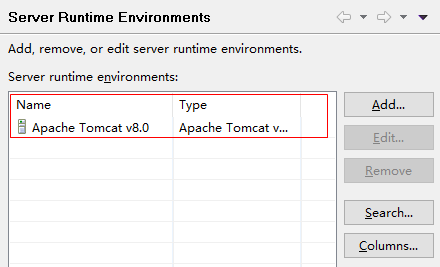
至此,Tomcat在Eclipse中就配置完成了。四、Tomcat在Eclipse中的简单实例
选择File/new/Dynamic Web project,创建一个名为TomcatTest的新Web工程。
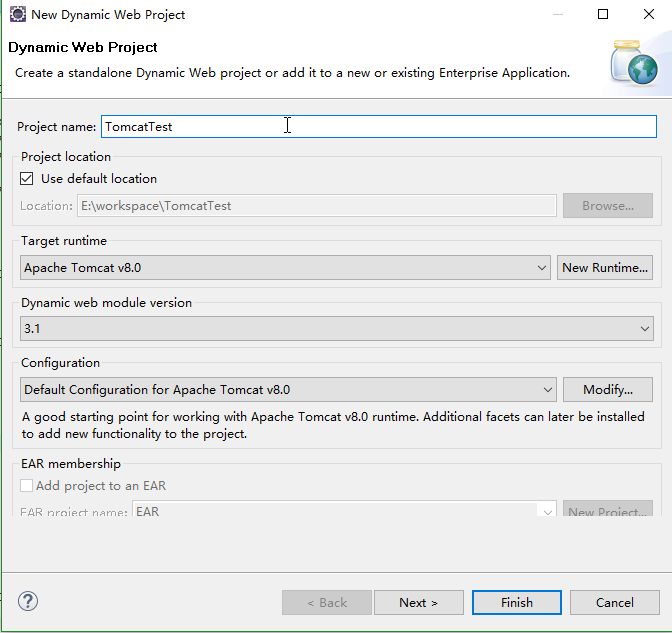
选择下一步

在第三步,勾选如下图的选项。

完成了TomcatTest的创建后,在工程的WebContent内创建一个新的jsp文件。

在jsp文件中添加HelloWorld。<%@ page language="java" contentType="text/html; charset=ISO-8859-1" pageEncoding="ISO-8859-1"%>Insert title here HelloWorld- 1
- 2
- 3
- 4
- 5
- 6
- 7
- 8
- 9
- 10
- 11
- 12
接下来运行jsp文件,右键NewFile.jsp/Run as/Run on Server
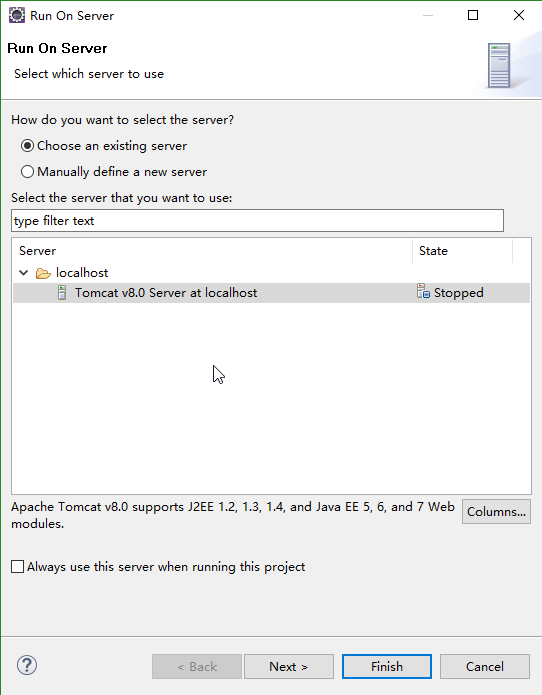
选择localhost里面已经存在的Tomcat,点击Finish,Tomcat就会启动
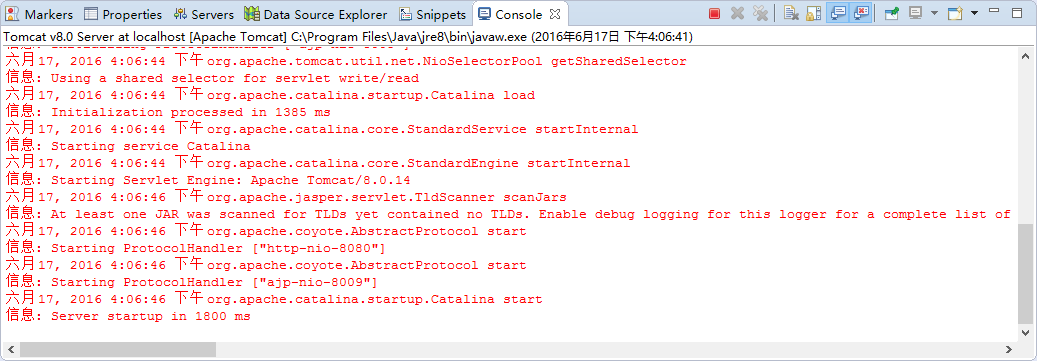
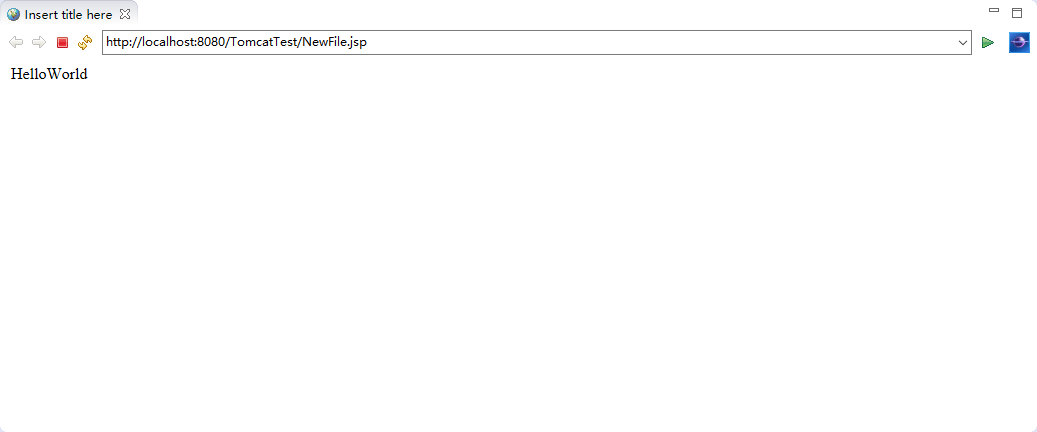
在Eclipse里面自带的浏览器中就会看到运行的结果:HelloWorld。
-
相关阅读:
Go 包操作之如何拉取私有的Go Module
程序员的 Windows 工具箱「GitHub 热点速览」
【C++】从入门到精通第四弹——命名空间
线程间通信(生产者和消费者案例)
出血性脑卒中临床智能诊疗建模
23-Vue之事件修饰符
1软件管理
nerdctl 工具(用于 containerd 但兼容 docker CLI 习惯)
java面试题整理《基础篇》八
全面解析HTTPS协议
- 原文地址:https://blog.csdn.net/begefefsef/article/details/126358085