-
给运维写的一个远程桌面工具
打开测试站点,进入登陆界面:
1、远程桌面配置
打开测试站点,进入登陆界面:
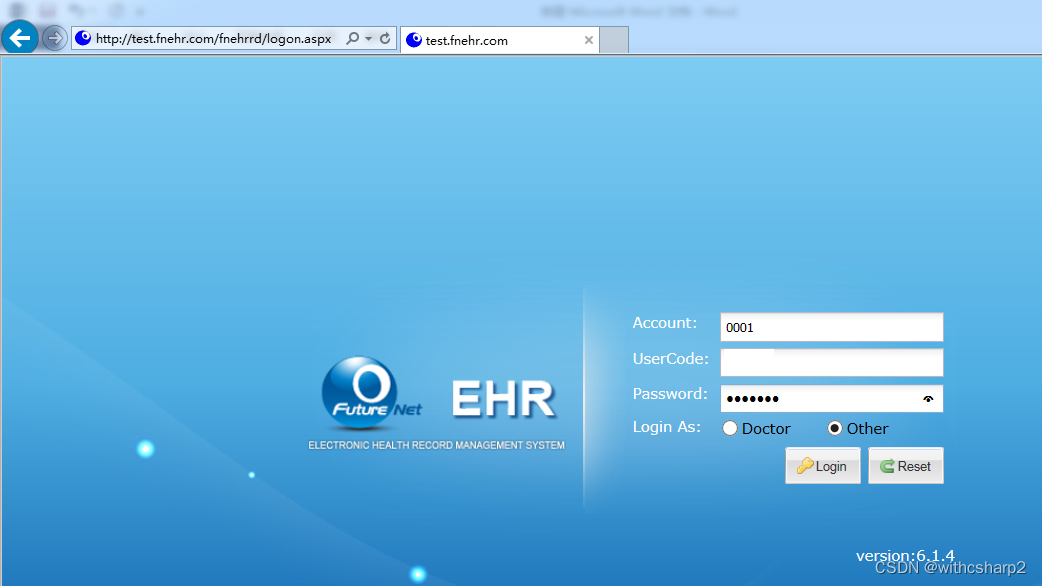 用STAFF用户登陆:在登陆界面依次输入Account(0001)、UserCode(test)、Password(*******),并在Login As项中选择Other,然后点击login,进入用户登陆默认页面: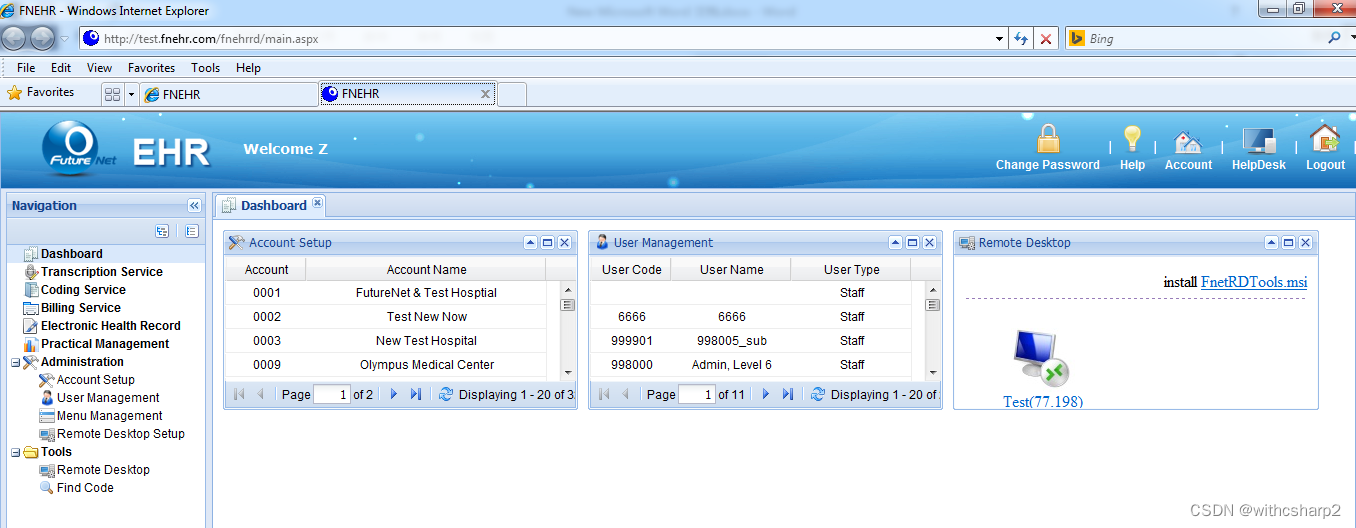
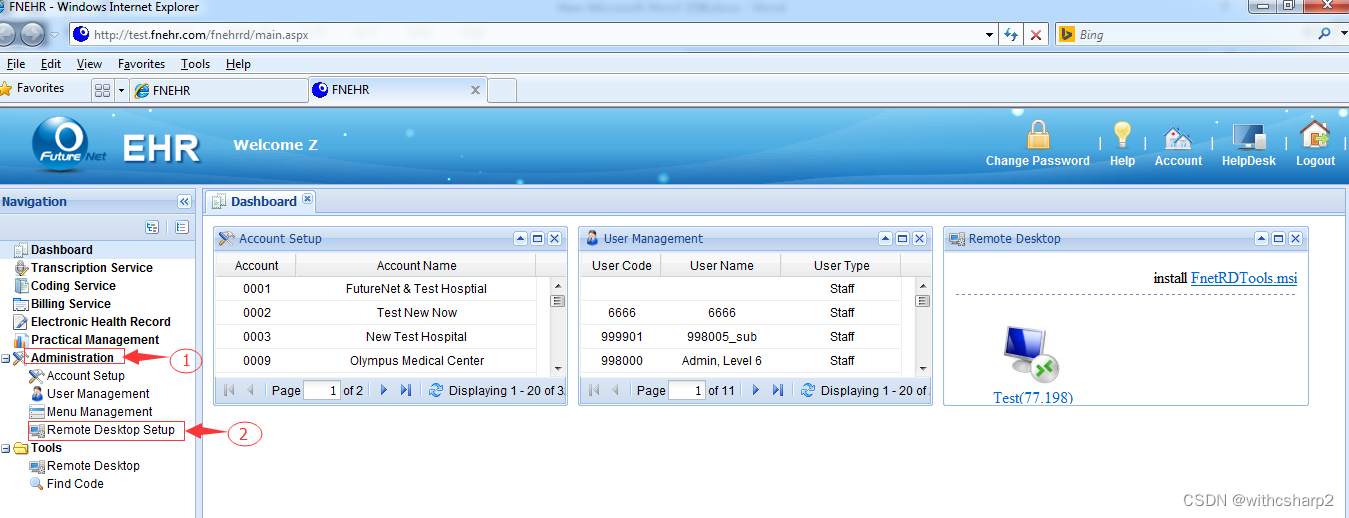
在用户登陆默认页面依次点击:Administr / Remote Desktop Setup,进入远程桌面
设置页面:
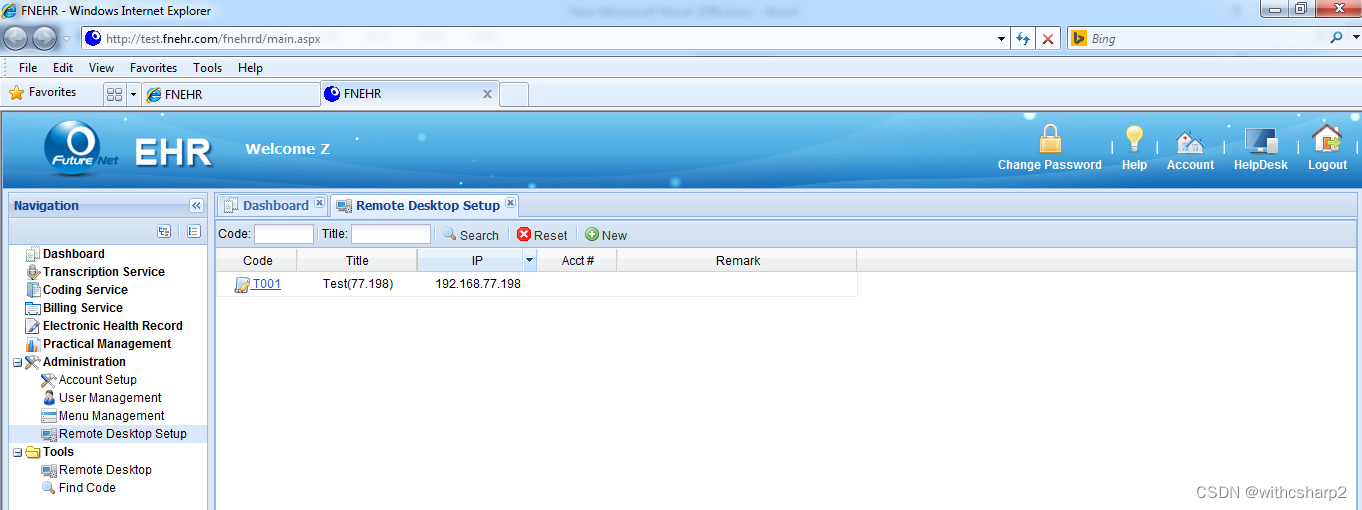
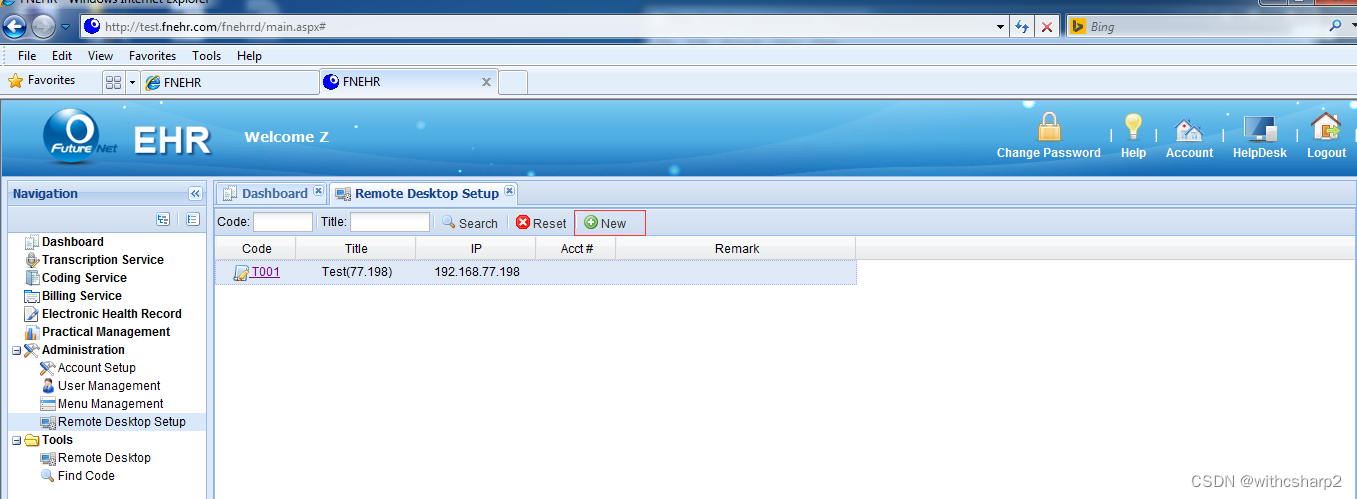
在远程桌面配置页面,可以看到现有的远程桌面列表

(1)新增服务器
点击“New”,进入新增远程桌面配置页面:
在远程桌面增加服务器配置页面输入相关内容,点击Save保存配置
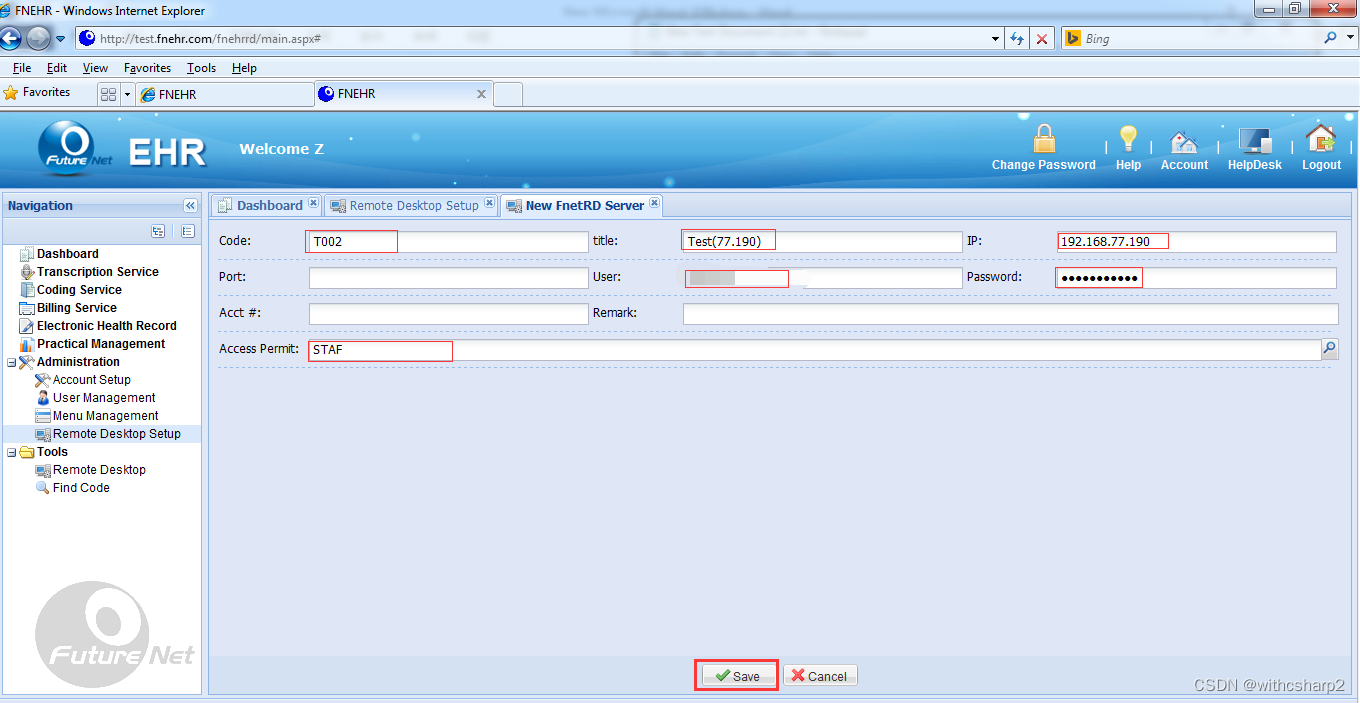
注:Port项默认为3389,服务器远程桌面使用默认端口3389时,Port项可以不填。
如果配置保存成功,弹出保存成功提示。
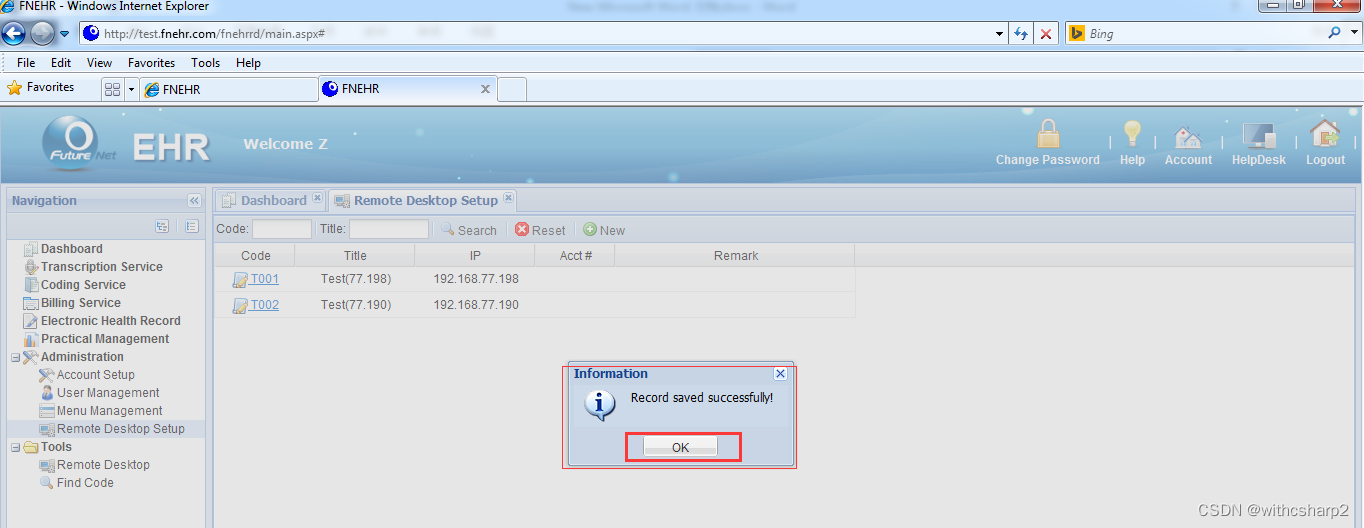
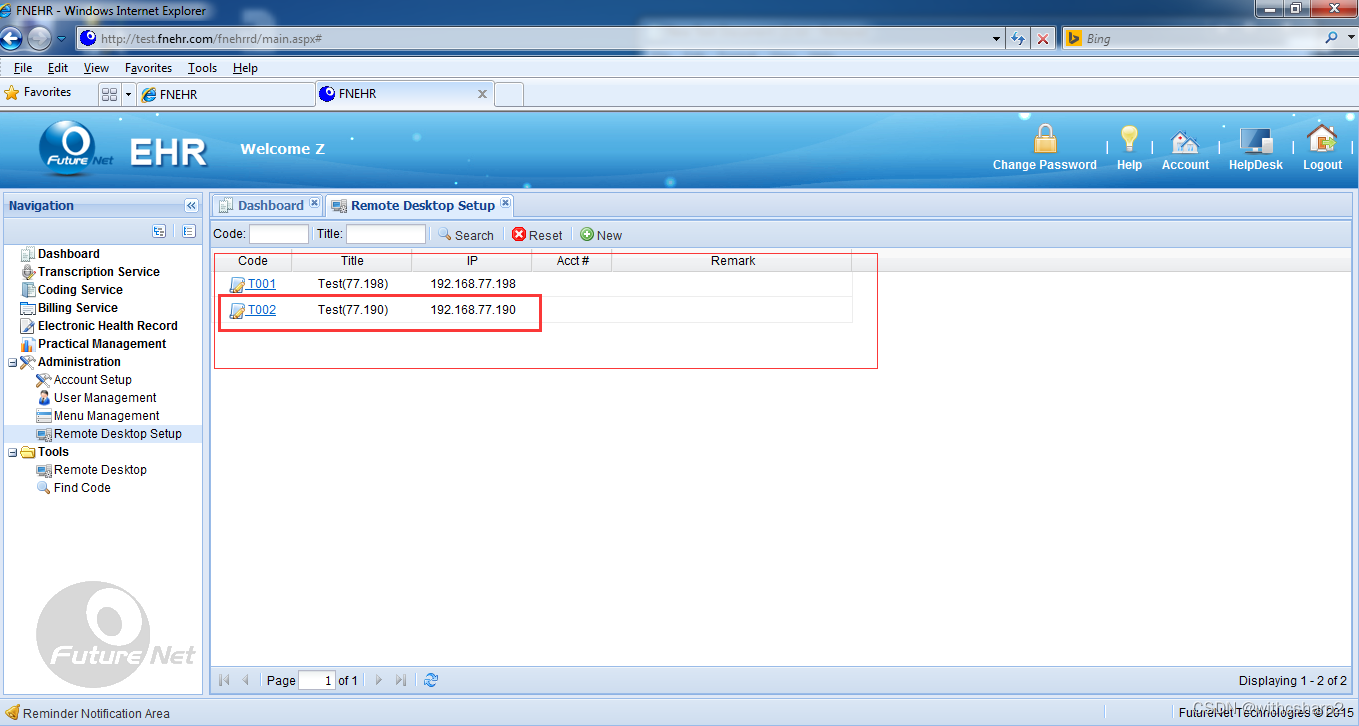
点击ok返回远程桌面配置页面完成新增服务器配置,此时可以看到服务器列表中增加了一项T002
(2)修改服务器配置
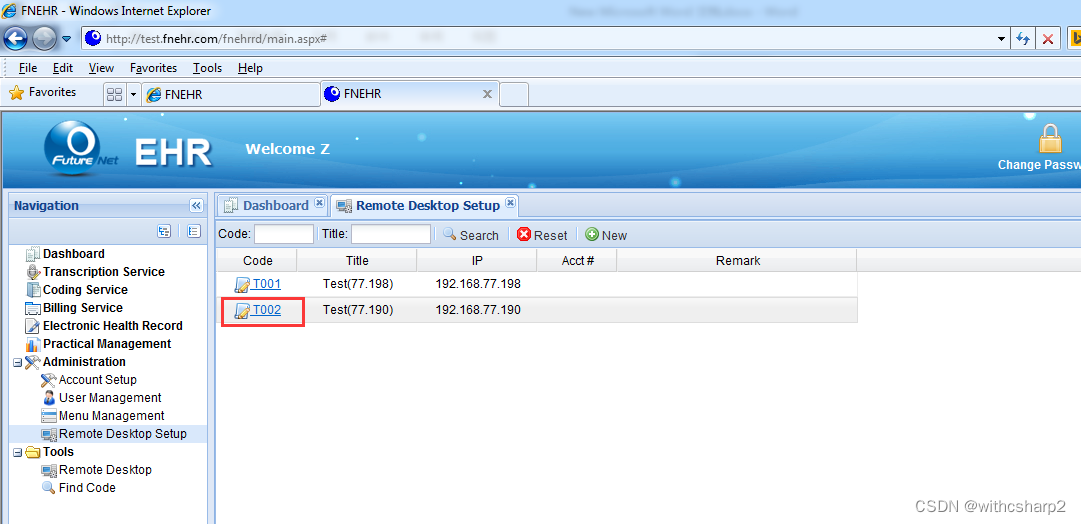
在远程桌面配置页面,点击需要修改服务器的code(比如T002)
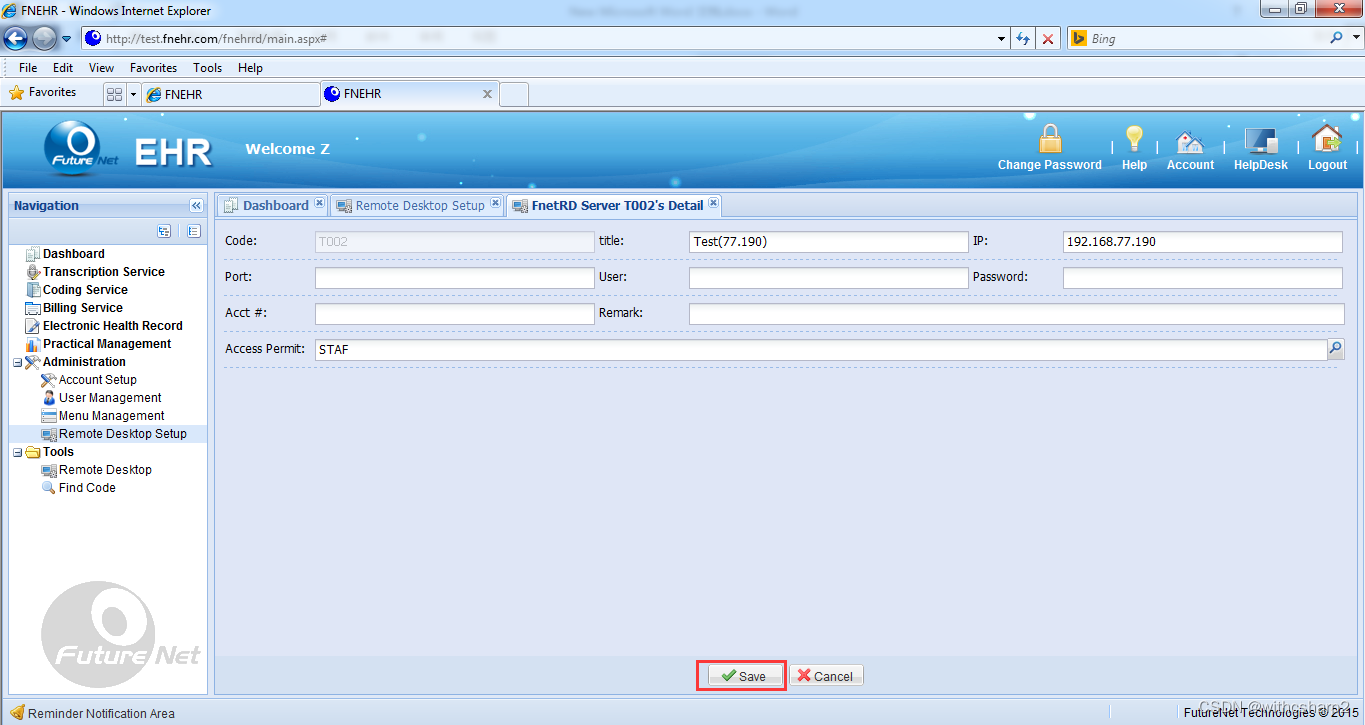
进入远程桌面服务器配置修改页面,在远程桌面服务器配置修改页面输入相关内容,点击Save保存配置
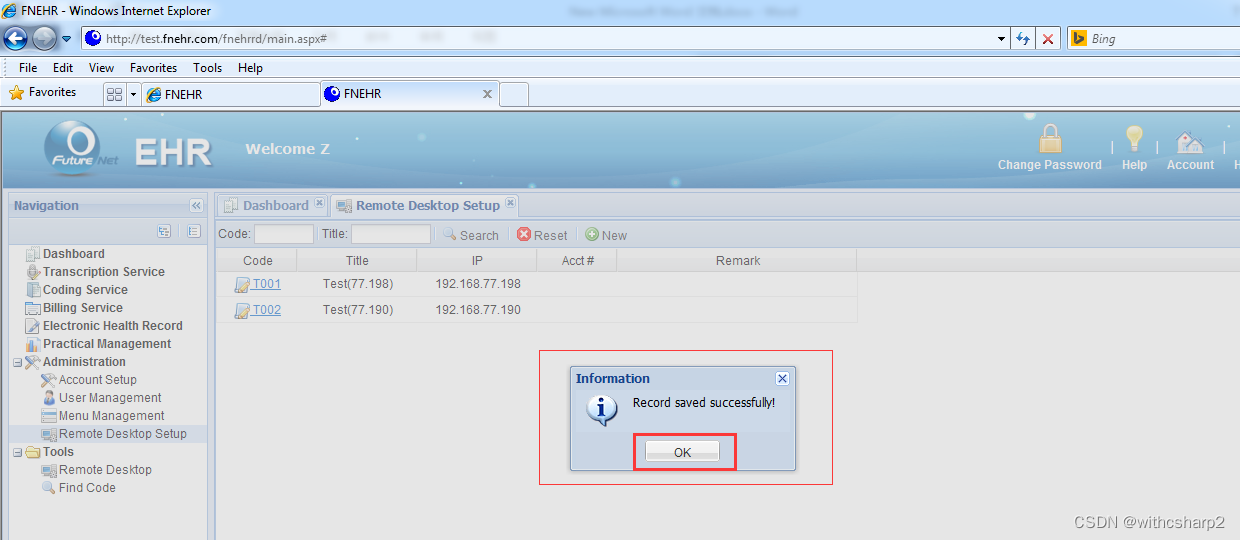
如果配置修改保存成功,弹出保存成功提示。
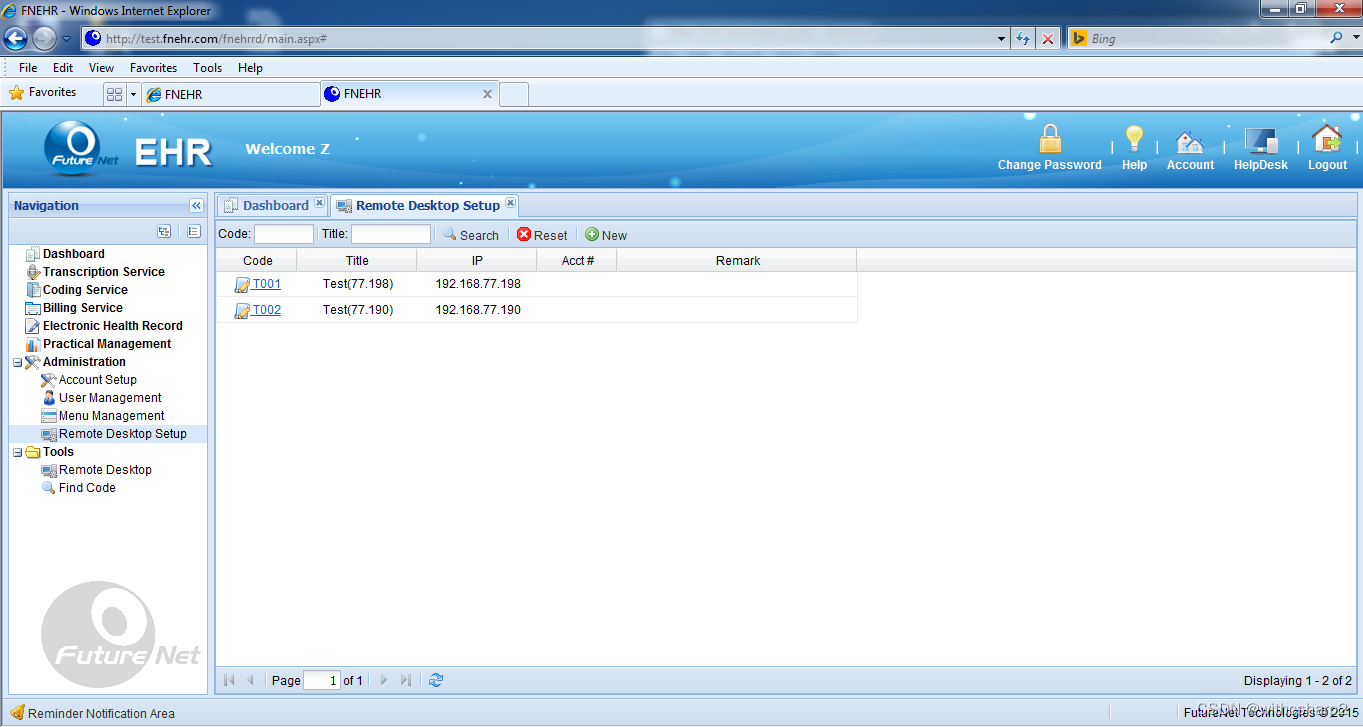
点击ok返回远程桌面配置页面完成服务器配置修改。
2、使用远程桌面
打开测试站点,进入登陆界面:
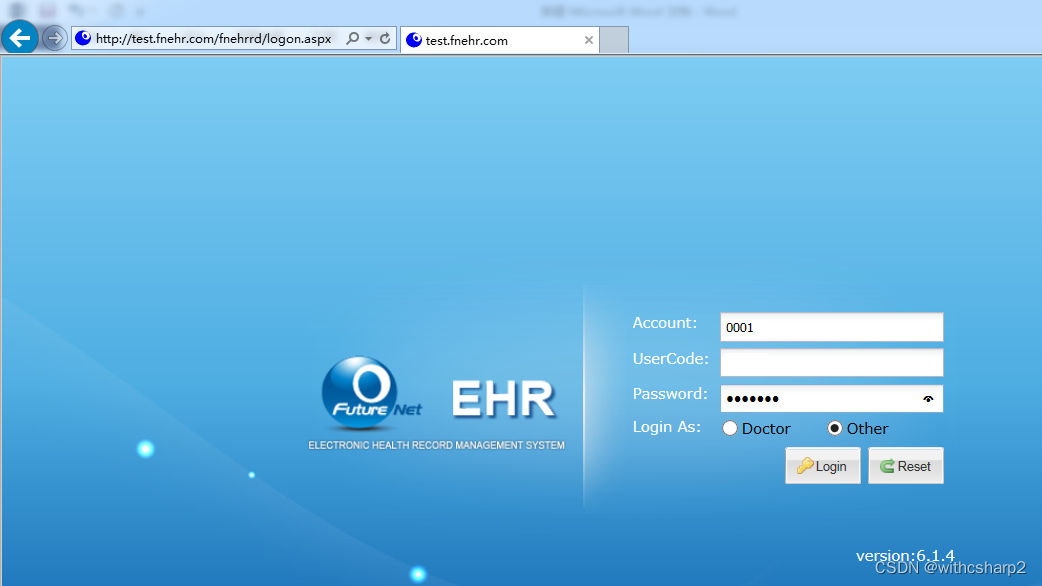
用STAFF用户登陆:在登陆界面依次输入Account(0001)、UserCode(test)、Password(*******),并在Login As项中选择Other,然后点击login,进入STAFF用户默认页面:
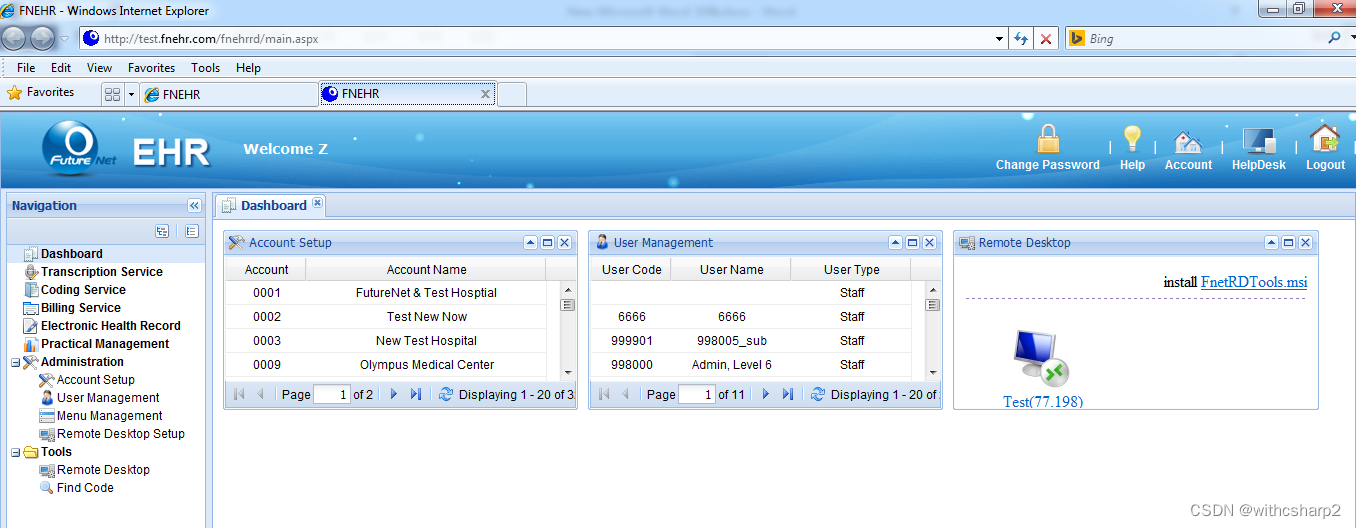
在用户登陆默认页面依次点击:ToolsàRemote Desktop进入远程桌面页面:
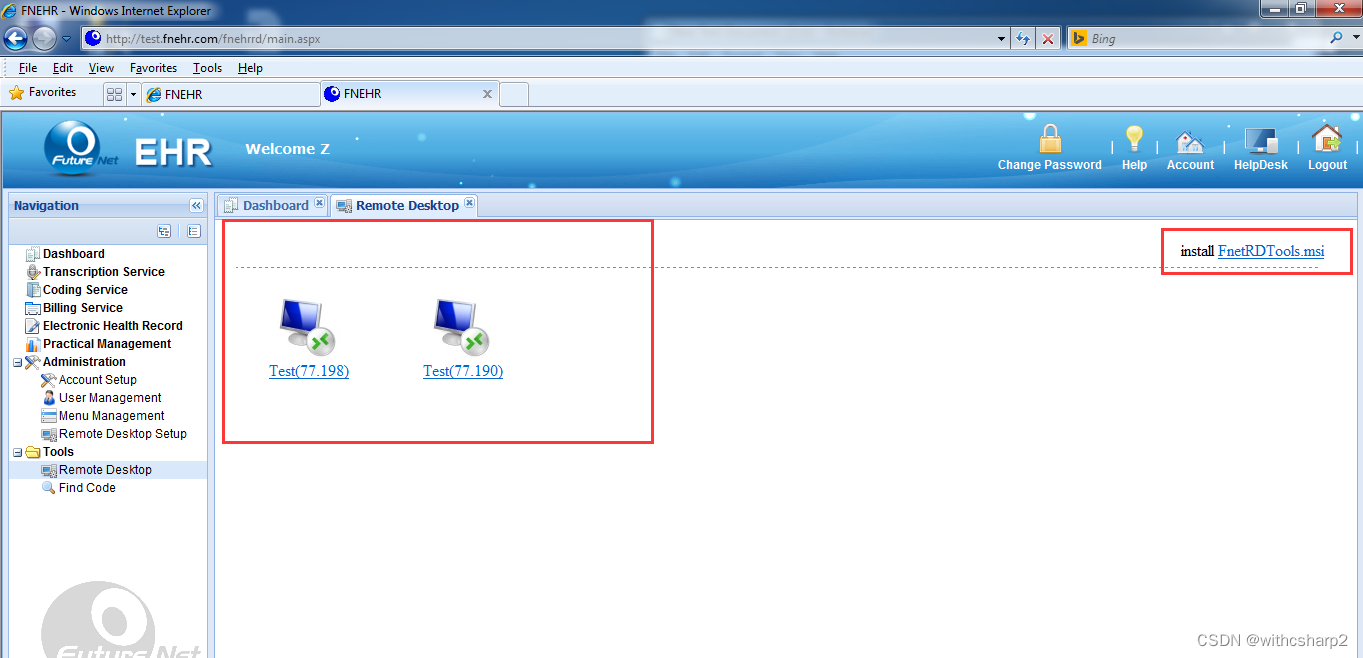
在远程桌面页面可以看到该ID拥有权限的远程桌面服务器列表,如果是第一次试用FNEHR远程桌面,需要点击页面右上的“install FnetRDTools.msi”,安装“FnetRDTools.msi”
点击“install FnetRDTools.msi”后,点击Save将FnetRDTools.msi下载并保存到本地
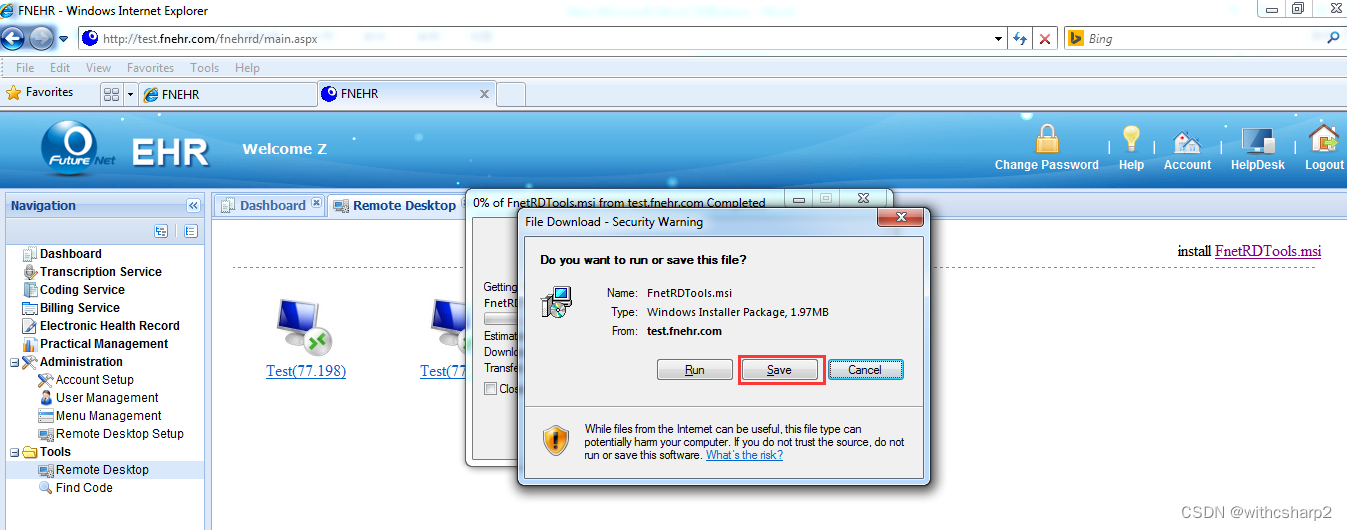
下载完成后点击Run安装install FnetRDTools.msi。
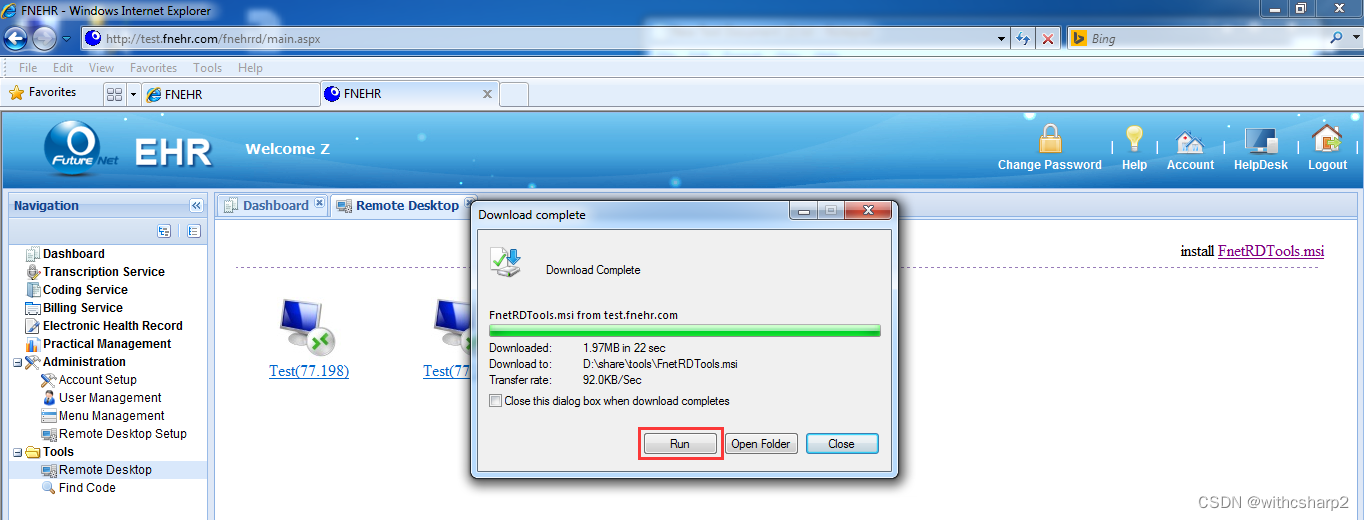
按照提示完成install FnetRDTools.msi安装。
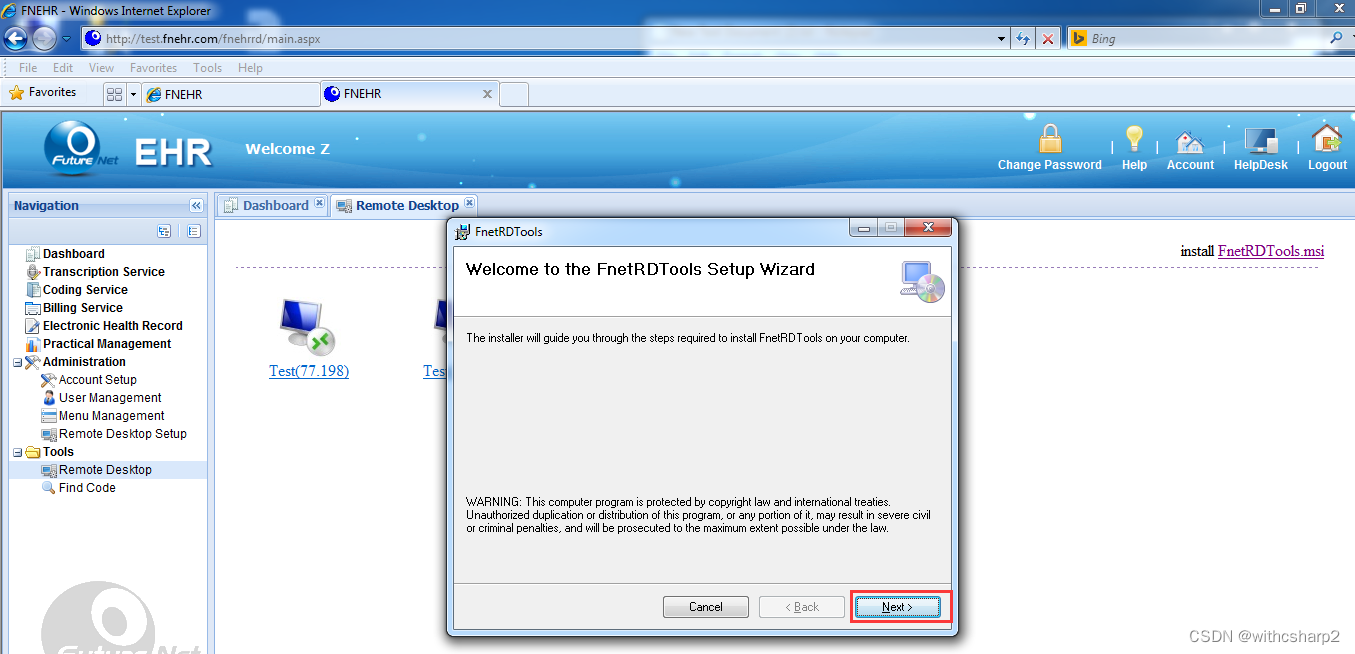
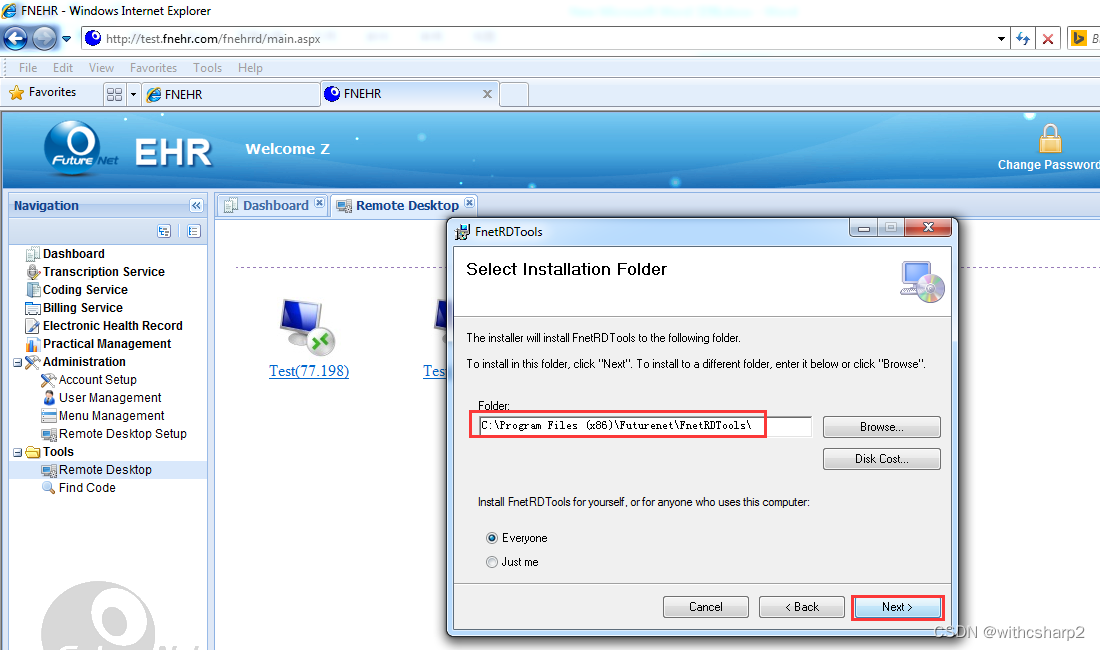
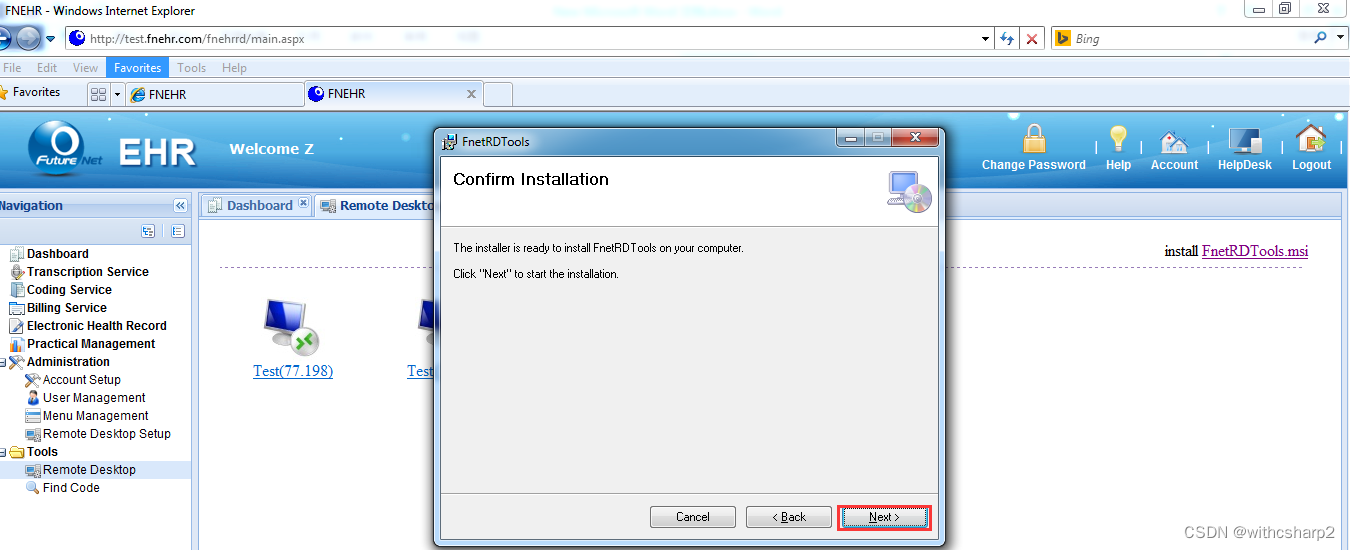
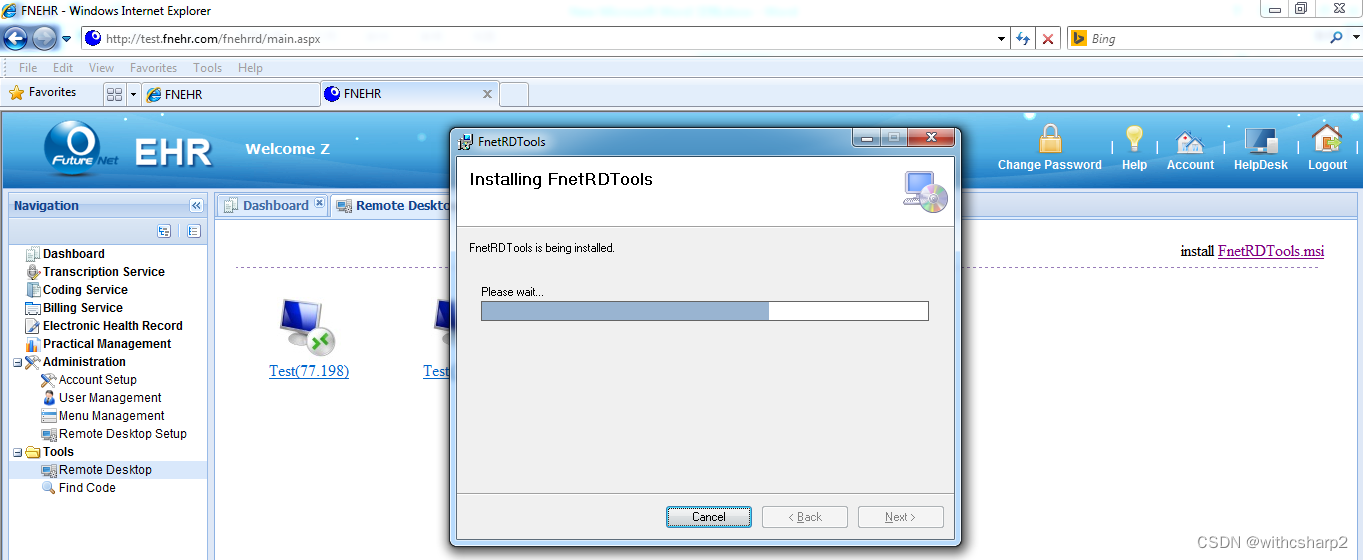
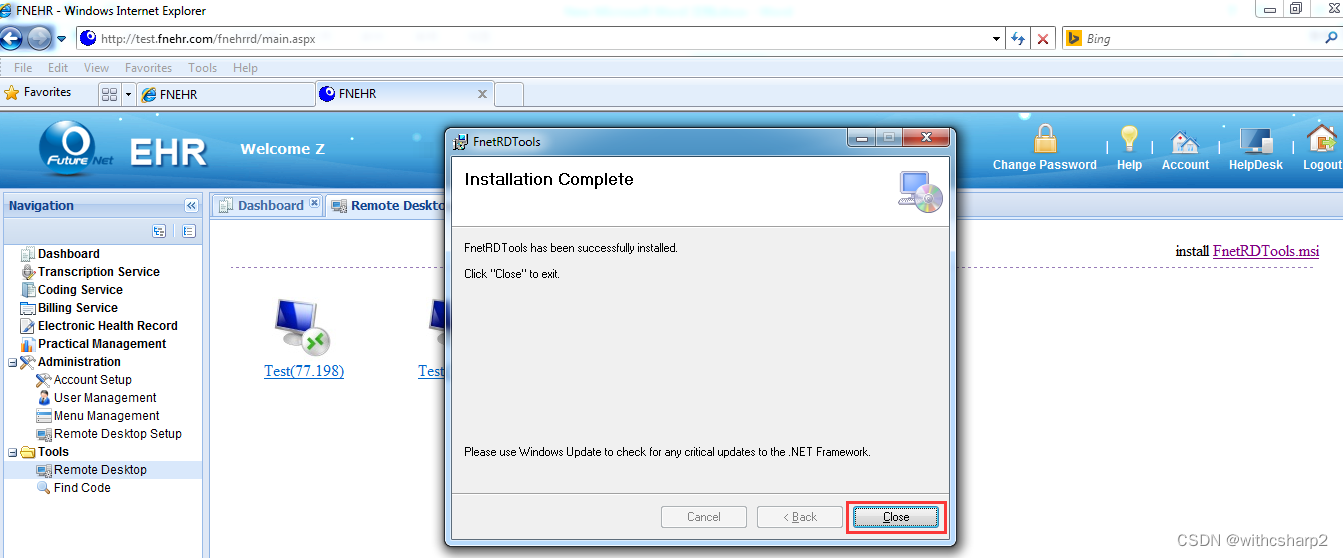
最后点击Close 完成install FnetRDTools.msi安装。
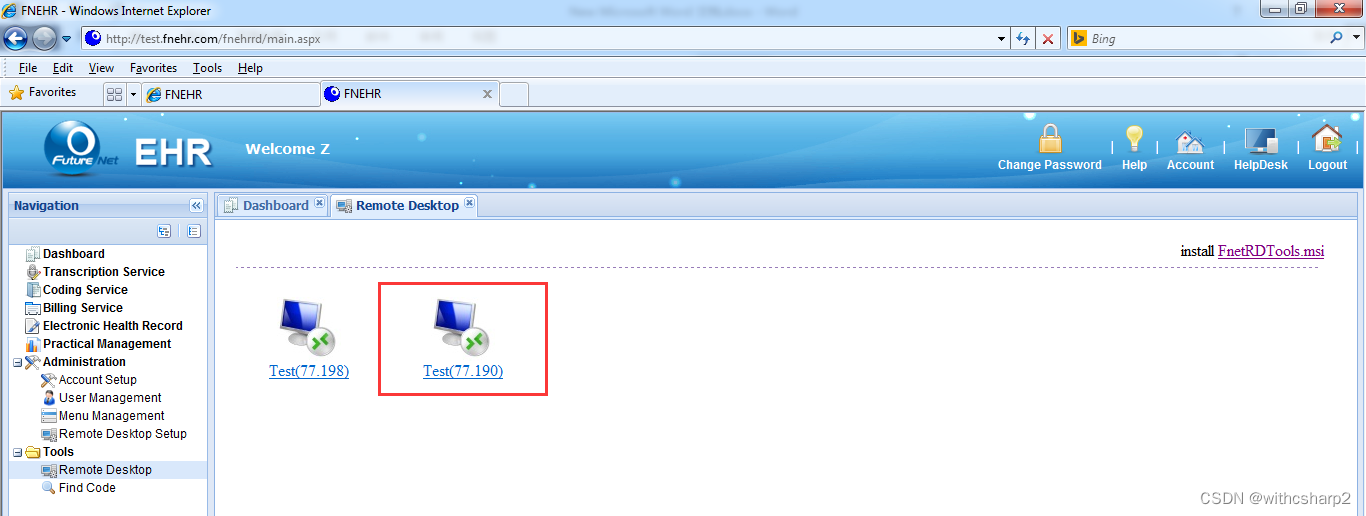
安装install FnetRDTools.msi后,点击远程桌面列表中相应的服务器<比如Test(77.190)>
在弹出的提示页面中选择“Allow”。
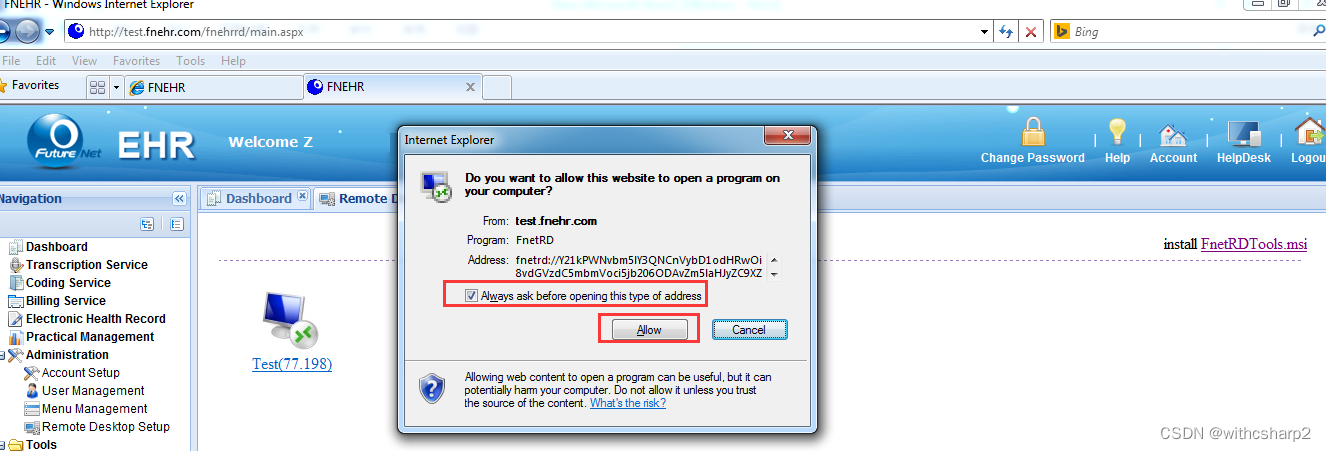
如果配置远程桌面服务器时,保存了用户、密码,点击“Allow”进入远程服务器桌面;由于在配置远程桌面服务器的时候, Test(77.190)没有保存用户、密码,因此点击“Allow”后进入服务器登陆界面
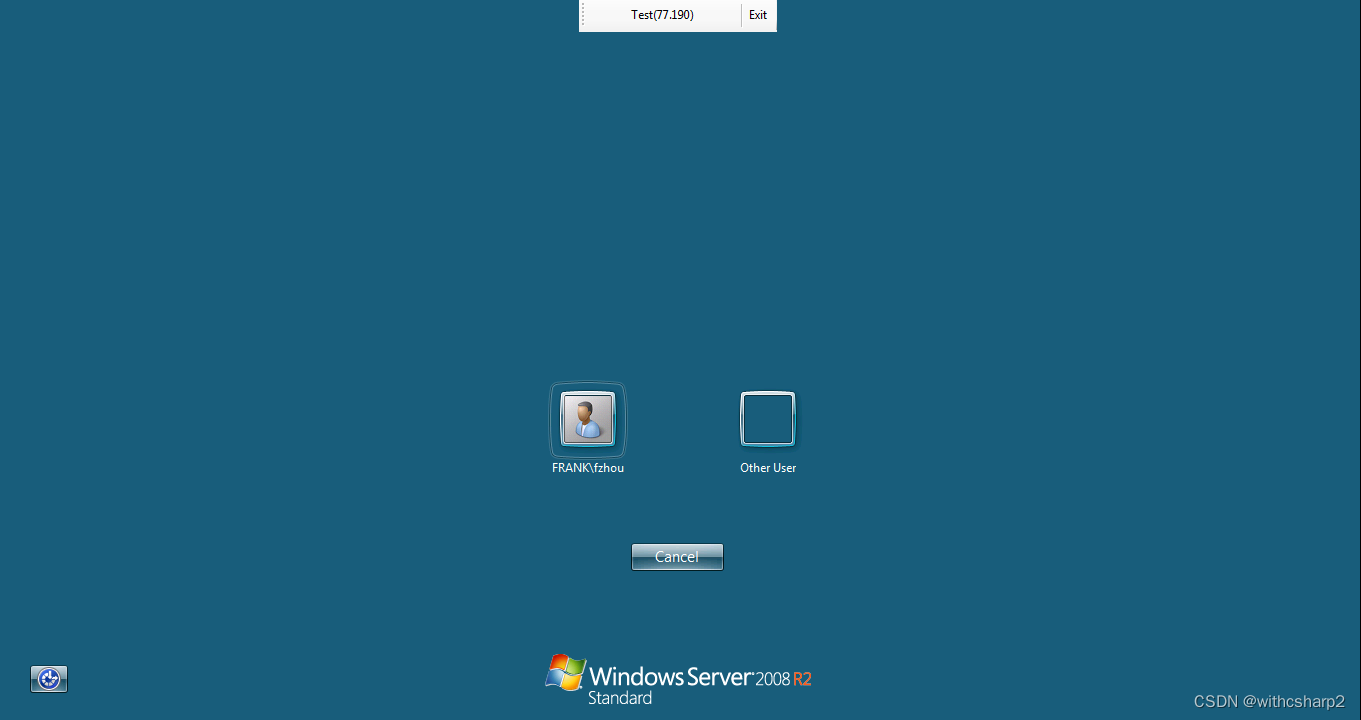
选择合适的用户(或输入用户),输入用户密码,敲击键盘回车键登陆服务器,进入远程服务器桌面。
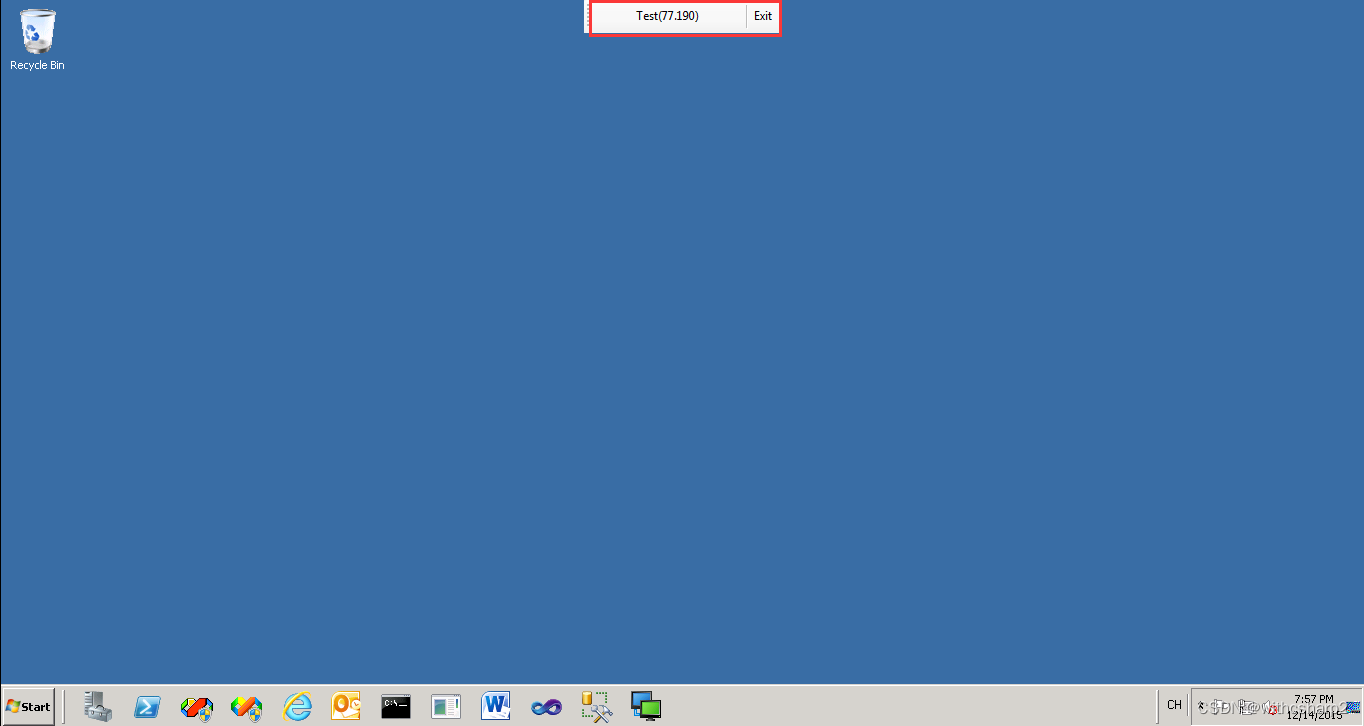
需要退出远程桌面时,点击上方的“Exit”即可退出远程桌面。
-
相关阅读:
利用Linux socat快速搭建TCP服务器
shell 各种括号作用总结
点云拟合平面原理和实现(Halcon)
Unity通过Framwork类库中的Regex类实现了一些特殊功能数据检查
3D人脸关键点和重构调研
Source Insight使用教程(3)——常用功能扩展篇
基于vue3 + ant-design 自定义SVG图标iconfont的解决方案;ant-design加载本地iconfont.js不显示图标问题
web开发之分页案例jQuery&BootStrap
UVM实战——02构建一个简单的UVM平台_1 UVM平台中的关键组件
手把手教你使用LabVIEW实现Mask R-CNN图像实例分割
- 原文地址:https://blog.csdn.net/withcsharp2/article/details/126356793