-
前端研习录(28)——JavaScript Element对象及其属性讲解及示例分析
前端研习录(28)——JavaScript Element对象及其属性讲解及示例分析
版权声明
- 本文原创作者:清风不渡
- 博客地址:https://blog.csdn.net/WXKKang
重拾前端记忆,记录学习笔记,现在进入JavaScript Element对象及其属性部分
一、Element对象
Element对象对应的是网页的HTML元素。每一个HTML元素,在DOM树上都会对应转化成为一个Element对象
1、Element.id属性
Element.id属性返回指定元素的id属性,该属性可读可写,示例如下:
DOCTYPE html> <html lang="en"> <head> <meta charset="UTF-8"> <meta http-equiv="X-UA-Compatible" content="IE=edge"> <meta name="viewport" content="width=device-width, initial-scale=1.0"> <title>清风不渡title> head> <body> <div class="box" id="txt">Hellodiv> <script> var txt = document.getElementById("txt"); txt.id = "hello" script> body> html>- 1
- 2
- 3
- 4
- 5
- 6
- 7
- 8
- 9
- 10
- 11
- 12
- 13
- 14
- 15
- 16
- 17
- 18
- 19
如此便将id改为了hello,结果如下:

2、Element.className属性
Element.className属性 用于读写当前元素节点的class属性,他的值是一个字符串,每个class之间用空格分开,示例如:
DOCTYPE html> <html lang="en"> <head> <meta charset="UTF-8"> <meta http-equiv="X-UA-Compatible" content="IE=edge"> <meta name="viewport" content="width=device-width, initial-scale=1.0"> <title>清风不渡title> <style> .box1{ width: 200px; height: 200px; background-color: rebeccapurple; } style> head> <body> <div class="box" id="txt">Hellodiv> <script> var txt = document.getElementById("txt"); txt.className = "box box1" script> body> html>- 1
- 2
- 3
- 4
- 5
- 6
- 7
- 8
- 9
- 10
- 11
- 12
- 13
- 14
- 15
- 16
- 17
- 18
- 19
- 20
- 21
- 22
- 23
- 24
- 25
- 26
- 27
结果如下,我们通过读写class属性为div添加了CSS样式:

3、Element.classList对象
classList对象有以下四个方法:
- classList.add(); 添加一个class属性
- classList.remove(); 移除一个class属性
- classList.contains(); 检查当前元素是否包含某个class
- classList.toggle(); 将某个class移入或移出当前元素(存在就移出,不存在就移入)
示例如下:
DOCTYPE html> <html lang="en"> <head> <meta charset="UTF-8"> <meta http-equiv="X-UA-Compatible" content="IE=edge"> <meta name="viewport" content="width=device-width, initial-scale=1.0"> <title>清风不渡title> <style> .box{ width: 200px; height: 200px; } .box1{ background-color: rebeccapurple; } style> head> <body> <div class="box" id="txt">Hellodiv> <script> var txt = document.getElementById("txt"); txt.classList.add("box1"); if (txt.classList.contains("box")){ txt.classList.remove("box") } txt.classList.toggle("box") script> body> html>- 1
- 2
- 3
- 4
- 5
- 6
- 7
- 8
- 9
- 10
- 11
- 12
- 13
- 14
- 15
- 16
- 17
- 18
- 19
- 20
- 21
- 22
- 23
- 24
- 25
- 26
- 27
- 28
- 29
- 30
- 31
- 32
- 33
结果如下:

为什么经过一番操作之后,box和box1都在呢
4、innerHTML和innerText
Element.innerHTML属性返回一个字符串,等同于该元素包含的所有HTML代码。该属性可读写,常用来设置某个节点的内容。它能改写所有元素节点的内容。
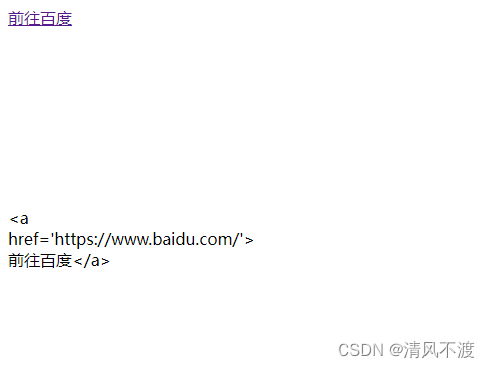
给innerHTML和innerText加入参数时,都是用于修改元素标签中的内容,而两者的区别是:innerHTML可以识别标签,而innerText识别不了标签,会统一识别成一个字符串,示例如下:
DOCTYPE html> <html lang="en"> <head> <meta charset="UTF-8"> <meta http-equiv="X-UA-Compatible" content="IE=edge"> <meta name="viewport" content="width=device-width, initial-scale=1.0"> <title>清风不渡title> <style> .box{ width: 200px; height: 200px; } style> head> <body> <div class="box" id="txt1">Hellodiv> <div class="box" id="txt2">Hellodiv> <script> var txt1 = document.getElementById("txt1"); var txt2 = document.getElementById("txt2"); var str = "前往百度"; txt1.innerHTML = str; txt2.innerText = str; script> body> html>- 1
- 2
- 3
- 4
- 5
- 6
- 7
- 8
- 9
- 10
- 11
- 12
- 13
- 14
- 15
- 16
- 17
- 18
- 19
- 20
- 21
- 22
- 23
- 24
- 25
- 26
- 27
- 28
- 29
- 30
- 31
结果如下:
二、Element获取元素位置
1、Element.clientHeight
Element.clientHeight 返回一个整数值,表示元素节点的CSS高度(单位:像素),除了元素本身的高度,它还包括padding部分,但是不包括border和margin部分
只对块级元素生效,对于行内元素则返回0,如果块级元素没有设置高度,则返回实际高度
如果有水平滚动条,则还要【减去】水平滚动条的高度注意:返回的值始终是整数,如果是小数则会四舍五入
常用document.documentElement.clientHeight)返回视口总高度,document.body.clientHeight返回网页总高度2、Element.clientWidth
Element.clientWidth返回一个整数值,表示元素节点的CSS宽度(单位:像素),除了元素本身的宽度,它还包括padding部分,但是不包括border和margin部分
只对块级元素生效,对于行内元素则返回0
如果有垂直滚动条,则还要【减去】垂直滚动条的宽度3、Element.scrollHeight
Element.scrollHeight返回一个整数值,表示元素节点的CSS高度(单位:像素),除了元素本身的高度,它还包括padding部分,但是不包括border和margin部分
只对块级元素生效,对于行内元素则返回0,如果块级元素没有设置高度,则返回实际高度
如果有水平滚动条,则还要【加上】水平滚动条的高度注意:返回的值始终是整数,如果是小数则会四舍五入
常用document.documentElement.scrollHeight)返回视口总高度,document.body.scrollHeight返回网页总高度(含滚动条)4、Element.scrollWidth
Element.scrollWidth返回一个整数值,表示元素节点的CSS宽度(单位:像素),除了元素本身的宽度,它还包括padding部分,但是不包括border和margin部分
只对块级元素生效,对于行内元素则返回0
如果有垂直滚动条,则还要【加上】垂直滚动条的宽度5、Element.scrollLeft
Element.scrollLeft 属性表示当前元素的水平滚动条向右侧滚动的像素数量
6、Element.scrollTop
Element.scrollLeft 属性表示当前元素的垂直滚动条向下滚动的像素数量
注意:
对于没有滚动条的网页元素,scrollLeft和scrollTop的值为0
如果要查看整张网页的滚动距离,则要从document.documentElement元素上读取,如下:
document.documentElement.scrollLeft 向左的像素距离
document.documentElement.scrollTop 向上的像素距离7、Element.offsetHeight
Element.offsetHeight 属性返回一个整数,表示元素的CSS垂直高度(单位:像素),包括元素本身的高度、padding和border
如果有水平滚动条,则还要【加上】水平滚动条的高度8、Element.offsetWidth
Element.offsetWidth属性返回一个整数,表示元素的CSS水平宽度(单位:像素),包括元素本身的高度、padding和border
如果有垂直滚动条,则还要【加上】垂直滚动条的宽度注意:
如果元素的CSS设定为不可见(display:none),则返回09、Element.offsetLeft
Element.offsetLeft 属性返回当前元素左上角相对于Element.offsetParent节点的水平位移(单位:像素)
可以理解为:到定位父级左边界的间距10、Element.offsetTop
Element.offsetTop属性返回当前元素左上角相对于Element.offsetParent节点的垂直位移(单位:像素)
可以理解为:到定位父级上边界的间距注意:
当父节点没有设置定位时,一直向上寻找直至顶层文档
当父节点设置了定位时,则取距离父节点水平、垂直位移12、示例
综合以上知识点,示例代码如下:
DOCTYPE html> <html lang="en"> <head> <meta charset="UTF-8"> <meta http-equiv="X-UA-Compatible" content="IE=edge"> <meta name="viewport" content="width=device-width, initial-scale=1.0"> <title>清风不渡title> <style> *{ padding: 0; margin: 0; } .box{ width: 200px; height: 200px; padding: 10px; border: 5px solid red; margin: 20px; background-color:yellowgreen; } .login{ height: 150px; width: 150px; overflow: scroll; } .login1{ position: relative; } h1{ height: 60px; } style> head> <body> <div class="box" id="box1">Hellodiv> <div class="login" id="login"> <div class="box" id="box2">Hellodiv> div> <span id="txt">清风不渡span> <h1>标题h1> <h1>标题h1> <h1>标题h1> <h1>标题h1> <h1>标题h1> <h1>标题h1> <script> var box1 = document.getElementById("box1"); var box2 = document.getElementById("box2"); var login = document.getElementById("login"); var txt = document.getElementById("txt"); console.log("---------------------clientWidth clientHeight----------------------"); console.log("---------------------获取块级元素高宽度,含padding----------------------"); console.log(box1.clientHeight); console.log(box1.clientWidth); console.log("---------------------获取行内元素高宽度,返回0----------------------"); console.log(txt.clientHeight); console.log(txt.clientWidth); console.log("---------------------获取视口及网页高度----------------------"); console.log(document.documentElement.clientHeight); console.log(document.body.clientHeight); console.log("---------------------scrollHeight scrollWidth----------------------"); console.log("---------------------获取块级元素高宽度,含padding,不含滚动条----------------------"); console.log(login.clientHeight); console.log(login.clientWidth); console.log("---------------------获取块级元素高宽度,含padding,含滚动条----------------------"); console.log(login.scrollHeight); console.log(login.scrollWidth); console.log("---------------------获取行内元素高宽度,返回0----------------------"); console.log(txt.scrollHeight); console.log(txt.scrollWidth); console.log("---------------------获取视口及网页高度----------------------"); console.log(document.documentElement.scrollHeight); console.log(document.body.scrollHeight); console.log("---------------------scrollHeight scrollWidth----------------------"); console.log("---------------------获取元素水平垂直方向的滚动距离----------------------"); console.log(box2.scrollLeft); console.log(box2.scrollTop); console.log("---------------------获取整张网页水平垂直方向的滚动距离----------------------"); console.log(document.documentElement.scrollLeft); console.log(document.documentElement.scrollTop); console.log("---------------------offsetHeight offsetWidth----------------------"); console.log("---------------------获取块级元素高宽度,含padding,border----------------------"); console.log(box1.offsetHeight); console.log(box1.offsetWidth); console.log("---------------------获取行内元素高宽度,不返回0----------------------"); console.log(txt.offsetHeight); console.log(txt.offsetWidth); console.log("---------------------offsetLeft offsetTop----------------------"); console.log("---------------------获取元素左上角相对于Element.offsetParent节点的水平、垂直位移----------------------"); console.log("---------------------当父节点没有设置定位时,一直向上寻找直至顶层文档----------------------"); console.log(box2.offsetLeft); console.log(box2.offsetTop); console.log("---------------------获取元素左上角相对于Element.offsetParent节点的水平、垂直位移----------------------"); console.log("---------------------当父节点设置了定位时,则取距离父节点水平、垂直位移----------------------"); login.classList.add("login1"); console.log(box2.offsetLeft); console.log(box2.offsetTop); script> body> html>- 1
- 2
- 3
- 4
- 5
- 6
- 7
- 8
- 9
- 10
- 11
- 12
- 13
- 14
- 15
- 16
- 17
- 18
- 19
- 20
- 21
- 22
- 23
- 24
- 25
- 26
- 27
- 28
- 29
- 30
- 31
- 32
- 33
- 34
- 35
- 36
- 37
- 38
- 39
- 40
- 41
- 42
- 43
- 44
- 45
- 46
- 47
- 48
- 49
- 50
- 51
- 52
- 53
- 54
- 55
- 56
- 57
- 58
- 59
- 60
- 61
- 62
- 63
- 64
- 65
- 66
- 67
- 68
- 69
- 70
- 71
- 72
- 73
- 74
- 75
- 76
- 77
- 78
- 79
- 80
- 81
- 82
- 83
- 84
- 85
- 86
- 87
- 88
- 89
- 90
- 91
- 92
- 93
- 94
- 95
- 96
- 97
- 98
- 99
- 100
- 101
- 102
- 103
- 104
- 105
- 106
- 107
- 108
- 109
- 110
- 111
- 112
- 113
- 114
- 115
- 116
- 117
- 118
- 119
- 120
- 121
- 122
- 123
- 124
- 125
- 126
- 127
- 128
- 129
- 130
- 131
- 132
页面效果如下:

控制台效果如下:
-
相关阅读:
dreamweaver网页设计作业制作 学生NBA篮球网页 WEB静态网页作业模板 大学生校园篮球网页代码 dw个人网页作业成品
SpringCloud——Gateway(Predicate断言工厂、Filter过滤器工厂、token校验)
SmartGit 功能特点介绍 使用老牌Git客户端有哪些优势
Win11显示麦克风未插上怎么办?
php实战案例记录(13)关键词包含空格的并且搜索条件
HTTP/2是什么?和HTTP/1.1有什么不同?和SPDY有什么不同?
Redis在Windos上的安装和启动
Go语学习笔记 - gorm使用 - 表增删改查 Web框架Gin(八)
学习scrapy,发现列表返回为空
鸿蒙AI功能开发【hiai引擎框架-文本转语音】 基础视觉服务
- 原文地址:https://blog.csdn.net/WXKKang/article/details/126332526
