-
ubuntu20.04 + kiosk + chrome打造一体机系统
kiosk的英文直译为凉亭;公用电话亭;报摊或者一体机的意思。目前主流的浏览器都具有kiosk模式,我们可以使用浏览器的kiosk模式加ubuntu操作系统在不增加任何软件的情况将我们的B/S程序打造成一个一体机系统。1.前置条件
- ubuntu 20.04 desktop已安装
- openssh-server已安装
2.添加自动登录用户
2.1 添加新用户
登录你的
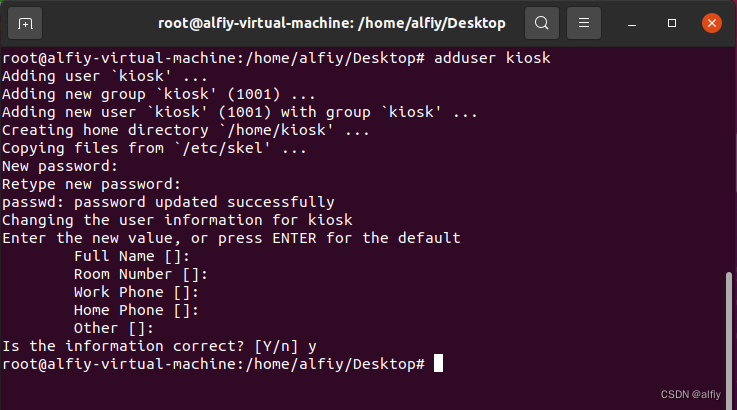
ubuntu20.04,使用adduer命令添加一个用户kiosk.sudo adduser kiosk- 1
2.2 将新用户设置为自动登录
通过2.1的操作,我们已经添加了一个新用户
kiosk,这个用户就是接下来我们一体机登录的用户,把它设置为自动登录,这样一体机重启后就能自动的进入到设定的程序了,而不会被输入用户名密码而打断。登录系统后,打开设置面板。


重启系统,你会发现不用输入登录密码,系统就自动登录了。👿 新建的用户是用来登录一体机界面的,后面我们会通过
xsession设置为单一程序模式,因此这个用户就无法完成系统的相关设置操作了。但是我们可以通过切换回原来的系统管理员对系统进行管理操作。切换用户的方式是按下‘ctrl+alt+F1’组合键,这样就切换到了用户登录界面了。

3.安装
google-chrome我准备使用
chrome作为我的浏览器,当然你也可以使用ubuntu自带的firefox,如果使用firefox浏览器则可以跳过此步。登录chrome官网下载最新版的
chrome。


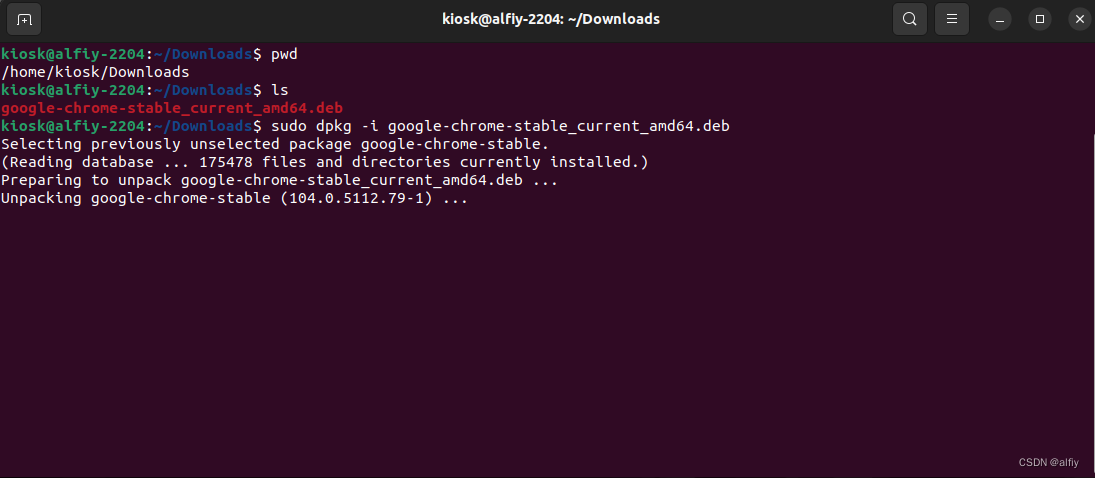
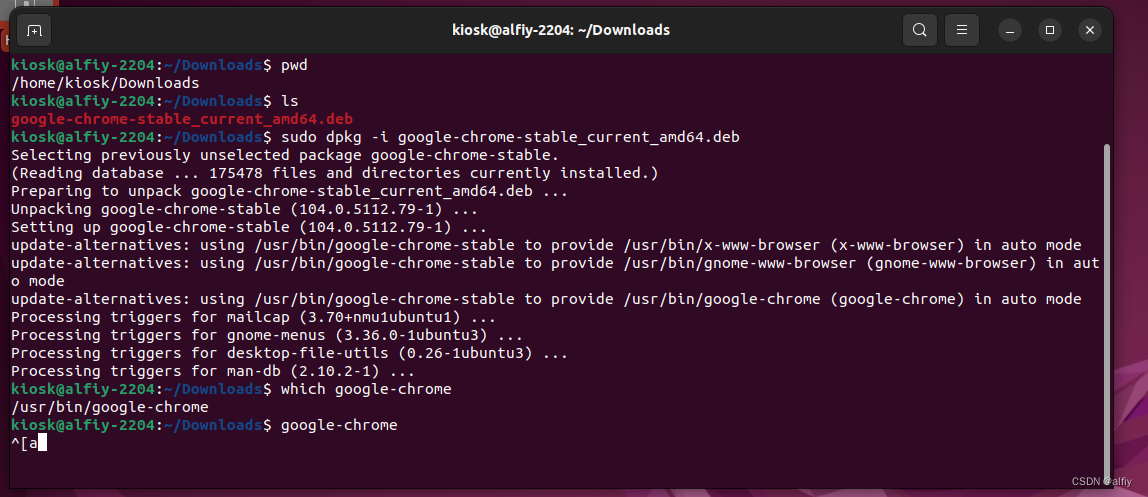
默认下载到了/home/kiosk/Download目录下。使用dpkg -i命令安装chrome。
chrome默认安装完成。
4.安装并设置
ratpoison安装
sudo apt-get install -y ratpoison- 1
在家目录下新建一个配置文件
vim $HOME/.ratpoisonrc- 1
在配置文件中写入以下内容。
unbind c unbind C-c unbind exclam unbind C-exclam unbind period- 1
- 2
- 3
- 4
- 5
5.设置
chrome的kiosk模式1.进入
/usr/share/xsessions目录2.新建
*.desktop3.在
*.desktop文件中通过脚本运行chromevim chrome.desktop- 1
根据下面的内容作相应的修改
[Desktop Entry] Encoding=UTF-8 Name=Kiosk Mode Comment=Chrome Kiosk Mode Exec=/usr/share/xsessions/chromeKiosk.sh Type=Application- 1
- 2
- 3
- 4
- 5
- 6
4.编写脚本文件
vim /usr/share/xsessions/chromeKiosk.sh- 1
在脚本文件中写入以下内容
#!/bin/bash ratpoison & xscreensaver -nosplash & while true; do google-chrome --kiosk https://www.csdn.net; sleep 5s; done- 1
- 2
- 3
- 4
- 5
- 6
- 7
给脚本文件赋可执行权限
chmod +x /usr/share/xsessions/chromeKiosk.sh- 1
5.重命名系统默认的桌面
ubuntu.desktopmv ubuntu.desktop ubuntu.desktop.bac- 1

重启系统,系统就自动进入chrome的kiosk模式了,此时全屏出现csdn的主页,在实际开发中你只要把csdn的主页换成你自己开发的B/s程序的主页就行了。使用‘Alt + F4’可以关闭当前页面,关闭后并不会出现
ubuntu的桌面,而是一个黑屏,如果想维护系统,则可以通过‘Ctrl + Alt + F5’切换到命令行模式就可以了。6.改进
在系统重启的过程中还会出现
ubuntu的动画引导,感觉这个有点不爽,那么咱们就通过设置关闭它。修改
/etc/default/grub文件vim /etc/default/grub- 1

将GRUB_CMDLINE_LINUX_DEFAULT=后面的值修改为"stack_guard_gap=1"

更新grubupdate-grub- 1
重启系统,会发现开机logo动画不见了。

-
相关阅读:
Linux驱动开发 通过字符设备驱动分步注册方式编写LED驱动
QT Day3
FPGA——SPI总线控制flash(3)含代码
申博|2024国内985院校申博时间参考
ActiveMQ(一)
php生成海报和指定文字
得物Flink内核探索实践
多态原理、虚表指针与虚基表的内存布局。
面试题库(一):数据结构和算法
python 爬取网站首页并获取资源文件
- 原文地址:https://blog.csdn.net/alfiy/article/details/126329122

