-
centos7安装mysql5.7步骤(图解版)
目录
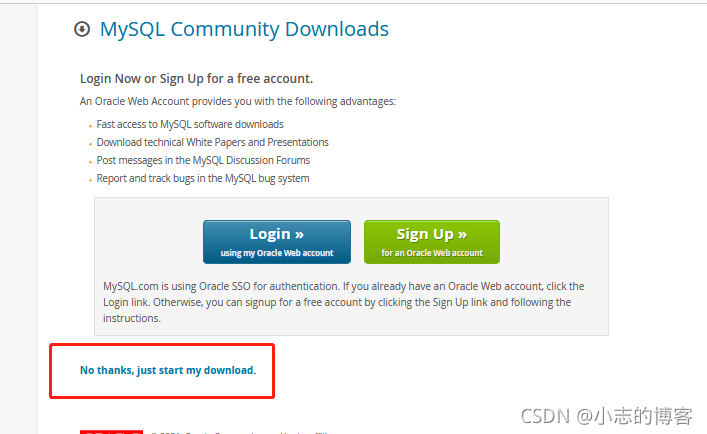
一、下载mysql5.7安装包
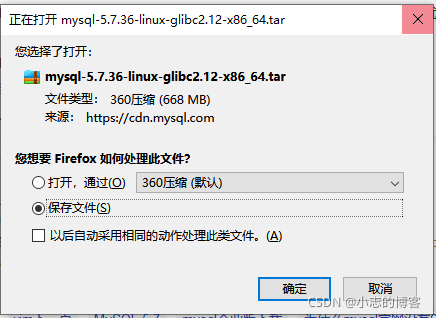
二、mysql5.7安装包上传到linux服务器
-
linux服务器根目录下新建文件夹:
1)、 tool文件夹,存放软件安装包
2)、 xz文件夹,存放安装后的软件 -
将下载好的mysql-5.7.36-linux-glibc2.12-x86_64.tar.gz上传至tool文件夹下:

三、检查系统是否安装过mysql
-
检查系统是否安装过mysql,如果没有略过此步骤:如下图:
//检查系统中有无安装过mysql [root@localhost tool]# rpm -qa|grep mysql- 1
- 2

-
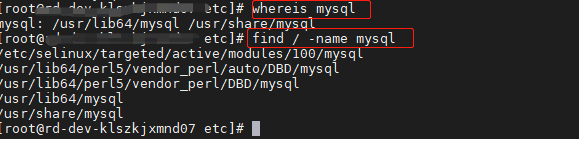
如果系统自带mysql,查询所有mysql 对应的文件夹,全部删除
whereis mysql find / -name mysql- 1
- 2
四、卸载CentOS7系统自带mariadb
-
查看系统自带的Mariadb
rpm -qa|grep mariadb- 1
-
卸载系统自带的Mariadb
rpm -e --nodeps mariadb-libs-5.5.60-1.el7-5.x86_64- 1
-
删除etc目录下的my.cnf ,一定要删掉,等下再重新建,之前我将就用这个文件,后面改配置各种不生效,因为lz此目录下没有my.cnf文件,没有执行可命令
rm /etc/my.cnf- 1
-
以上命令截图如下:


五、检查有无安装过mysql 用户组,没有的话创建
-
检查mysql 用户组是否存在
cat /etc/group | grep mysql cat /etc/passwd |grep mysql- 1
- 2

-
创建mysql 用户组和用户
groupadd mysql useradd -r -g mysql mysql- 1
- 2

六、安装mysql5.7步骤
-
解压安装mysql安装包到/xz/目录下
tar -zxvf mysql-5.7.36-linux-glibc2.12-x86_64.tar.gz -C /xz/- 1

-
修改mysql-5.7.36-linux-glibc2.12-x86_64名称为mysql5.7
mv mysql-5.7.36-linux-glibc2.12-x86_64/ mysql5.7- 1

-
更改mysql5.7 目录下所有文件夹所属的用户组、用户以及权限
chown -R mysql:mysql /xz/mysql5.7 chmod -R 755 /xz/mysql5.7- 1
- 2

-
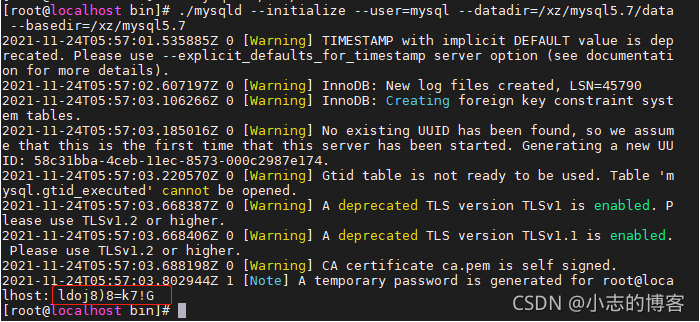
进入/xz/mysql5.7/bin/目录,编译安装并初始化mysql,务必记住数据库管理员临时密码,如下图画红色框的部分。
./mysqld --initialize --user=mysql --datadir=/xz/mysql5.7/data --basedir=/xz/mysql5.7- 1
-
编写etc目录下的my.cnf 配置文件,并添加配置
//进入配置文件 vi /etc/my.cnf //在插入模式下编写,完成后保存,当然这个可以自己添加 [mysqld] datadir=/xz/mysql5.7/data port = 3306 sql_mode=NO_ENGINE_SUBSTITUTION,STRICT_TRANS_TABLES symbolic-links=0 max_connections=400 innodb_file_per_table=1 #表名大小写不明感,敏感为 lower_case_table_names=1- 1
- 2
- 3
- 4
- 5
- 6
- 7
- 8
- 9
- 10
- 11
- 12
- 13
- 14
-
授予my.cnf 配置文件775权限,如下:
chmod -R 775 /etc/my.cnf- 1

-
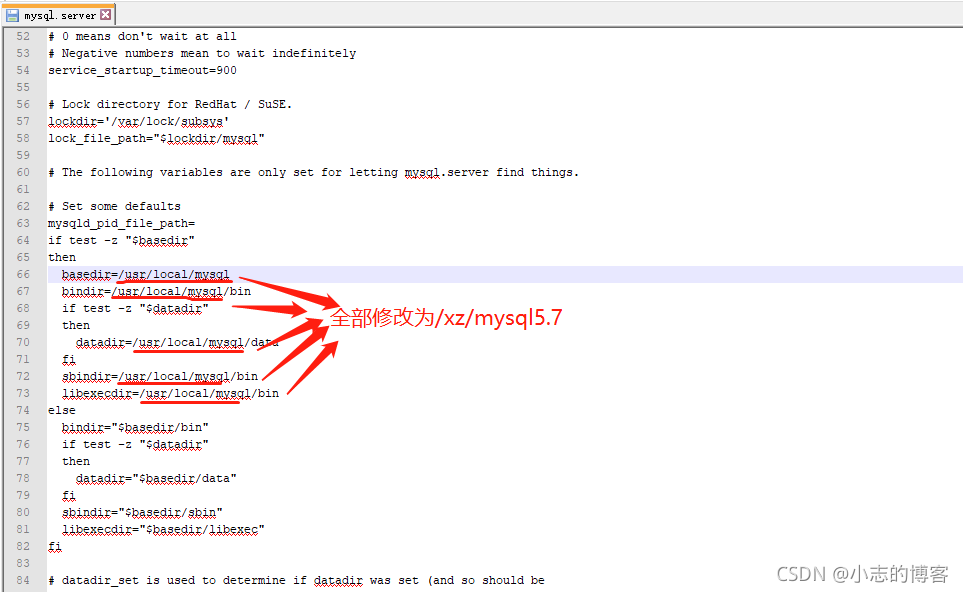
修改/xz/mysql5.7/support-files/目录下的mysql.server文件,如下图中5个位置的/usr/local/mysql全部修改成/xz/mysql5.7。因为lz没有安装下/usr/local/mysq目录下,所以需要修改成lz安装的/xz/mysql5.7目录。
-
启动mysql 服务器
1)、查询服务ps -ef|grep mysql ps -ef|grep mysqld- 1
- 2

2)、启动服务
/xz/mysql5.7/support-files/mysql.server start- 1

-
添加软连接,并重启mysql 服务
//添加软连接 ln -s /xz/mysql5.7/support-files/mysql.server /etc/init.d/mysql ln -s /xz/mysql5.7/bin/mysql /usr/bin/mysql //重启mysql服务 service mysql restart- 1
- 2
- 3
- 4
- 5

-
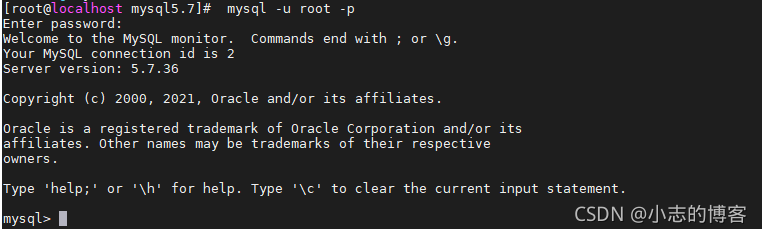
登录mysql ,密码就是初始化时生成的临时密码
mysql -u root -p- 1
-
修改密码为root
set password for root@localhost = password('root');- 1

-
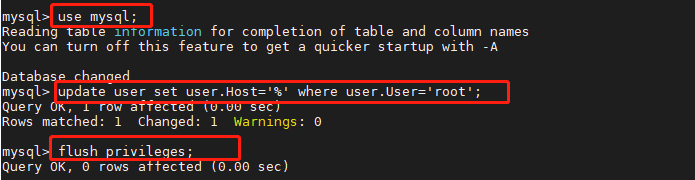
开放远程连接
use mysql; update user set user.Host='%' where user.User='root'; flush privileges;- 1
- 2
- 3
-
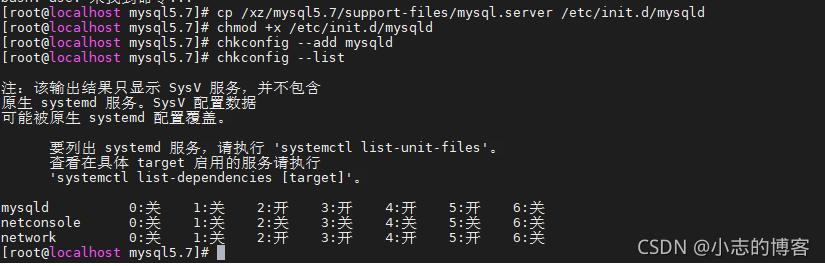
设置开机自启
//将服务文件拷贝到init.d下,并重命名为mysql cp /xz/mysql5.7/support-files/mysql.server /etc/init.d/mysqld //赋予可执行权限 chmod +x /etc/init.d/mysqld //添加服务 chkconfig --add mysqld //显示服务列表 chkconfig --list- 1
- 2
- 3
- 4
- 5
- 6
- 7
- 8
-
开放3306端口,测试本地客户端是否连接成功
//开放3306端口命令 firewall-cmd --zone=public --add-port=3306/tcp --permanent //配置立即生效 firewall-cmd --reload- 1
- 2
- 3
- 4


-
至此,centos7安装mysql5.7完成,本客户端连接centos7中的mysql5.7服务端成功。
-
相关阅读:
QT+OSG/osgEarth编译之二十五:GeoTIFF+Qt编译(一套代码、一套框架,跨平台编译,版本:GeoTIFF-2.12.1)
Postgres数据库使用any和all判断数组解决IN和NOT IN条件参数超限的问题
挂钩函数——让接口接收函数而不是类的实例
理解 React 18 中的 useId Hooks
固态硬盘删除的资料能恢复吗?
内存操作函数(memcpy、memmove、memset、memcmp)---- C语言
Linux快速入门之文件和目录
30天Python入门(第十八天:深入了解Python中的正则表达式)
已解决ValueError: If using all scalar values, you must pass an index
【Linux】动静态库
- 原文地址:https://blog.csdn.net/m0_67403240/article/details/126326792