-
Docker-nginx简单实用(启动停止)
查看docker中是否包含nginx容器
xxxx@MacBook-Pro ~ % docker images REPOSITORY TAG IMAGE ID CREATED SIZE docker101tutorial latest 25de3aa58202 18 hours ago 27.3MBed75013acf91 18 hours ago 85.5MB 79c7e87dba00 18 hours ago 72MB b7f4de2b3b96 18 hours ago 224MB nginx alpine 6f715d38cfe0 2 weeks ago 22.1MB nginx latest 4bb46517cac3 2 weeks ago 133MB python alpine 44fceb565b2a 2 weeks ago 42.7MB node 12-alpine 18f4bc975732 4 weeks ago 89.3MB training/webapp latest 6fae60ef3446 5 years ago 349MB - 1
- 2
- 3
- 4
- 5
- 6
- 7
- 8
- 9
- 10
- 11
启动nginx
如果nginx不存在则获取nginx容器
xxxx@MacBook-Pro ~ % docker pull nginx:latest- 1
运行容器:命令如下
xxxx@MacBook-Pro ~ %?docker run -p 80:80 -d --name nginx-test nginx- 1
参数说明:
-p:设置端口映射,8080:80表示将本地的8080端口映射到容器内部的80端口。
-d:表示设置容器在后台运行
–name:表示设置容器名称。
使用docker ps查看是否运行成功

打印如上信息则表示启动成功,如果再次启动一个端口不一样的则会报错,提示nginx-test已存在,如下:

或者也可点击任务栏Docker Desktop的Dashboard查看是否启动成功

dashboard记录的一些信息:

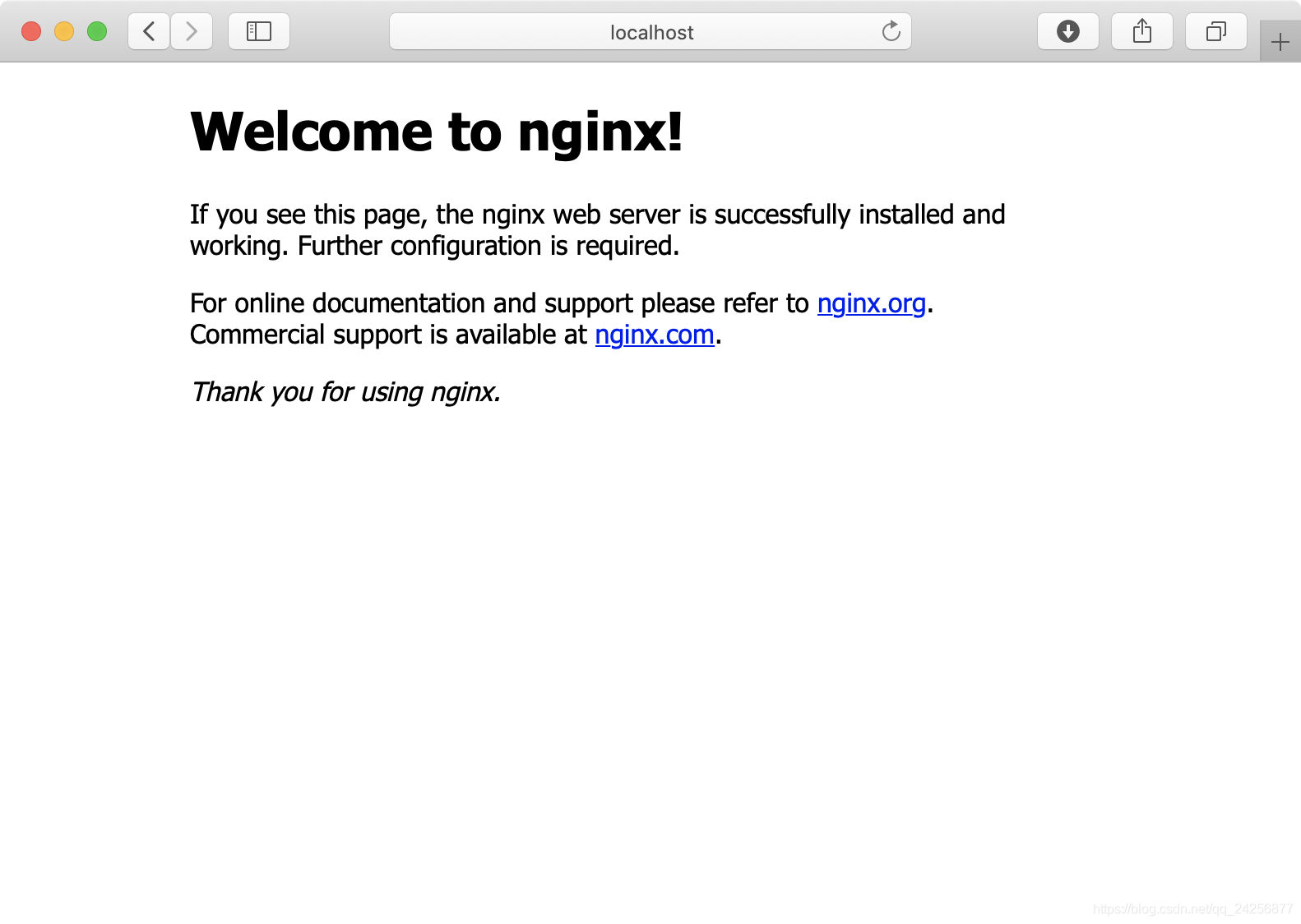
启动好后可以来看下效果:
方式:可以直接在浏览器输入地址(127.0.0.1/localhost)或在Dashboard页面打开:

显示如下:
关闭nginx
stop方式:
- 通过CONTAINER ID 关闭 (ID通过docker ps查看)
- 通过names关闭
- 通过Dashboard页面关闭
xxxx@MacBook-Pro ~ % docker stop nginx-test nginx-test xxxx@MacBook-Pro ~ % docker stop 89ac4b4ff1fe- 1
- 2
- 3

总结:
以上为nginx启动和关闭的简单实用。
-
相关阅读:
第二章《Java程序世界初探》第11节:switch结构
VBA窗体跟随活动单元格【简易版】
ClickHouse(20)ClickHouse集成PostgreSQL表引擎详细解析
java版本企业电子招标采购系统源码Spring Cloud + Spring Boot +二次开发
【强化学习论文合集 | 2019年合集】二. AAAI-2019 强化学习论文
牛客网刷题 | BC62 统计数据正负个数
[思维]Shortest Path in GCD Graph 2022杭电多校第9场 1008
【猿创征文|Unity开发实战】—— 2D项目1 - Ruby‘s Adventure 游戏地图绘制(2-1)
【损失函数:1】L1、L2、SmoothL1(附Pytorch实现)
vue模板语法上集
- 原文地址:https://blog.csdn.net/m0_67393828/article/details/126327320