-
Gitee Pages个人简历部署(上)
写在前面的话
需要明白的两个核心问题:
- 简历制作:
想要做一个网页版的个人简历,要求不高的话,其实只需要一个静态的html文件即可(或者再加个css样式文件) - 简历部署:
采用github或者gitee提供的pages服务,可以很快部署完成,并能够访问(本文讲解使用gitee pages)
本篇文章主要解决这两个问题。
另外,除了进行简历制作和部署外,我还添加了密码检验这个功能,即需要正确输入密码后才能查看简历。
这个放到下一篇文章讲。简历制作
对于想要快速制作一份简历的同学来说,如果没有特殊或者很高的要求,可以去网上找一份模板,改改就成自己的了
可以参考这位博主的文章,可以前往下面的链接进行下载简历:
简历链接:http://labfile.oss.aliyuncs.com/courses/624/cv-template.zip
下载后进入文件夹内,用浏览器打开
index.html文件,即可查看并编辑简历内容
说明:
- 点击图片可以更换图片(比如头像)
- 选中文字后使用快捷键 Ctrl+b 可以对文字进行加粗处理
- 微信二维码模块不想要可以删除掉(点击X号,其它模块也一样)
【下面是重点】
编辑完成后,需要保存,如何保存呢?
- 首先 F12 打开浏览器(我这里用的是edge,Chrome、火狐均可以)开发者工具
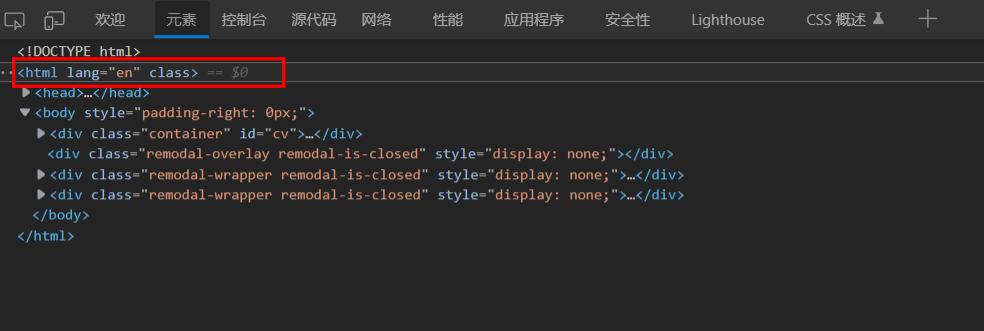
右键html这一标签,选择“编辑为HTML”,然后就能ctrl+a全选和复制了 - 复制全部后,用记事本或其它文本编辑工具重新打开
index.html文件,删除全部内容,然后粘贴刚复制的东西,再ctrl+s保存就行了 - 重新用浏览器打开
index.html就能看到修改完成后的简历了
到达这里就算是制作好一份简历了,如果想导出pdf可以选择浏览器的“打印”,然后就能导出了
制作完成的简历如果想让它不再能够编辑的话,可以把 index.html 里引用的js文件都注释掉。简历部署
接下来就可以将简历部署到gitee pages(或者gitee pages)了
首先你需要懂一些git相关的基本知识,另外本地安装了git工具,至少会使用如下几条命令:
git init # 将一个普通文件夹初始化为一个git仓库 git add . # 添加到本地暂存库 git commit -m "提交信息xxxxxx" # 提交文件到仓库 git push -u gitee master # 推送到远程仓库的master分支 git remote add [远程仓库名,自定义,如origin] [仓库链接(SSH版)] git remote -v # 查看已经关联的远程仓库- 1
- 2
- 3
- 4
- 5
- 6
- 7
- 8
接下来就可以进行部署了
- 首先登录gitee创建一个仓库
- 初始化本地仓库(使用
git init命令),关联远程仓库git remote add [仓库名] [仓库链接] - 然后一顿操作
git add .,git commit -m "xxx",git push -u xxx master就可以提交到远程仓库了
然后开启gitee pages(第一次使用这个功能可能需要向客服申请,需要大概一天时间,GitHub的就不用)

配置如下即可

开启后上面会给出一个链接,点击即可访问自己的简历了。

到这里就完成一份简单的网页版个人简历部署了😀
- 简历制作:
-
相关阅读:
性能测试fangan
UE构建基础和实践:一、概述
CI/CD最佳实践
【qml】性能优化 | 常见的界面元素优化
在线积分求解网站和求解举例
sqlserver问题
分布式锁问题以及解决方案(附带讲解视频)
鏖战 Web 性能优化:HTTP
springboot 老年人健康保障管理系统毕业设计源码302303
开启摄像头镜像无效-左右镜像相反
- 原文地址:https://blog.csdn.net/m0_46079750/article/details/126321191