-
【Unity3D】人体模型及动画
1 前言
2D动画 中初步了解了 Animation 和 Animator,本文将进一步学习 3D 动画,并介绍 人体模型相关内容。
模型制作软件主要有:3DMax、Maya,模型存储格式主要有:*.max、*.fbx、*.obj,动画存储格式:*.fbx,Unity3D 只支持 fbx 格式。
Unity3D 提供了一套简易的人体模型及人体动画,用户可以通过在 Assets 窗口右键,依次选择【Import Package→Environment】导入资源库,在 Assets\Standard Assets\Characters\ThirdPersonCharacter 目录下可以查看官方的人体模型和人体动画资源文件(文件后缀都是 .fbx)。
Unity3D 官方人体模型只有 Ethan,如下:
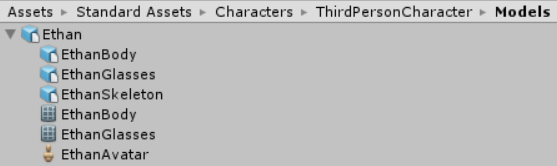
Unity3D 官方人体模型 Unity3D 官方人体动画包含站立、原地转、走、走转、跑、跑转、蹲、蹲原地转、蹲走、蹲走转、跳等,如下:

Unity3D 官方人体动画 2 人体模型
1)Unity3D 官方人体模型
Unity3D 官方提供了一个人体模型(Assets\Standard Assets\Characters\ThirdPersonCharacter\Models\Ethan.fbx),在 Assets 窗口选中该人体模型, 可以在 Inspector 窗口预览模型(如果未出现预览窗口,说明预览窗口被折叠了,点击 Inspector 窗口最下方的折叠条即可显示),如下:

在人体模型预览窗口鼠标左键(或右键)拖拽,可以旋转模型。
2)人体模型层级结构
将 Unity3D 官方人体模型(Ethan.fbx)拖拽到 Hierarchy 窗口中,展开子对象如下:
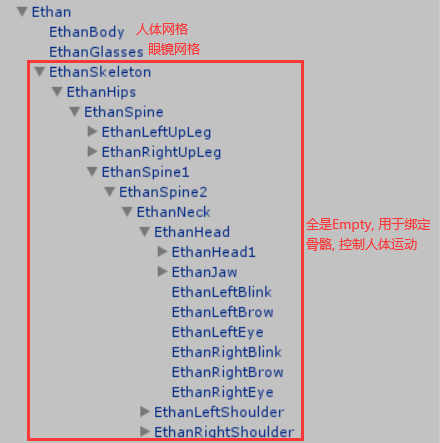
对于非官方的人体模型,也基本是上述层级结构,主要由网格对象和一堆空对象组成,网格对象用于渲染人体,空对象用于绑定骨骼,控制人体运动。
3)人体骨骼
在 Assets 窗口选中 Unity3D 官方人体模型(Ethan.fbx),再去 Inspector 窗口选择 Rig,如下:
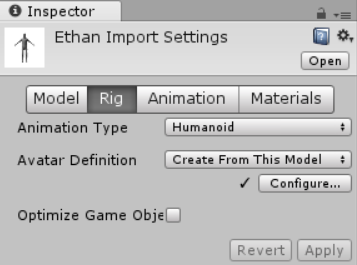
将 Animation Type 设置为 Humanoid,如下:
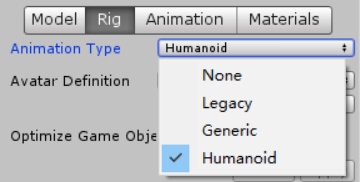
Animation Type 参数含义如下:
- None:没有动画
- Legacy:旧版动画
- Generic:新版通用型动画(非人体)
- Humanoid:新版人体动画
再点击 Configuration按钮(如果 Configuration 按钮已置灰不能点击,先点击下方的 Apply 按钮,Configuration 按钮就会点亮),切换到骨骼配置界面,如下:
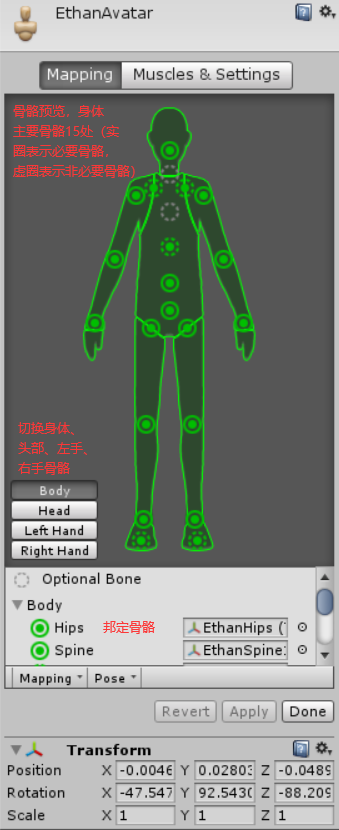
点击 “Muscles & Settings” 按钮,通过滑动以下进度条,在 Scene 窗口可以查看人体姿态,以检验骨骼绑定情况。

滑动 Open Close 进度条,人体模型姿态如下:

滑动 Left Right 进度条,人体模型姿态如下:

3 人体动画
1)Unity3D 官方人体动画
Unity3D 官方提供了一些标准的人体动画(Assets\Standard Assets\Characters\ThirdPersonCharacter\Animation,都是以 .fbx 格式存储),包含站立、原地转、走、走转、跑、跑转、蹲、蹲原地转、蹲走、蹲走转、跳等人体动画,如下:
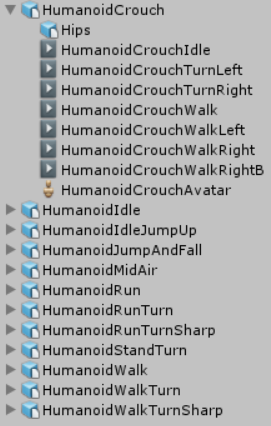
其中带播放图标(▶)的文件就是动画文件,可以将其拖拽到 Animator 窗口中使用。
2)预览动画
选中 Assets 窗口 fbx 文件中带播放图标(▶)的动画文件,在 Inspector 窗口可以预览动画,点击播放按钮即可预览动画(如果未出现预览窗口,说明动画预览窗口被折叠了,点击 Inspector 窗口最下方的折叠条即可显示)。
如下,选中 HumanoidCrouch 下面的 HumanoidCrouchWalk 动画,预览效果如下:

在人体动画预览窗口鼠标左键拖拽,可以控制人物模型在窗口中的位置;鼠标右键拖拽,可以控制相机姿态(旋转);鼠标中键滑动,可以控制相机远近位置(缩放)。
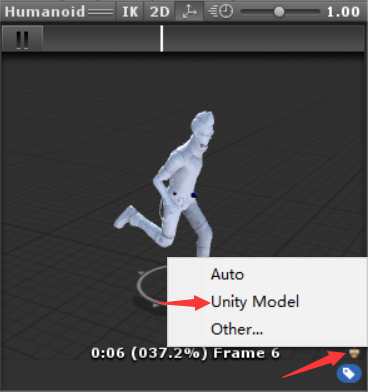
Unity3D 使用默认的人物模型播放动画,如果用户期望使用特定的人物模型播放动画,可以将该模型拖拽到动画预览窗口中。如:选中 HumanoidRun 中的 HumanoidRun 动画,将 Ethan 人物模型拖拽到预览窗口,播放动画如下:

如果用户想恢复使用默认的人物模型预览动画,可以点击预览页面的骨骼图标,选择 “Unity Model” 即可。
3)配置动画
选中 Assets 窗口 fbx 文件中带播放图标(▶)的动画文件,在 Inspector 窗口点击 Edit 按钮,如下:
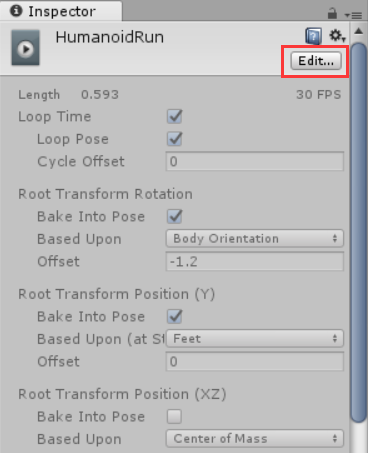
进入人体动画配置页面,如下:
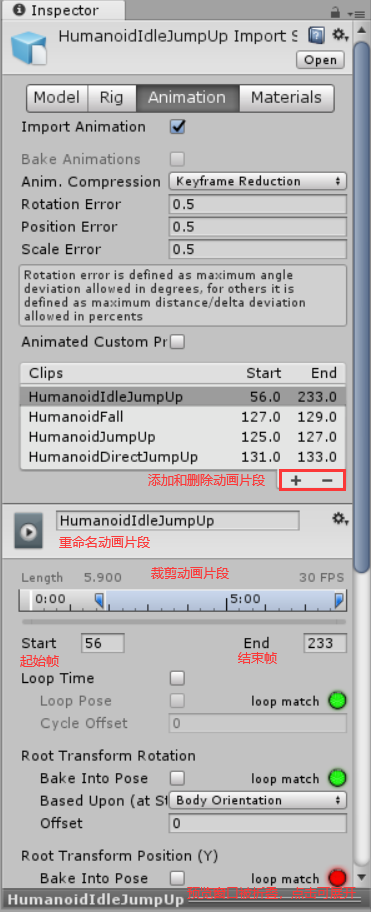
编辑完后,点击下方的 Apply 按钮,即可保存。如果新添加了动画裁剪片段,在 Assets 窗口可以看到多了一个动画文件,如下:

-
相关阅读:
pc与android设备进行通信
多因素身份认证 (MFA) 插件:手机验证码认证因素配置流程
python2
.NET 跨平台应用开发动手教程 |用 Uno Platform 构建一个 Kanban-style Todo App
Chrome 和 Edge 上出现“status_breakpoint”错误解决办法
实施质量保证-管理过程
webpack工作原理
上海计算机学会4月月赛 丙组题解
Mac版eclipse如何安装,运行bpmn文件
IP、MAC地址,交换机路由器,ARP、NAT协议串讲
- 原文地址:https://blog.csdn.net/m0_37602827/article/details/126258495