-
《docker高级篇(大厂进阶):1.Docker复杂安装详说》包括:安装mysql主从复制、安装redis集群

1.Docker复杂安装详说
1.1安装mysql主从复制

主从搭建步骤:
1)新建主服务器容器实例3307
2)进入/mydata/mysql-master/conf目录下新建my.cnf
3)修改完配置后重启master实例
4)进入mysql-master容器
5)master容器实例内创建数据同步用户
6)新建从服务器容器实例3308
7)进入/mydata/mysql-slave/conf目录下新建my.cnf
8)修改完配置后重启slave实例
9)在主数据库中查看主从同步状态
10)进入mysql-slave容器
11)在从数据库中配置主从复制
12)在从数据库中查看主从同步状态
13)在从数据库中开启主从同步
14)查看从数据库状态发现已经同步
15)主从复制测试注意点1:
步骤1中新建主服务器容器实例3307docker run -p 3307:3306 --name mysql-master \ -v /mydata/mysql-master/log:/var/log/mysql \ -v /mydata/mysql-master/data:/var/lib/mysql \ -v /mydata/mysql-master/conf:/etc/mysql \ -e MYSQL_ROOT_PASSWORD=root \ -d mysql:5.7- 1
- 2
- 3
- 4
- 5
- 6
注意点2:
步骤2中进入/mydata/mysql-master/conf目录下新建my.cnf -> vim my.cnf[mysqld] ## 设置server_id,同一局域网中需要唯一 server_id=101 ## 指定不需要同步的数据库名称 binlog-ignore-db=mysql ## 开启二进制日志功能 log-bin=mall-mysql-bin ## 设置二进制日志使用内存大小(事务) binlog_cache_size=1M ## 设置使用的二进制日志格式(mixed,statement,row) binlog_format=mixed ## 二进制日志过期清理时间。默认值为0,表示不自动清理。 expire_logs_days=7 ## 跳过主从复制中遇到的所有错误或指定类型的错误,避免slave端复制中断。 ## 如:1062错误是指一些主键重复,1032错误是因为主从数据库数据不一致 slave_skip_errors=1062- 1
- 2
- 3
- 4
- 5
- 6
- 7
- 8
- 9
- 10
- 11
- 12
- 13
- 14
- 15
- 16
注意点3:
步骤3中修改完配置后重启master实例
执行命令:docker restart mysql-master注意点4:
步骤4中进入mysql-master容器
执行命令:
docker exec -it mysql-master /bin/bash
mysql -uroot -proot注意点5:
步骤5中master容器实例内创建数据同步用户
执行命令:
在主库创建同步账户 Slave:CREATE USER 'slave'@'%' IDENTIFIED BY '123456';
添加账户权限:GRANT REPLICATION SLAVE, REPLICATION CLIENT ON *.* TO 'slave'@'%';注意点6:
步骤6中新建从服务器容器实例3308docker run -p 3308:3306 --name mysql-slave \ -v /mydata/mysql-slave/log:/var/log/mysql \ -v /mydata/mysql-slave/data:/var/lib/mysql \ -v /mydata/mysql-slave/conf:/etc/mysql \ -e MYSQL_ROOT_PASSWORD=root \ -d mysql:5.7- 1
- 2
- 3
- 4
- 5
- 6
注意点7:
步骤7中进入/mydata/mysql-slave/conf目录下新建my.cnf -> vim my.cnf[mysqld] ## 设置server_id,同一局域网中需要唯一 server_id=102 ## 指定不需要同步的数据库名称 binlog-ignore-db=mysql ## 开启二进制日志功能,以备Slave作为其它数据库实例的Master时使用 log-bin=mall-mysql-slave1-bin ## 设置二进制日志使用内存大小(事务) binlog_cache_size=1M ## 设置使用的二进制日志格式(mixed,statement,row) binlog_format=mixed ## 二进制日志过期清理时间。默认值为0,表示不自动清理。 expire_logs_days=7 ## 跳过主从复制中遇到的所有错误或指定类型的错误,避免slave端复制中断。 ## 如:1062错误是指一些主键重复,1032错误是因为主从数据库数据不一致 slave_skip_errors=1062 ## relay_log配置中继日志 relay_log=mall-mysql-relay-bin ## log_slave_updates表示slave将复制事件写进自己的二进制日志 log_slave_updates=1 ## slave设置为只读(具有super权限的用户除外) read_only=1- 1
- 2
- 3
- 4
- 5
- 6
- 7
- 8
- 9
- 10
- 11
- 12
- 13
- 14
- 15
- 16
- 17
- 18
- 19
- 20
- 21
- 22
注意点8:
步骤8中修改完配置后重启slave实例
执行命令:docker restart mysql-slave注意点9:
步骤9中在主数据库中查看主从同步状态
执行命令:show master status;

注意点10:
步骤10中进入mysql-slave容器
执行命令:
docker exec -it mysql-slave /bin/bash
mysql -uroot -proot注意点11:
步骤11中在从数据库中配置主从复制change master to master_host='宿主机ip', master_user='slave', master_password='123456', master_port=3307, master_log_file='mall-mysql-bin.000001', master_log_pos=617, master_connect_retry=30;- 1

主从复制命令参数说明

注意点12:
步骤12中在从数据库中查看主从同步状态
执行命令:show slave status \G;

问题:加\G和不加的展示区别?
答案:\G类似于K V展示的那种,而不加\G类似放到一行展示的那种,详情对比图请看注意点9和注意点12。注意点13:
步骤13中在从数据库中开启主从同步

注意点14:
步骤14中查看从数据库状态发现已经同步

注意点15:
步骤15中主从复制测试首先主机新建库-使用库-新建表-插入数据,ok

然后从机使用库-查看记录,ok

1.2安装redis集群

1.2.1面试题:1~2亿条数据需要缓存,请问如何设计这个存储案例
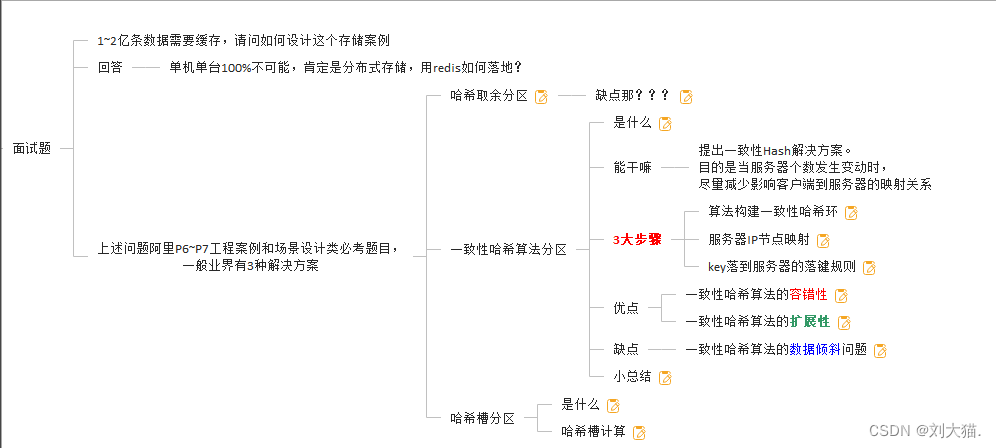
问题:1~2亿条数据需要缓存,请问如何设计这个存储案例
答案:3种方法
1)哈希取余分区
2)一致性哈希算法分区
3)哈希槽分区哈希取余分区


问题:这种方案缺点是啥?
答案:

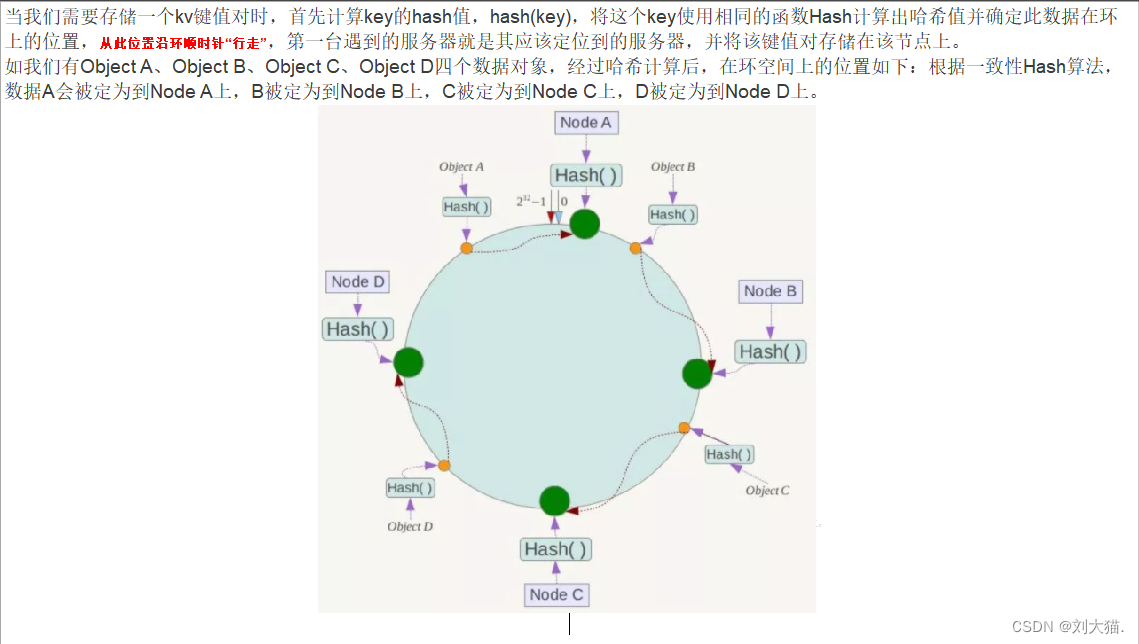
一致性哈希算法分区
一致性哈希算法分区是什么

能干嘛

3大步骤
3大步骤:
1)算法构建一致性哈希环
2)服务器IP节点映射
3)key落到服务器的落键规则
算法构建一致性哈希环
问题:为啥是2^32?
答案:因为hash值是32位的服务器IP节点映射

key落到服务器的落键规则
优点
一致性哈希算法的容错性

一致性哈希算法的扩展性

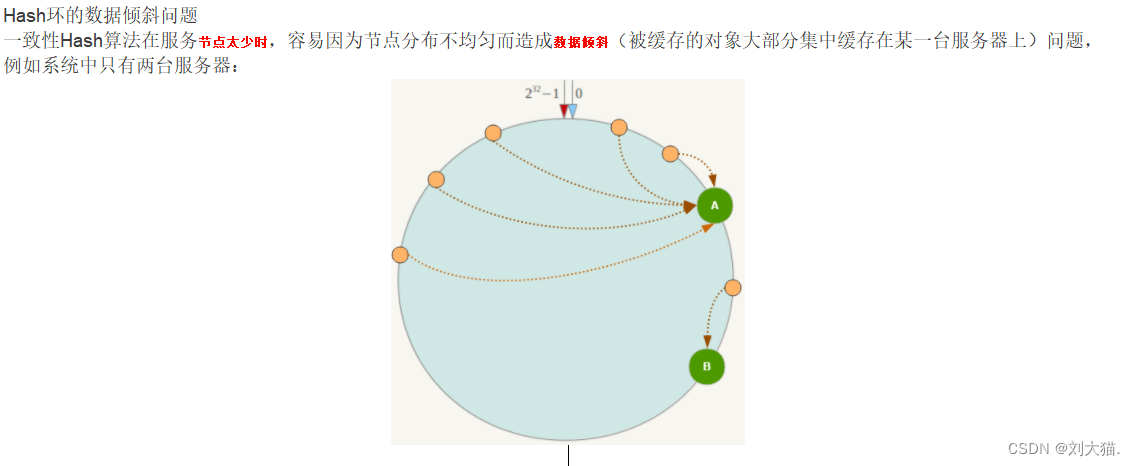
缺点
一致性哈希算法的数据倾斜问题
小总结

哈希槽分区
问题:哈希槽分区是什么?
答案:

哈希槽计算

经典面试题:

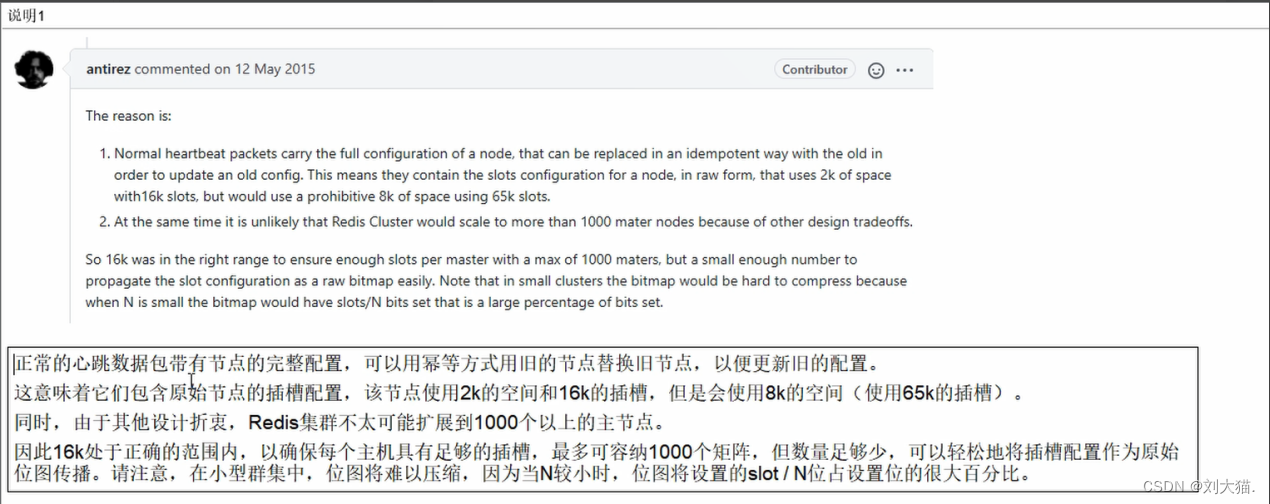
问题:为什么redis集群的最大槽数是16384个?
答案:



1.2.2 3主3从redis集群扩缩容配置案例架构说明
整体流程图


知识点总结图
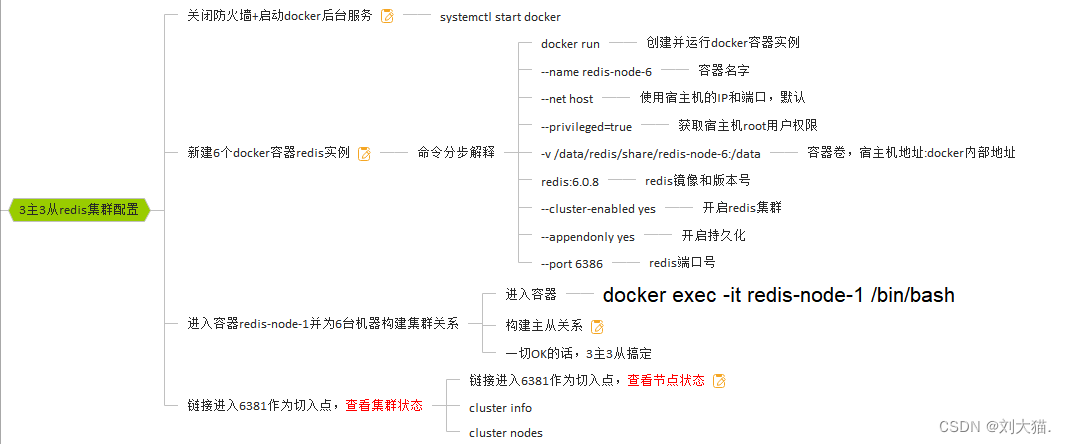
使用步骤:
1)关闭防火墙+启动docker后台服务
2)新建6个docker容器redis实例
3)进入容器redis-node-1并为6台机器构建集群关系
4)链接进入6381作为切入点,查看集群状态注意点说明
注意点1:问题:执行命令systemctl start docker启动docker报错如图?

答案:未关闭防火墙注意点2:新建6个docker容器redis实例
docker run -d --name redis-node-1 --net host --privileged=true -v /data/redis/share/redis-node-1:/data redis:6.0.8 --cluster-enabled yes --appendonly yes --port 6381 docker run -d --name redis-node-2 --net host --privileged=true -v /data/redis/share/redis-node-2:/data redis:6.0.8 --cluster-enabled yes --appendonly yes --port 6382 docker run -d --name redis-node-3 --net host --privileged=true -v /data/redis/share/redis-node-3:/data redis:6.0.8 --cluster-enabled yes --appendonly yes --port 6383 docker run -d --name redis-node-4 --net host --privileged=true -v /data/redis/share/redis-node-4:/data redis:6.0.8 --cluster-enabled yes --appendonly yes --port 6384 docker run -d --name redis-node-5 --net host --privileged=true -v /data/redis/share/redis-node-5:/data redis:6.0.8 --cluster-enabled yes --appendonly yes --port 6385 docker run -d --name redis-node-6 --net host --privileged=true -v /data/redis/share/redis-node-6:/data redis:6.0.8 --cluster-enabled yes --appendonly yes --port 6386- 1
- 2
- 3
- 4
- 5
- 6
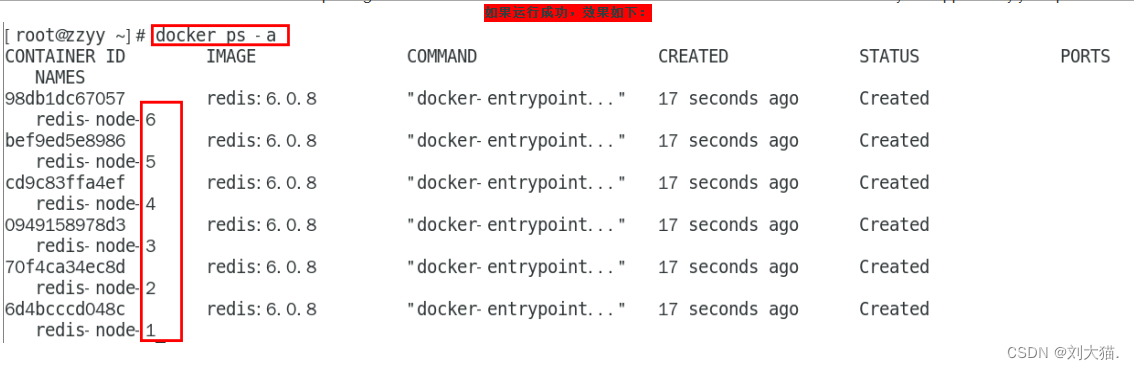
补充说明:

注意点3:
进入容器redis-node-1并为6台机器构建集群关系进入容器
执行命令:docker exec -it redis-node-1 /bin/bash构建主从关系
//注意,进入docker容器后才能执行一下命令,且注意自己的真实IP地址 redis-cli --cluster create 192.168.111.147:6381 192.168.111.147:6382 192.168.111.147:6383 192.168.111.147:6384 192.168.111.147:6385 192.168.111.147:6386 --cluster-replicas 1 --cluster-replicas 1 表示为每个master创建一个slave节点- 1
- 2
- 3
- 4


一切OK的话,3主3从搞定
注意点4:链接进入6381作为切入点,查看集群状态

命令查看集群状态+查看节点状态
查看集群状态:cluster info
查看节点状态:cluster nodes
1.2.3主从容错切换迁移案例
知识点总结图
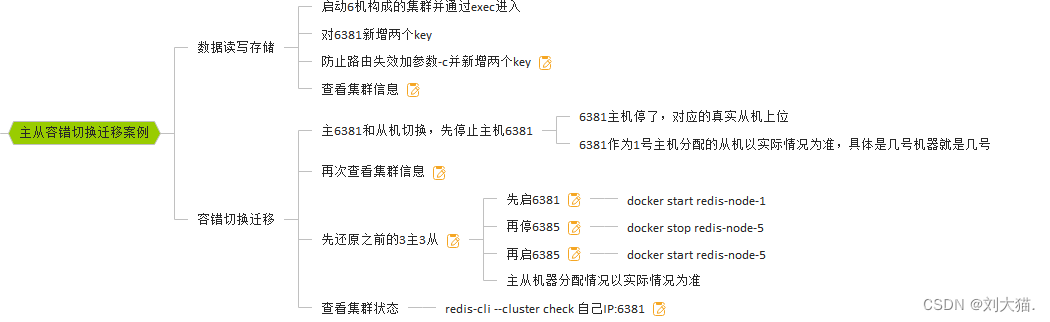
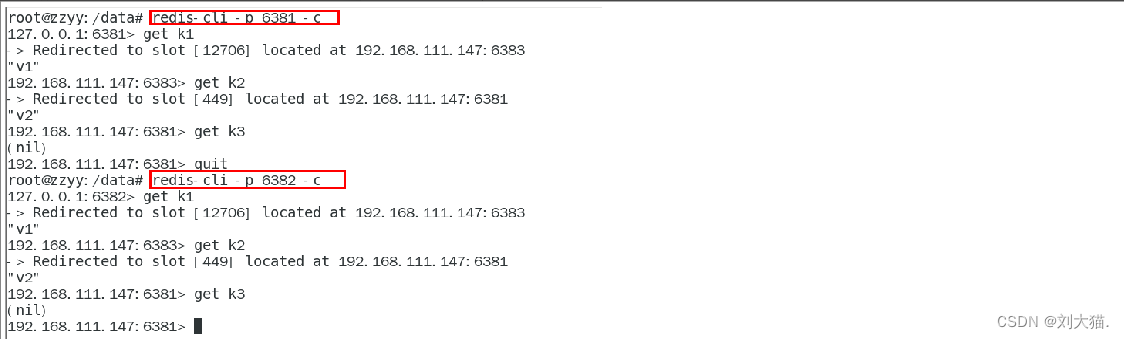
数据读写存储
使用步骤:
1)启动6机构成的集群并通过exec进入
2)对6381新增两个key
3)防止路由失效加参数-c并新增两个key
4)查看集群信息注意点说明:
注意点1:
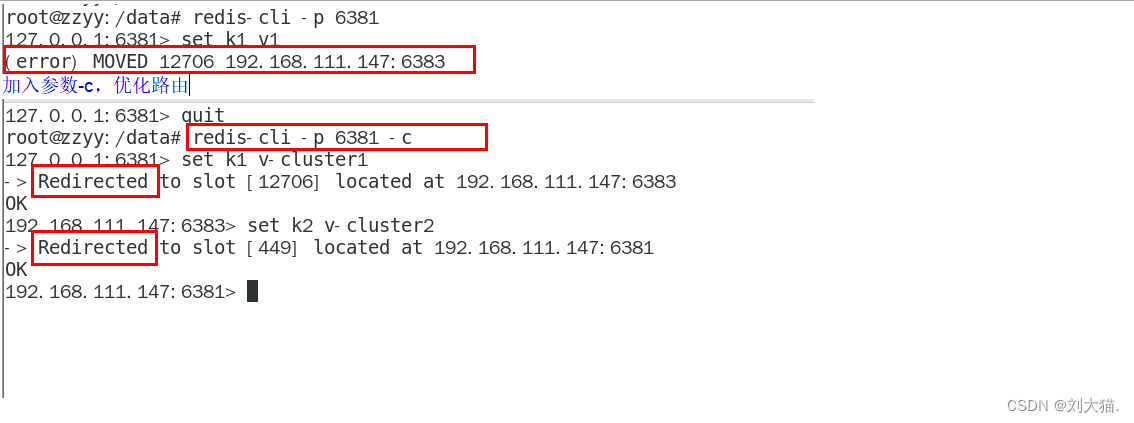
Redis客户端命令:
不开启集群模式:redis-cli -p 端口号
开启集群模式:redis-cli -p 端口号 -c查询所有key命令:keys *(中间有空格)
清空所有key命令:flushdb注意点2:
步骤3中防止路由失效加参数-c并新增两个key
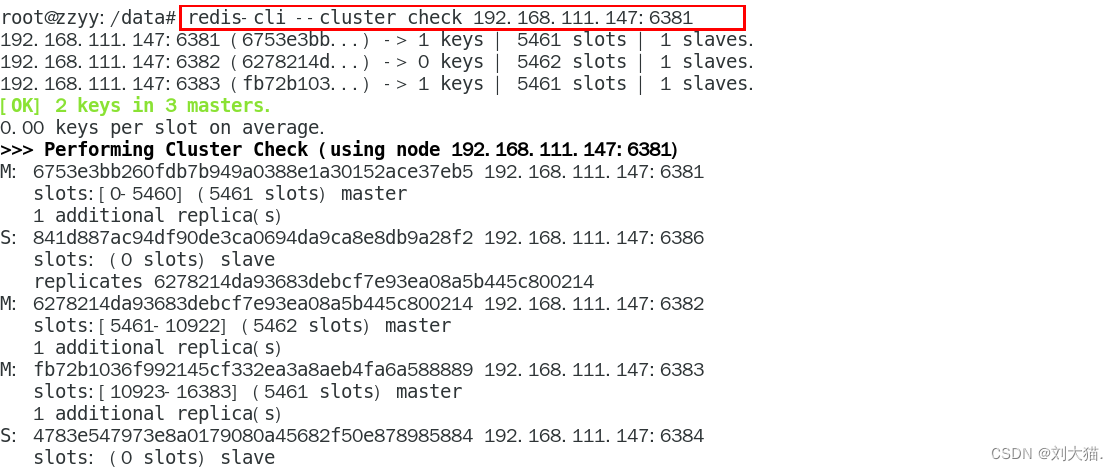
注意点3:
步骤4中查看集群信息redis-cli --cluster check 192.168.111.147:6381- 1
容错切换迁移
使用步骤:
1)主6381和从机切换,先停止主机6381
2)再次查看集群信息
3)先还原之前的3主3从
4)查看集群信息注意点说明:
注意点1:
步骤2中,停止6381主机后再次查看集群信息

注意点2:
步骤3中先还原之前的3主3从
先启6381 -> 再停6385 -> 再启6385

注意点3:
查看集群状态,命令:redis-cli --cluster check 自己IP:6381注意点4:问题:redis-node-4目前是主机,当redis-node-1重新启动时,redis-node-4是让位由主机变为备机,redis-node-1当主机,还是说redis-node-4依然是主机,新启动的redis-node-1是备机?
答案:redis-node-4依然是主机,redis-node-1变为备机。1.2.4主从扩容案例
知识点总结图

使用步骤:
1)新建6387、6388两个节点+新建后启动+查看是否8节点
2)进入6387容器实例内部,docker exec -it redis-node-7 /bin/bash
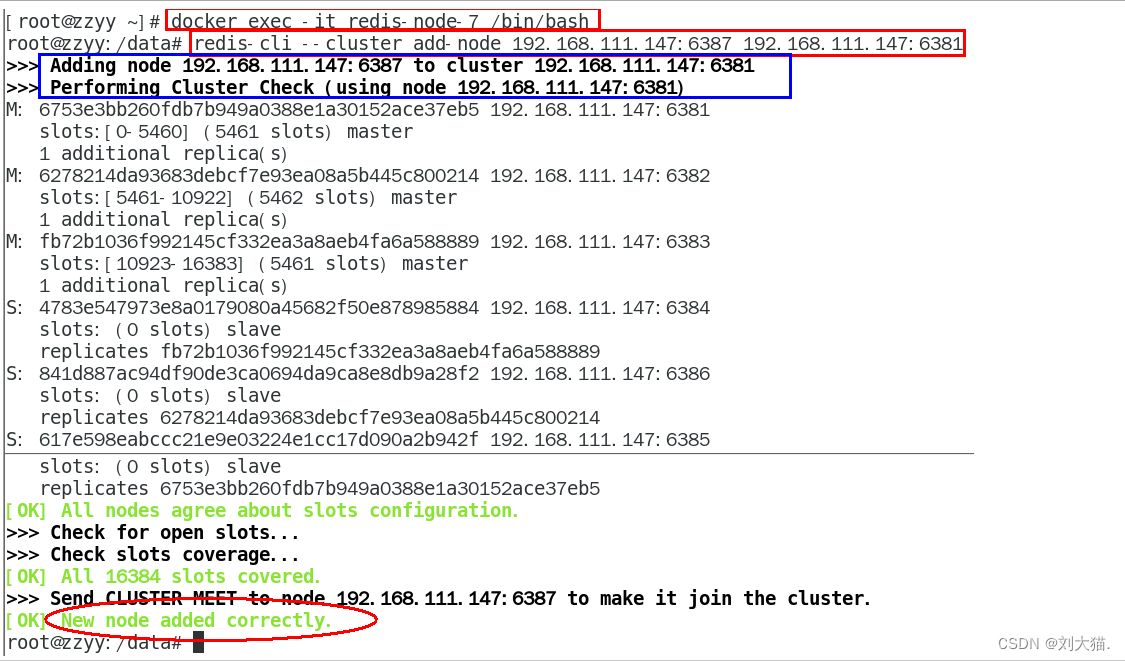
3)将新增的6387节点(空槽号)作为master节点加入原集群
4)检查集群情况第1次
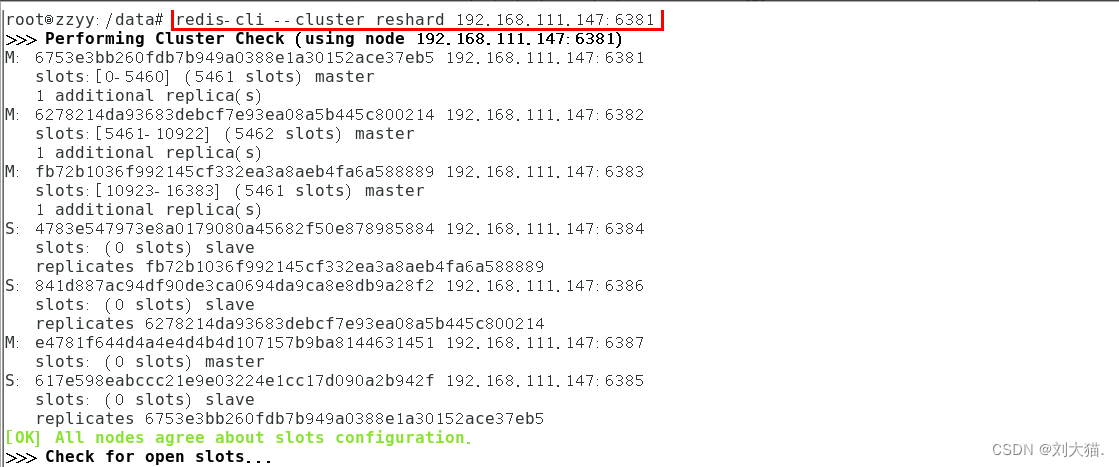
5)重新分派槽号
6)检查集群情况第2次
7)为主节点6387分配从节点6388
8)检查集群情况第3次注意点说明:
注意点0:问题:当前是3主3从,我想新加1主1从,那么之前已经分配好的哈希槽3段区间会如何变化?槽位如何分配呢?分多少过去呢?是大家按比例给它还是按人头AA?
答案:重新执行命令,重新分配槽号,按照的是大家按比例给它,不是AA,因为重新AA分配成本太高了。

注意点1:
步骤1中新建6387、6388两个节点+新建后启动+查看是否8节点docker run -d --name redis-node-7 --net host --privileged=true -v /data/redis/share/redis-node-7:/data redis:6.0.8 --cluster-enabled yes --appendonly yes --port 6387 docker run -d --name redis-node-8 --net host --privileged=true -v /data/redis/share/redis-node-8:/data redis:6.0.8 --cluster-enabled yes --appendonly yes --port 6388 docker ps- 1
- 2
- 3
注意点2:
步骤2中进入6387容器实例内部,执行命令:docker exec -it redis-node-7 /bin/bash注意点3:
步骤3中将新增的6387节点(空槽号)作为master节点加入原集群将新增的6387作为master节点加入集群 redis-cli --cluster add-node 自己实际IP地址:6387 自己实际IP地址:6381 6387 就是将要作为master新增节点 6381 就是原来集群节点里面的领路人,相当于6387拜拜6381的码头从而找到组织加入集群- 1
- 2
- 3
- 4
注意点4:
步骤4中检查集群情况第1次redis-cli --cluster check 真实ip地址:6381- 1

注意点5:
步骤5中重新分派槽号重新分派槽号 命令:redis-cli --cluster reshard IP地址:端口号 redis-cli --cluster reshard 192.168.111.147:6381- 1
- 2
- 3
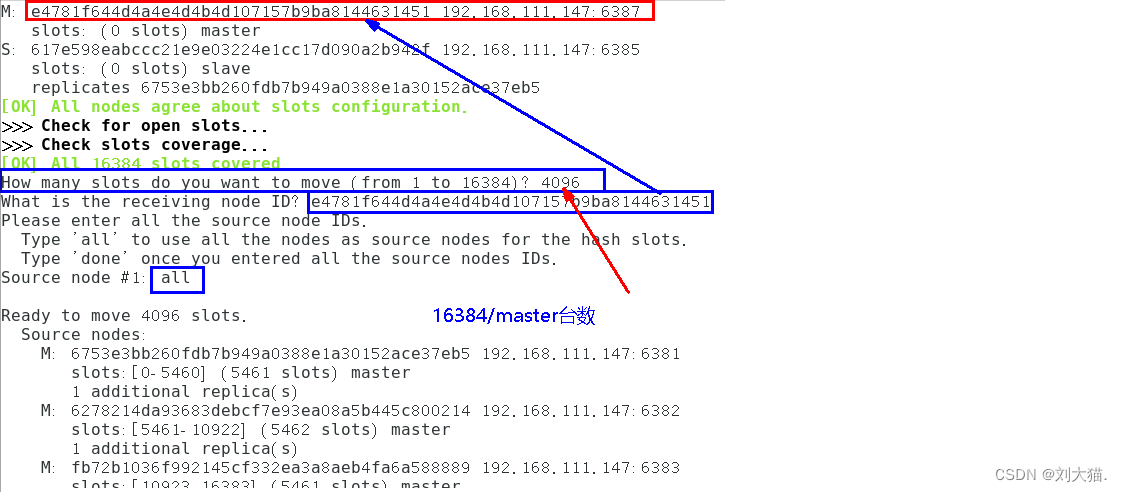
注意点6:
步骤6中检查集群情况第2次,槽号分派说明为什么6387是3个新的区间,以前的还是连续? 重新分配成本太高,所以前3家各自匀出来一部分,从6381/6382/6383三个旧节点分别匀出1364个坑位给新节点6387- 1
- 2

注意点7:
步骤7中为主节点6387分配从节点6388命令:redis-cli --cluster add-node ip:新slave端口 ip:新master端口 --cluster-slave --cluster-master-id 新主机节点ID redis-cli --cluster add-node 192.168.111.147:6388 192.168.111.147:6387 --cluster-slave --cluster-master-id e4781f644d4a4e4d4b4d107157b9ba8144631451-------这个是6387的编号,按照自己实际情况- 1
- 2

注意点8:
步骤8中检查集群情况第3次redis-cli --cluster check 192.168.111.147:6382- 1
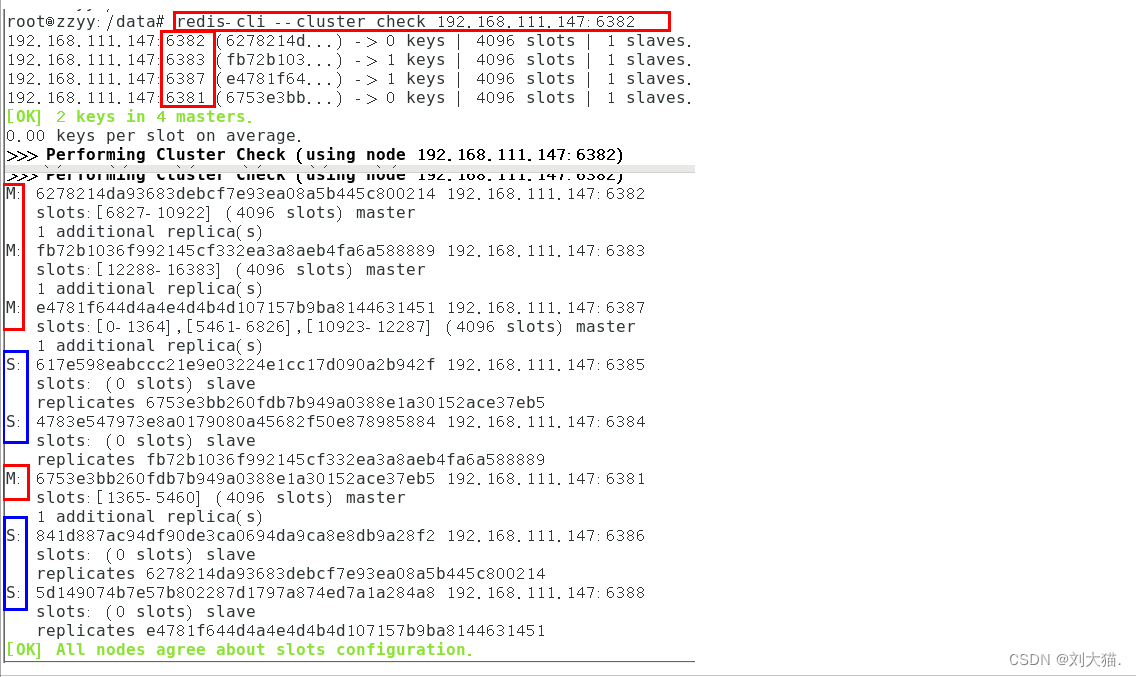
1.2.5主从缩容案例
知识点总结图
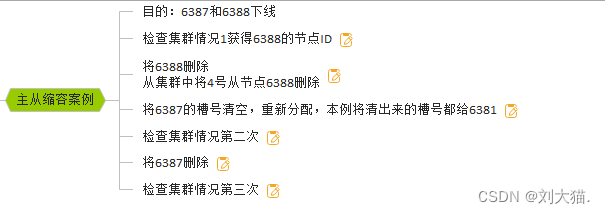
使用步骤:
1)目的:6387和6388下线
2)检查集群情况1获得6388的节点ID
3)将6388删除,从集群中将4号从节点6388删除
4)将6387的槽号清空,重新分配,本例将清出来的槽号都给6381
5)检查集群情况第二次
6)将6387删除
7)检查集群情况第三次注意点说明:
注意点1:问题1:当前是4主4从,我现在要变回3主3从,那删掉的哈希槽区间是按照之前的原路返回给3主?还是一致性全给某一个主机?
答案:最好重复3次分配给3台,但是视频中了为了省事,统一把所有分配给单一主机6381了。问题2:是先删6387主机,还是先删6388从机?
答案:先从6388从机删,因为主机支持读写,可能删除过成功还用得到,保险起见先删从机,再删主机。注意点2:
步骤2中检查集群情况1获得6388的节点IDredis-cli --cluster check 192.168.111.147:6382- 1

注意点3:
步骤3中将6388删除,从集群中将4号从节点6388删除redis-cli --cluster del-node 192.168.111.147:6388 5d149074b7e57b802287d1797a874ed7a1a284a8- 1

redis-cli --cluster check 192.168.111.147:6382 检查一下发现,6388被删除了,只剩下7台机器了。- 1
- 2
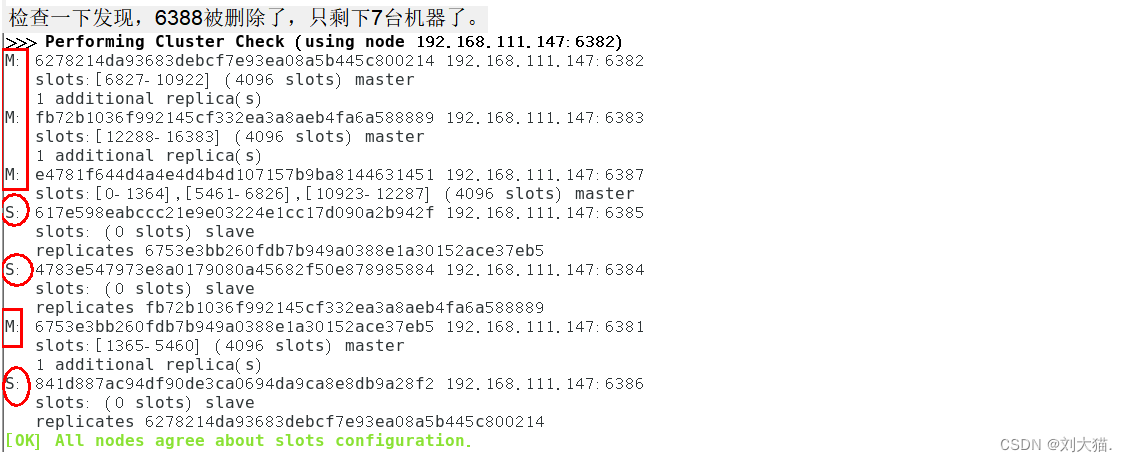
注意点4:
步骤4中将6387的槽号清空,重新分配,本例将清出来的槽号都给6381redis-cli --cluster reshard 192.168.111.147:6381- 1
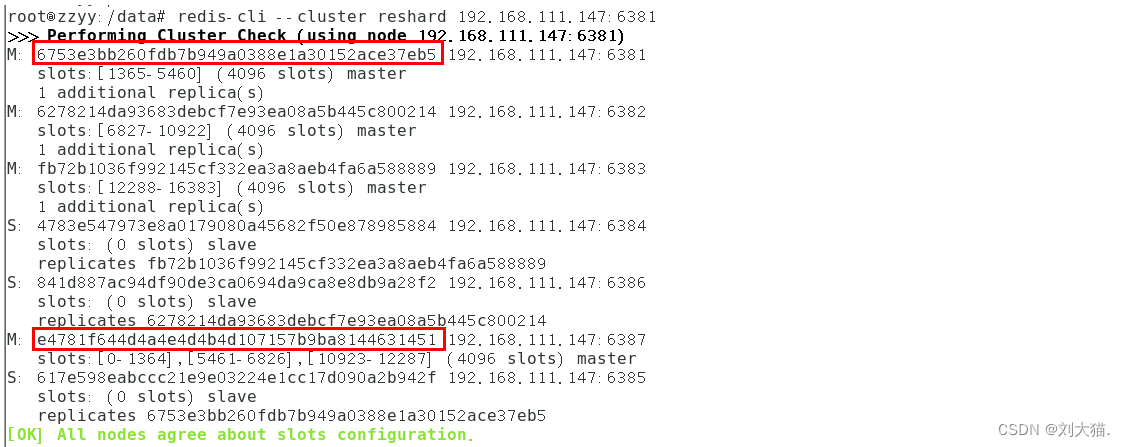
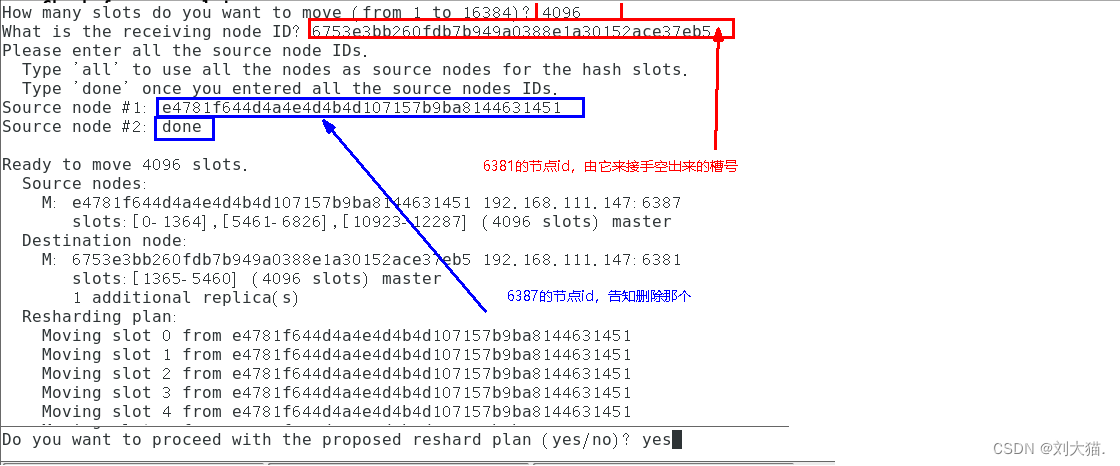
注意点5:
步骤5中检查集群情况第二次redis-cli --cluster check 192.168.111.147:6381 4096个槽位都指给6381,它变成了8192个槽位,相当于全部都给6381了,不然要输入3次,一锅端- 1
- 2
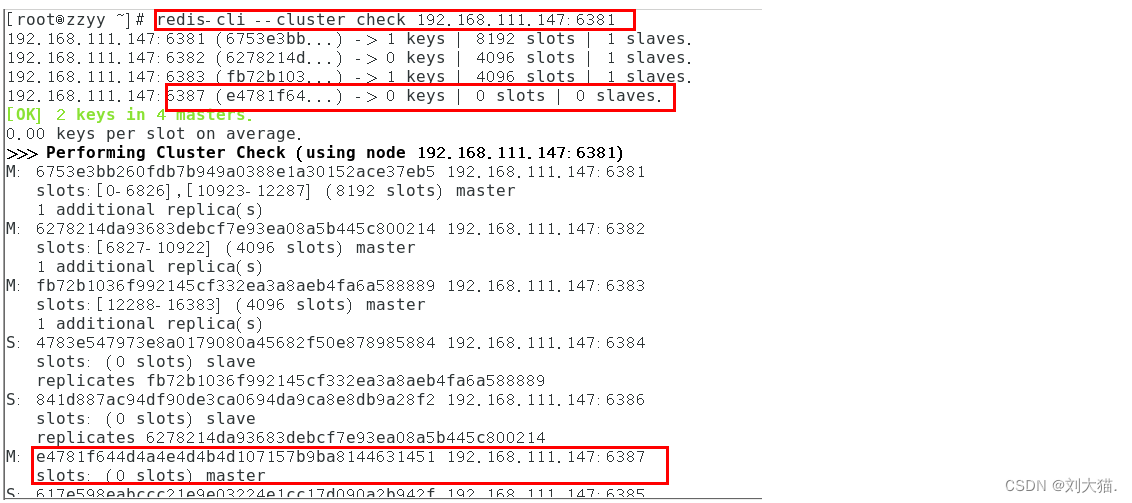
注意点6:
步骤6中将6387删除命令:redis-cli --cluster del-node ip:端口 6387节点ID redis-cli --cluster del-node 192.168.111.147:6387 e4781f644d4a4e4d4b4d107157b9ba8144631451- 1
- 2

注意点7:
步骤7中检查集群情况第三次redis-cli --cluster check 192.168.111.147:6381- 1
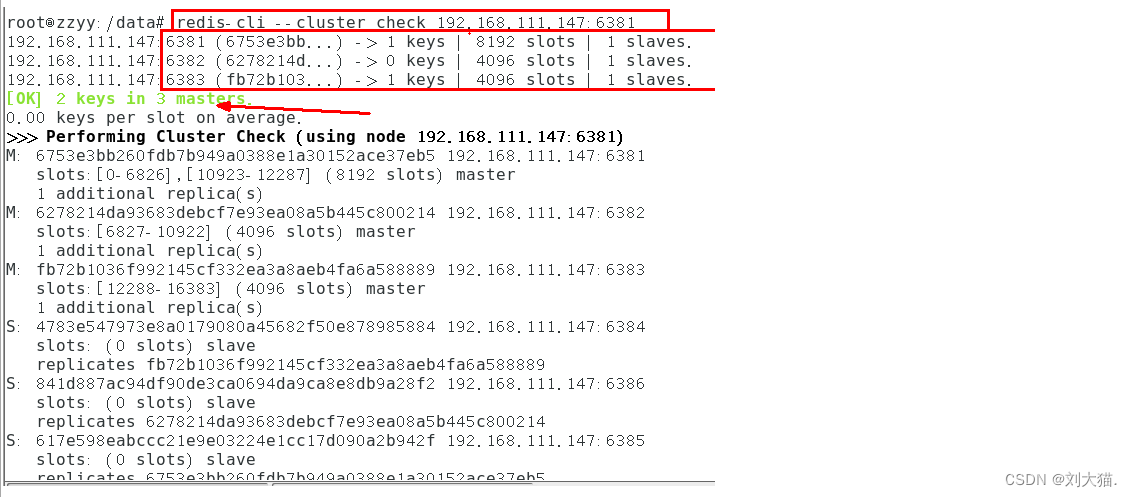
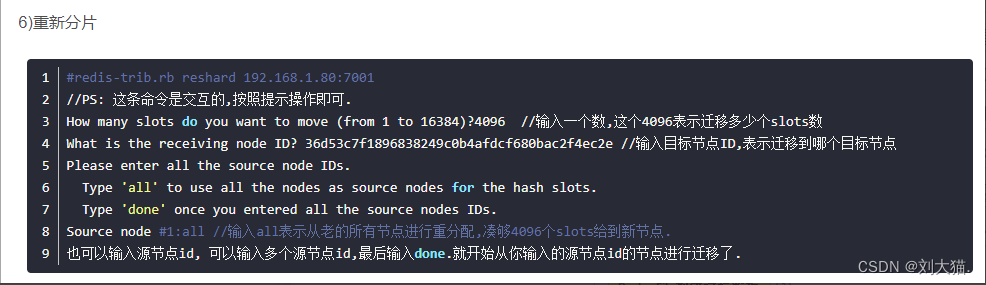
注意点8:问题:重新分配哈希槽的all和done都是啥?
答案:
-
相关阅读:
简单个人网页制作 个人介绍网页模板 静态HTML留言表单页面网站模板 大学生个人主页网页
Ansible主机清单书写演示和ansible.cfg配置文件详解
《计算机网络》:考研 2024/3/5 2.1.1-物理层基本概念引入
文件的操作方法
MyBatis(下)
P4027 [NOI2007] 货币兑换
数学建模:BP神经网络(含python实现)
学生HTML个人网页作业作品 使用HTML+CSS+JavaScript个人介绍博客网站 web前端课程设计 web前端课程设计代码 web课程设计
[附源码]java毕业设计个人信息管理系统
CMake继续学习
- 原文地址:https://blog.csdn.net/a924382407/article/details/126315561