-
而今迈步从头越|nacos逼我在mac上重新安装java8与环境变量的配置
nacos逼我迈步从头越
1、写作背景 (nacos逼得我重装java)
我这个人有个习惯,就是安装开发软件的时候,总想把这些开发软件归类、然后安装在我自己指定的路径上。比如我创建一个文件夹名叫develoEnvironment,然后把java、maven等等都安装在这里面。
但是呢,这样安装以后,丝毫不影响我在idea中开发写代码。但是近期由于在本地配置nacos,这个时候,配置的java环境变量死活不能被nacos识别到,并因此耗费了很多时间。迫于无奈,我把java彻底删除。然后重新安装,再次尝试。2、java下载、安装、验证


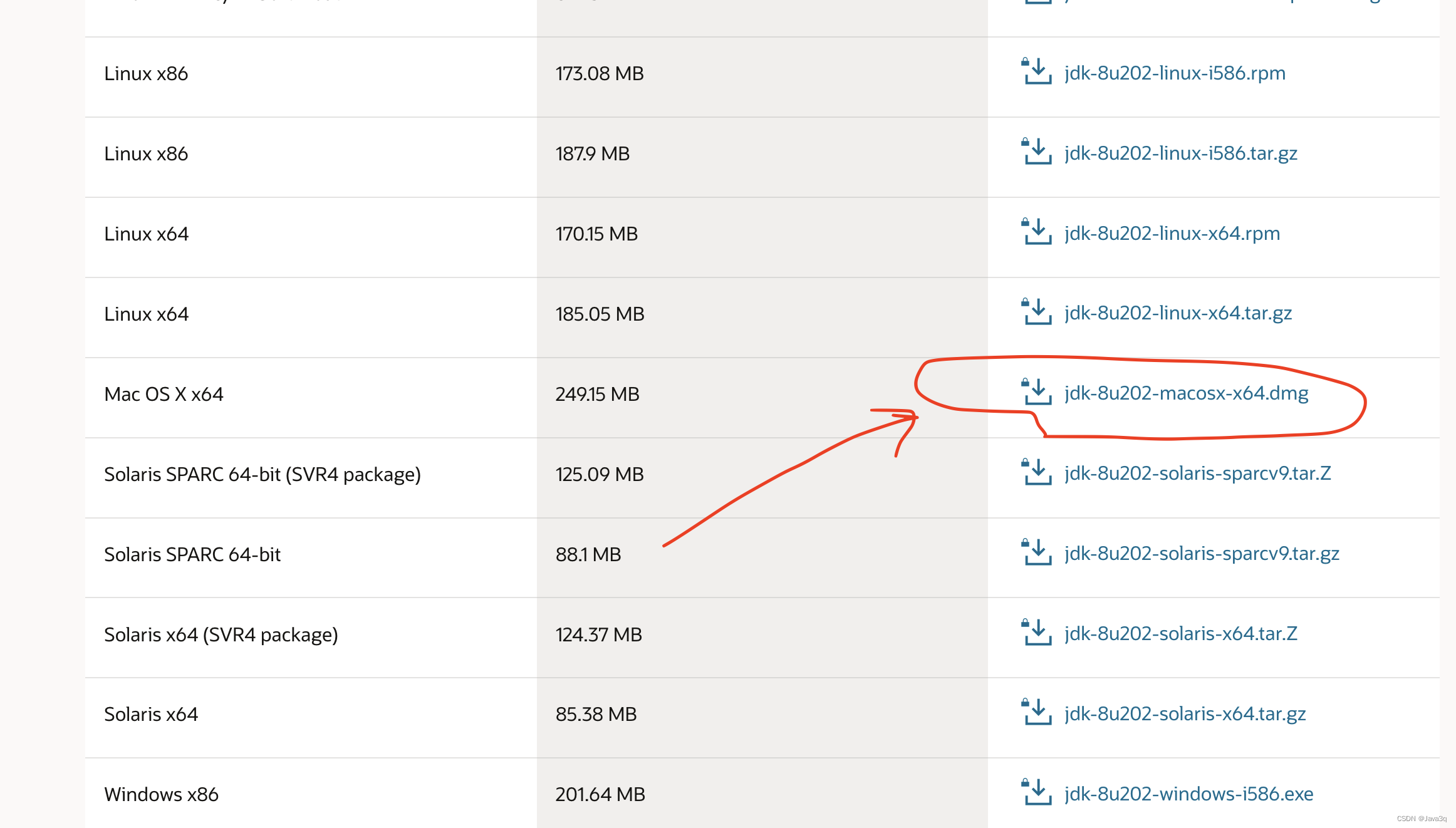


3、环境变量的配置
3.1 通过指令获取java的安装路径
/usr/libexec/java_home -V (注意V是大写)- 1

- 前两个是已安装的jdk目录地址;
- 第三个是目前Mac默认使用的jdk版本目录地址。
3.2 在配置文件中完善java的路径(配置环境变量)
3.2.1 新建并打开配置文件 .bash_profile (已有这个文件的话,直接编辑就好)
1、我这里是已经有了 .bash_profile文件的,为了系统性的演示整个过程,我先给删除。
先打开发给大家看一眼vim .bash_profile- 1
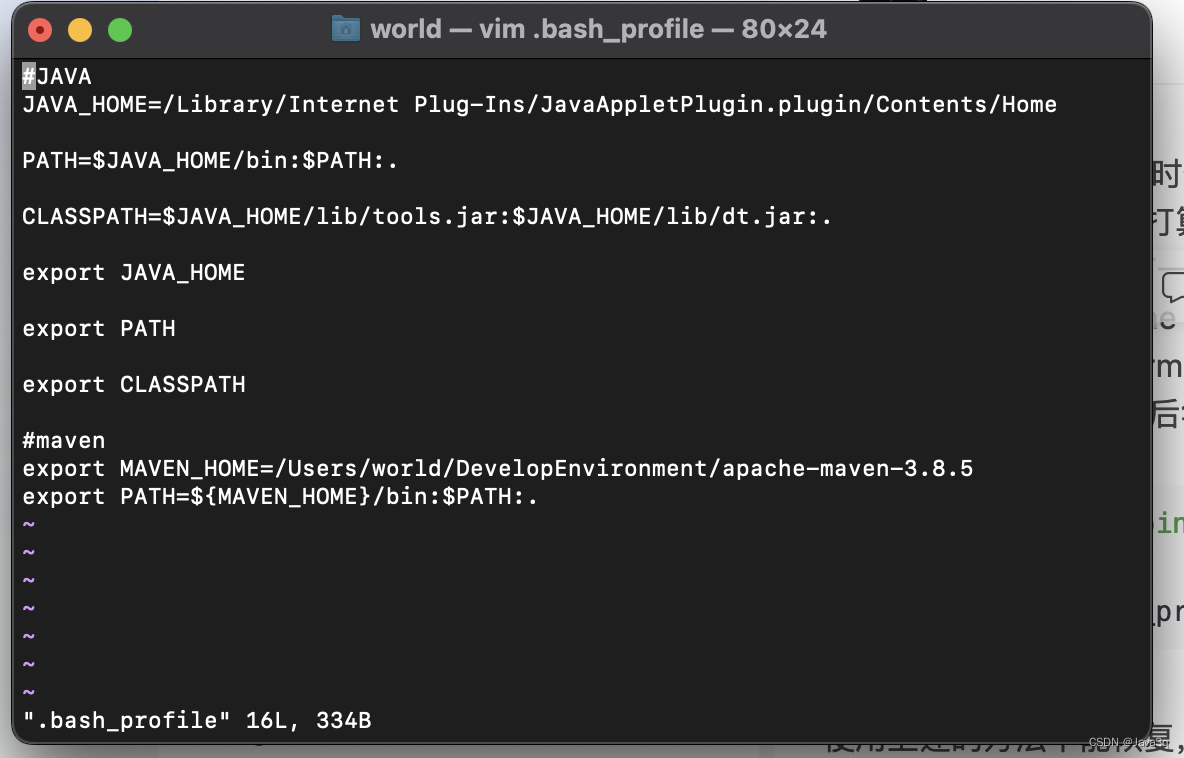
2、删除命令
rm -f ~/.bash_profile- 1
3、新建并打开配置文件 .bash_profile
touch .bash_profile 新建 open -e .bash_profile 打开- 1
- 2
- 3
3.2.2 把配置信息贴进去
4、复制下面粘贴环境变量空白模版
#JAVA JAVA_HOME=我的jdk路径 PATH=$JAVA_HOME/bin:$PATH:. CLASSPATH=$JAVA_HOME/lib/tools.jar:$JAVA_HOME/lib/dt.jar:. export JAVA_HOME export PATH export CLASSPATH- 1
- 2
- 3
- 4
- 5
- 6
- 7
- 8
- 9
- 10
- 11
- 12

3.2.3 查询你自己的jdk路径
5、查询自己的jdk路径
由于Mac安装JDK时不能指定安装目录,我们这里需要使用命令行来查看安装目录/usr/libexec/java_home -V (注意V是大写)- 1
6、将默认的jdk路径,替换到“我的jdk路径”中

7、替换后就是这样,
8、然后ctrl+s保存,之后输入命令使之生效3.3 生效配置文件
source ~/.bash_profile- 1
4、重新安装nacos (下载安装包解压就可以,不复杂)

5、启动nacos
在bin目录下打开终端输入命令行
sh startup.sh -m standalone- 1
通过logs目录下的 start.out

6、浏览器页面访问nacos

7、感想
我就想使用nacos,结果逼我重搞一遍java安装和环境变量配置。好在问题已解决!
-
相关阅读:
# Apifox前后端开发人员使用场景
vue大型电商项目尚品汇(后台篇)day01
千万小心,99%的Java程序员会踩这些坑
【VS Code】根据时间和文件名查看增删改的历史记录
电子日历-参数
Typecho编辑器,批量文章编辑伪原创改写
枚举类、泛型、API
ClickHouse学习笔记之数据一致性
SpringBoot-打印请求的入参和出参
QT中QString 转换为 char *的几种方法
- 原文地址:https://blog.csdn.net/QQQZSJ/article/details/126310457