-
手把手教你搭建ELK-新手必看-第一章:搭建ES
手把手教你搭建ELK
手把手教你搭建ELK-新手必看-第一章:什么是ELK?
前言
首先我们来搭建ELK中的ES。ES上一篇我们有介绍过,是一个开源分布式搜索引擎。
一、搭建方式
我们是使用docker来搭建ES。
二、搭建流程
1.拉取docker镜像
docker pull elasticsearch:7.7.0- 1
2.启动镜像
docker run --name elasticsearch -d -e ES_JAVA_OPTS="-Xms512m -Xmx512m" -e "discovery.type=single-node" -p 9200:9200 -p 9300:9300 elasticsearch:7.7.0- 1
–name表示镜像启动后的容器名称
-d: 后台运行容器,并返回容器ID;
-e: 指定容器内的环境变量
-p: 指定端口映射,格式为:主机(宿主)端口:容器端口
运行
docker ps

我们能看到es已经运行起来了访问路径 浏览器 ip+9200
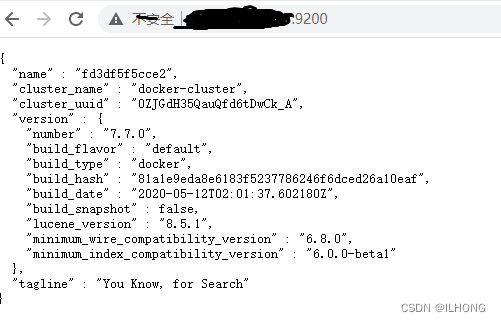
看到上面的展示界面 表示es已经安装成功了。3.设置ES是否支持全域名访问
docker exec -it fd3df5f5cce2 /bin/bash
我们进入ES容器 并修改ES配置
 进入之后我们修改elasticsearch.yml配置文件
追加配置文件http.cors.enabled: true #支持跨域访问 http.cors.allow-origin: "*" #是否指定域名 http.cors.allow-headers: Authorization xpack.security.enabled: true #是否开启安全校验 xpack.security.transport.ssl.enabled: true- 1
- 2
- 3
- 4
- 5
保存后 退出容器 然后重启容器
docker restart es4.设置用户密码
重启之后我们再次进入容器
docker exec -it es /bin/bash
运行如下命令
./bin/elasticsearch-setup-passwords interactive

上面图片是说要设置很多的系统密码。包括logstash,beats等等。填y继续执行就行
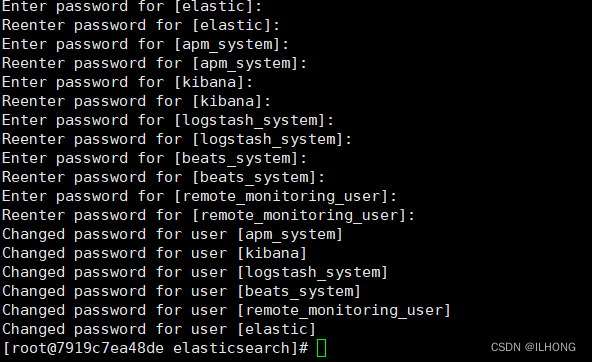
可以把user保存下来。就是各个系统的用户名,密码就是刚刚你自己设置的密码。
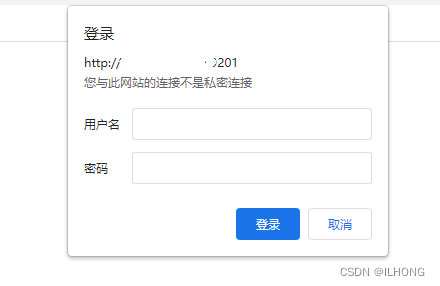
设置好之后 我们退出容器 重启 再次网页访问ES 就会提示需要密码进行访问了
总结
今天完成了es的搭建以及用户密码账号的设置。下一章我们就开始搭建kibana,这一步的用户名称和密码在搭建kibana的时候有作用。今天先到这里。
-
相关阅读:
消息中间件-kafka实战-第一章-介绍
jeecgboot-3.5.5本地安装部署
Day04:Java数据类型
学信息系统项目管理师第4版系列19_质量管理
垃圾收集器与内存分配策略
JSP注释方式演示 讲解显式与隐式注释
径向基函数(RBF)插值
react 安装教程
Ubuntu 和 Windows 文件互传
经典背包系列问题
- 原文地址:https://blog.csdn.net/a1034996/article/details/126259867